第2章 搭建Python开发环境
2.1 安装Python
2.1.1 下载Python
Python官网地址:https://www.python.org/
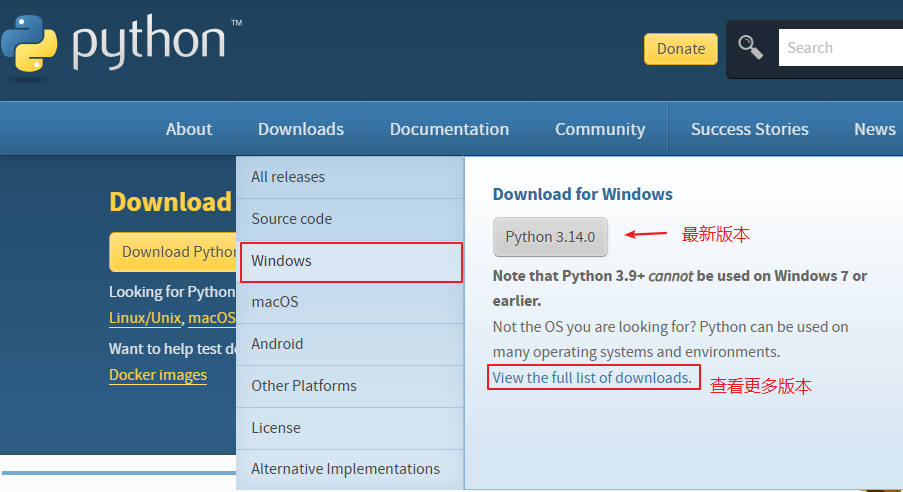
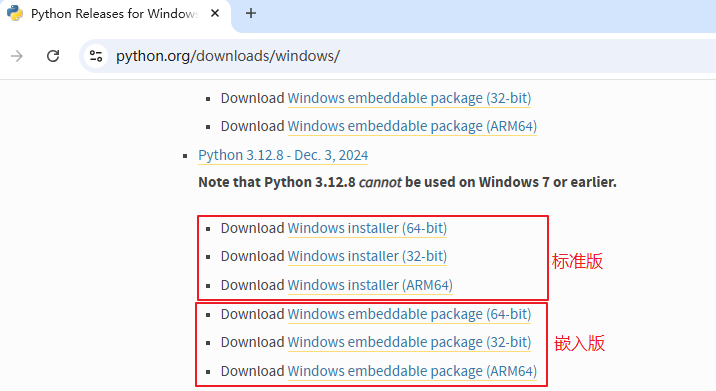
- Installer(标准安装版)
- 你就是一个Python程序员:想在自己的电脑上写代码、装库、做项目。你应该下载这个。通常包含完整的 Python 标准库、解释器以及一些辅助工具(如 pip 用于安装第三方库)等,安装完成后占用的磁盘空间相对较大。
- 工作流程:Windows平台下载
.exe-> 运行安装 -> 在终端输入python或pip即可使用。
- Embeddable Package(可嵌入包)
- 你是一个C++游戏引擎开发者:你想让用户能用Python写游戏逻辑脚本。你需要把Python运行时“埋”在你的游戏引擎里一起发布。它只包含最核心的 Python 解释器以及一些必要的基础组件,不包含完整的标准库,也不包含pip等工具,通常只有几兆。
- 场景:你的应用程序内部会调用
embed/python.exe来执行用户写的.py脚本。对最终用户来说,他们甚至不知道引擎里有个Python。
2.1.2 安装Python
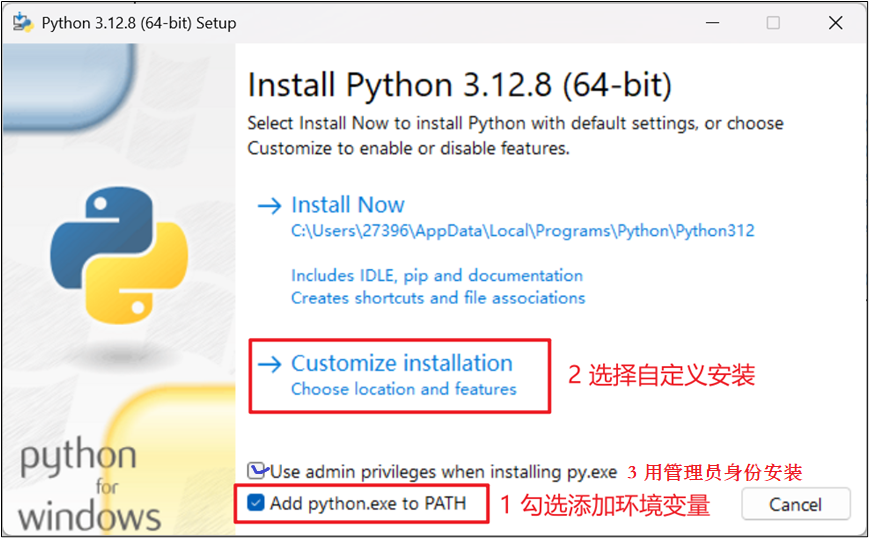
- 双击下载好的⽂件,开始安装(强烈建议以管理员身份运⾏)
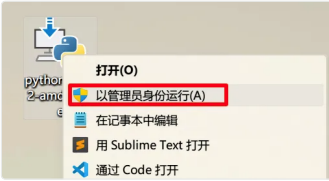
- 选择自定义安装并勾选添加环境变量
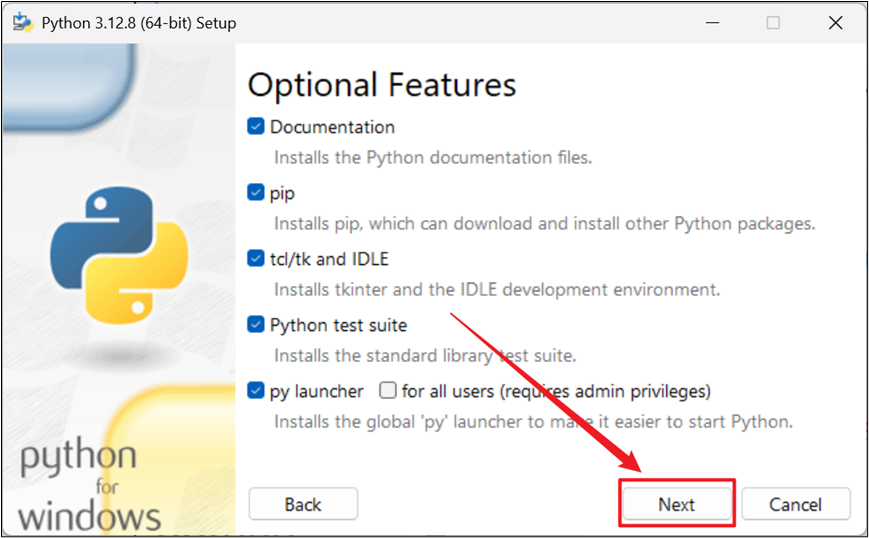
- 直接next,保持默认选择
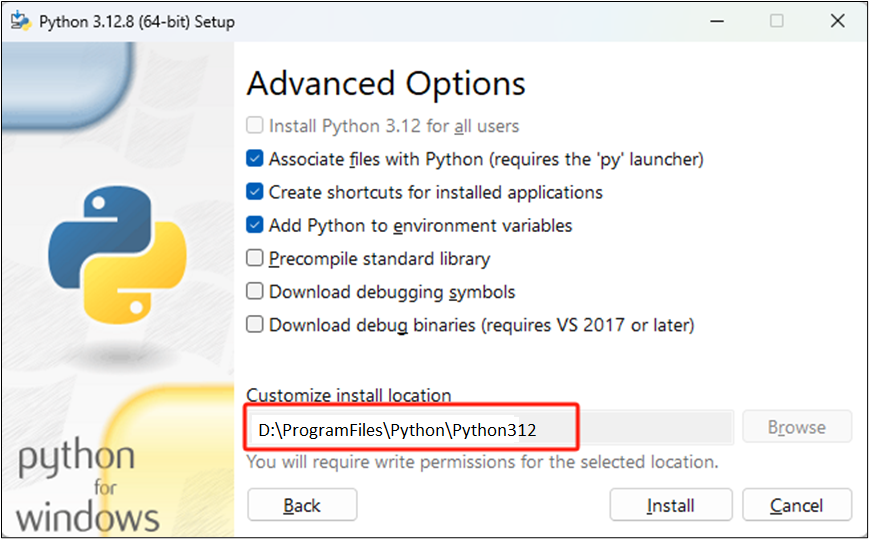
- 修改安装路径,其他保持默认,点击Install开始安装。
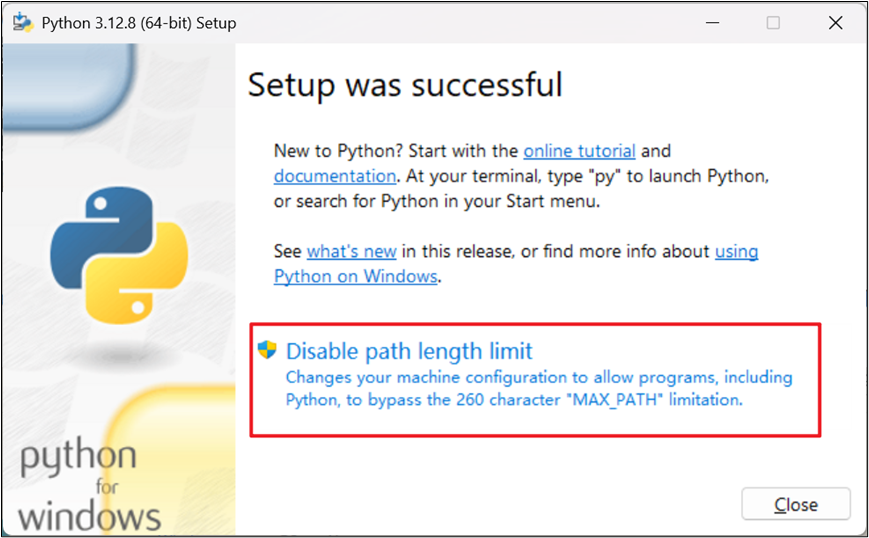
- 点击Disable python length limit(禁用系统的路径长度自动限制,以避免因路径过长而导致的错误),点击close,完成安装。
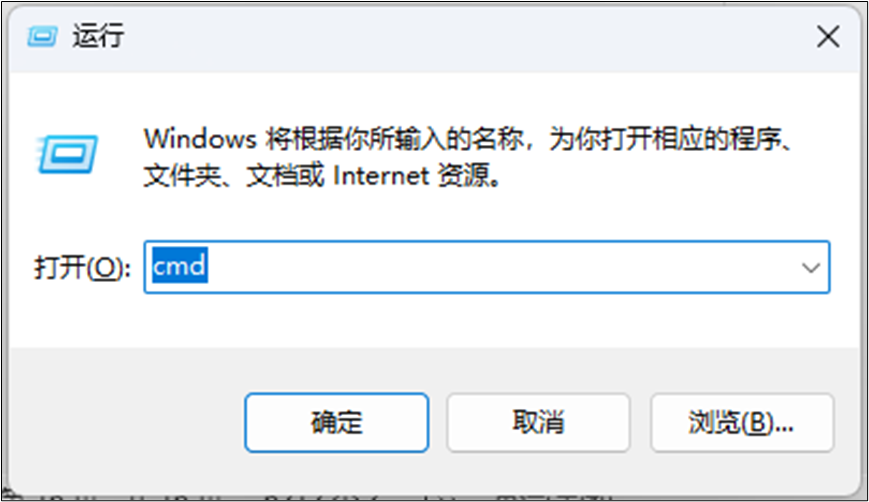
- 安装完成后检测。同时按下 Win键 和 R ,输入 cmd ,点击确定,进入命令提示符。
- 输入以下命令

2.1.3 卸载Python
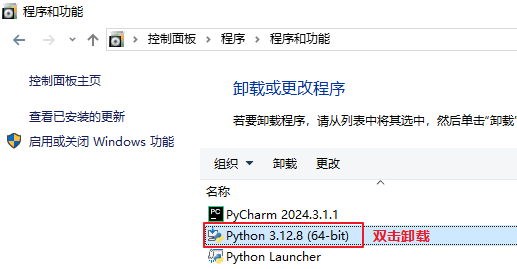
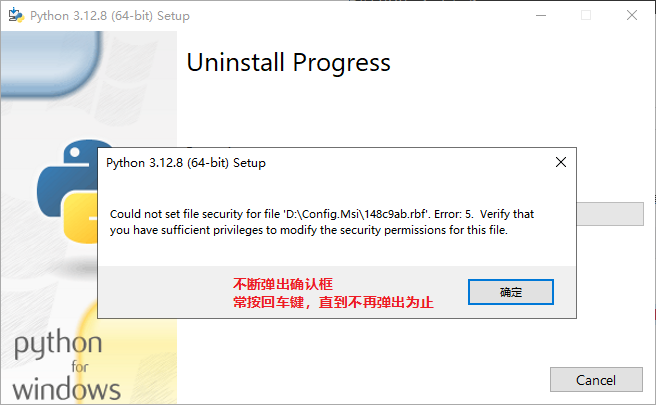
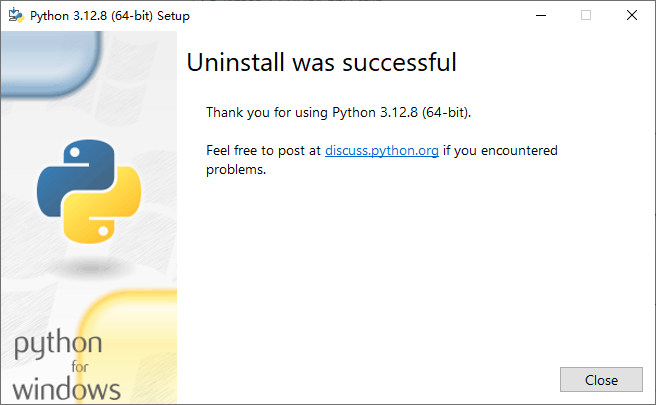
2.2 第一个Python程序
2.2.1 交互式命令行模式
(1)同时按下 Win键 和 R ,并输入 cmd ,进入命令提示符。
(2)在命令提示符中输入python,进入Python交互模式。
(3)输入print(“hello”),按下回车,控制台会打印hello。

2.2.2 脚本模式
(1)在 D:根目录下新建一个文件,将其重命名为 Hello.py 。
(2)双击此文件,选择使用记事本打开,在其中写入print(“hello”),并保存。
(3)在资源管理器上方输入 cmd 并回车,就会打开命令提示符并进入当前路径。
(4)在命令提示符中输入python Hello.py执行程序。

2.3 安装Pycharm
2.3.1 什么是IDE
集成开发环境(简称:IDE;英文名:Integrated Development Environment )是用于提供程序开发环境的应用程序,一般包括代码编辑器、编译器、调试器和图形用户界面等工具。集成了代码编写功能、分析功能、编译功能、调试功能等多种功能。
虽然我们也可以使用记事本编写代码,并通过命令行调用Python解释器来执行Python程序。但这样比较繁琐,会降低开发效率。而使用IDE后,很多工作可以交给IDE帮我们去做,让我们可以专注于代码的编写。
Python的IDE我们选择使用PyCharm。
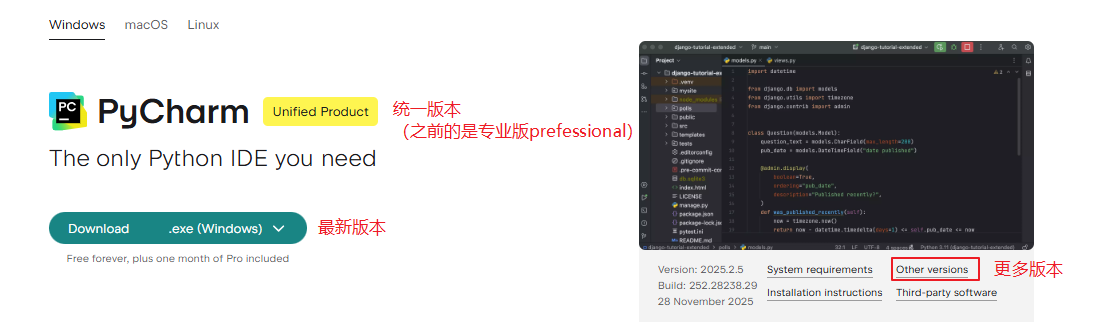
2.3.2 下载Pycharm
PyCharm官方地址:https://www.jetbrains.com/pycharm/download
专业版可试用30天,社区版完全免费。
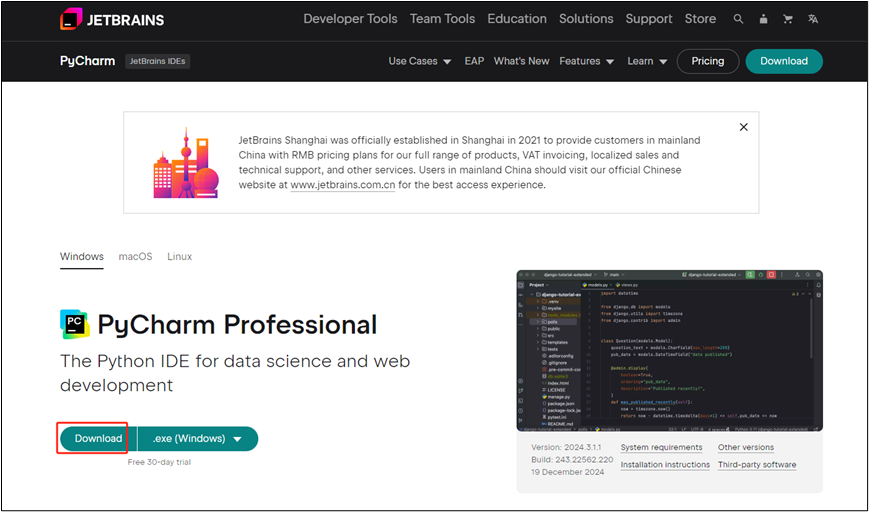
新版本不叫专业版了,叫做统一版本(Unified Product)。适用30天之后,仍然可以打开,就是只能使用基础功能。之前专业版适用30天之后就打不开了,必须激活才能打开。
2.3.3 安装Pycharm
(1)双击安装包进入安装。
(2)点击下一步。
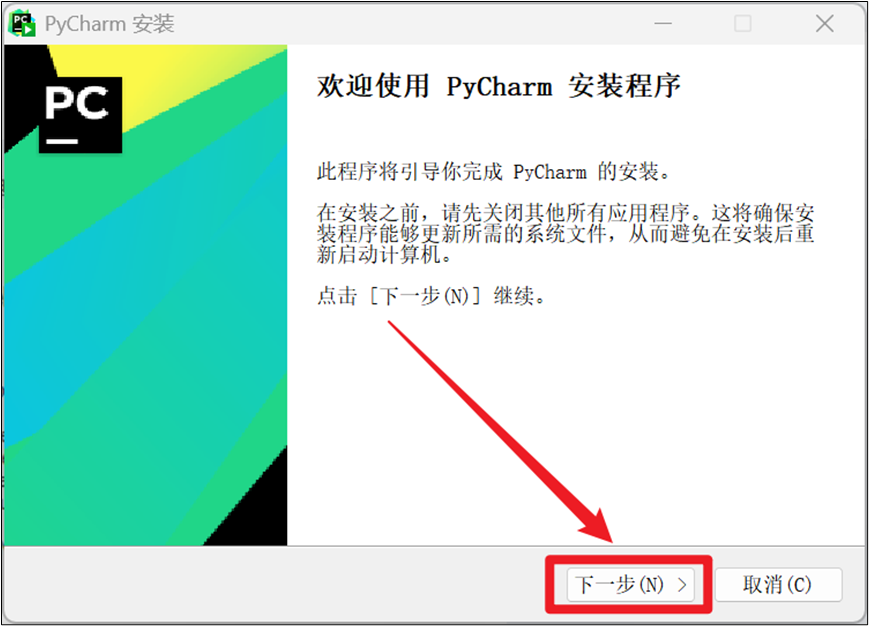
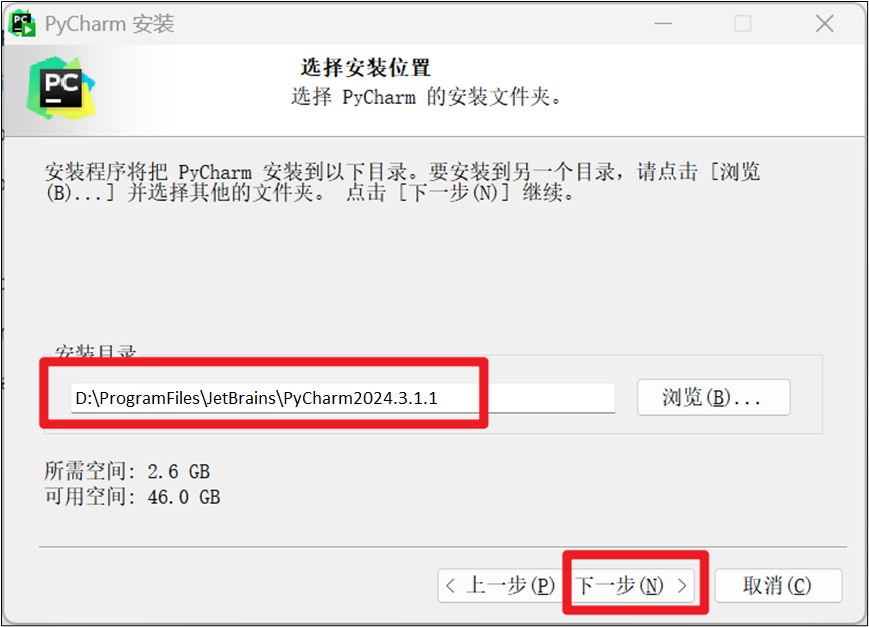
(3)修改安装目录,点击下一步。
(4)酌情勾选安装选项,之后点击下一步。
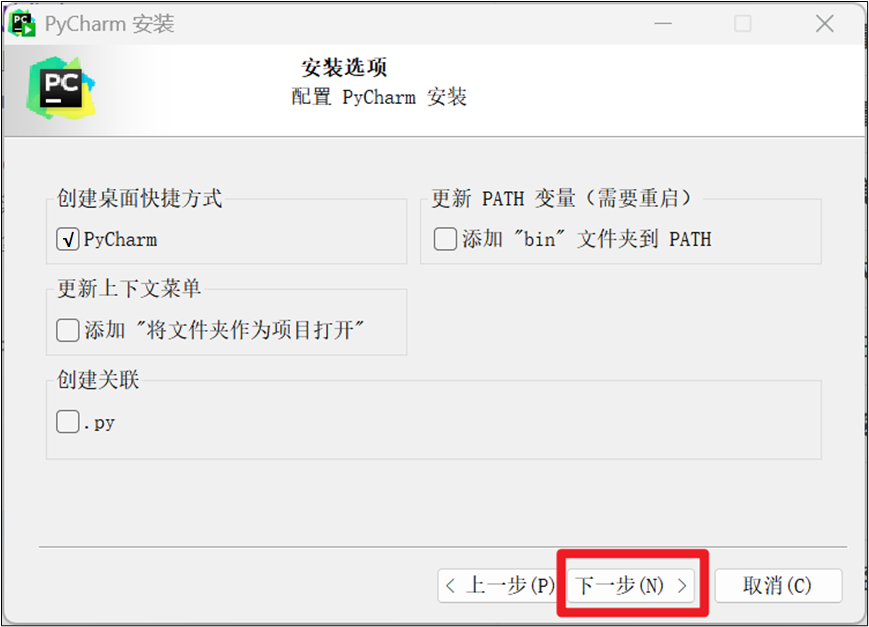
(5)点击安装。
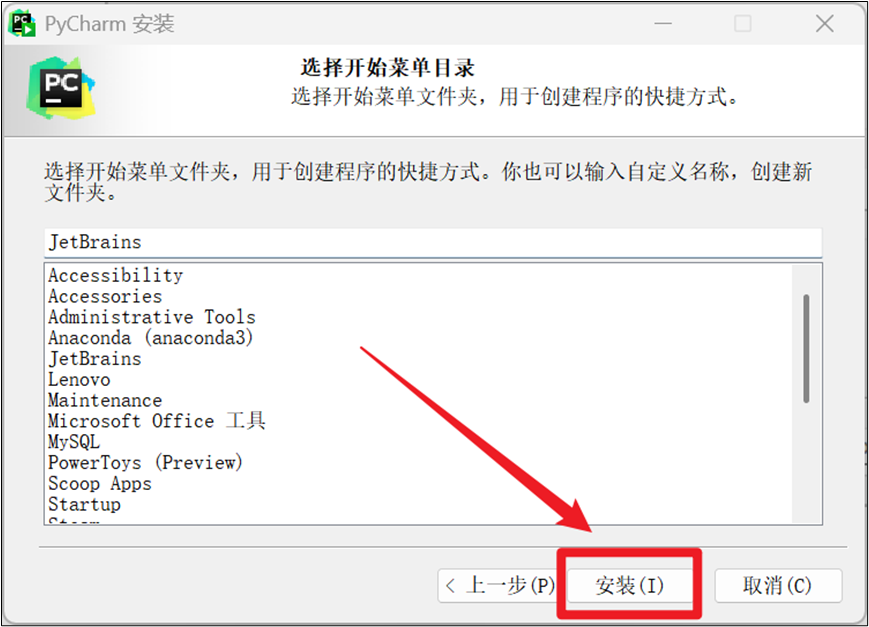
(6)完成安装
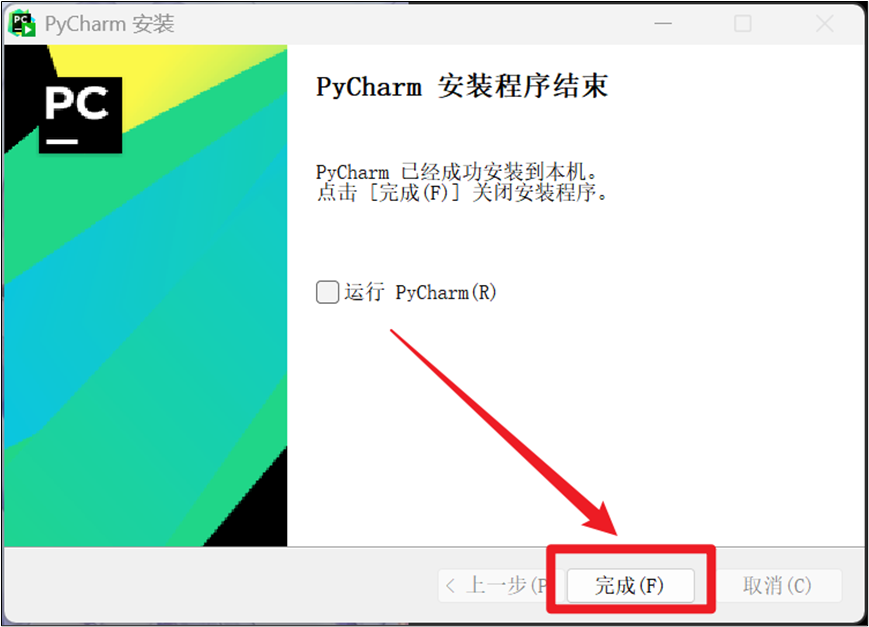
2.3.4 注册Pycharm
第一步:先启动一下Pycharm,然后直接退出。
第二步:运行注册文件
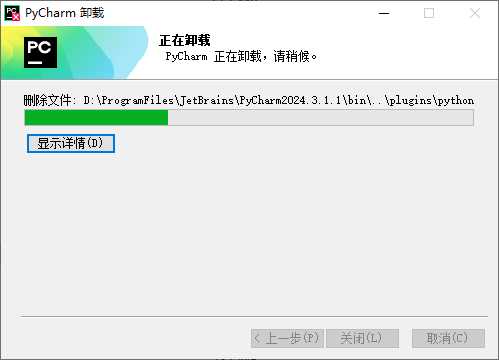
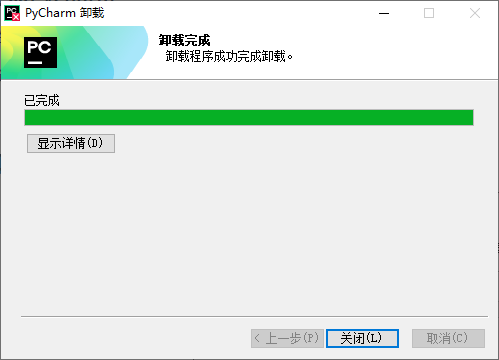
2.3.5 卸载Pycharm
2.4 Pycharm基础设置
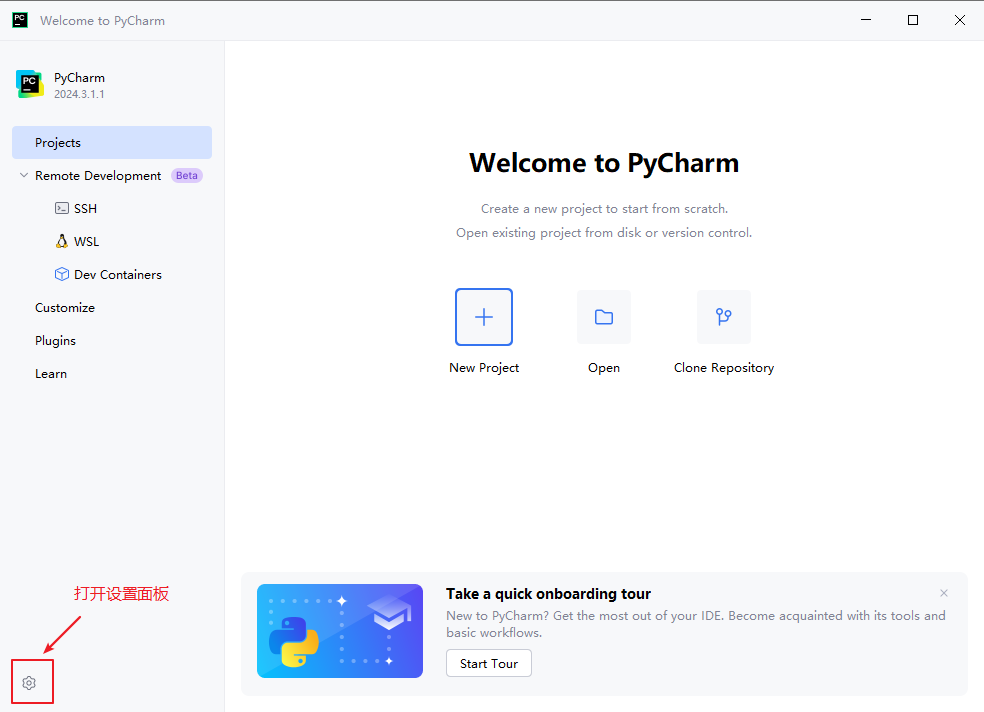
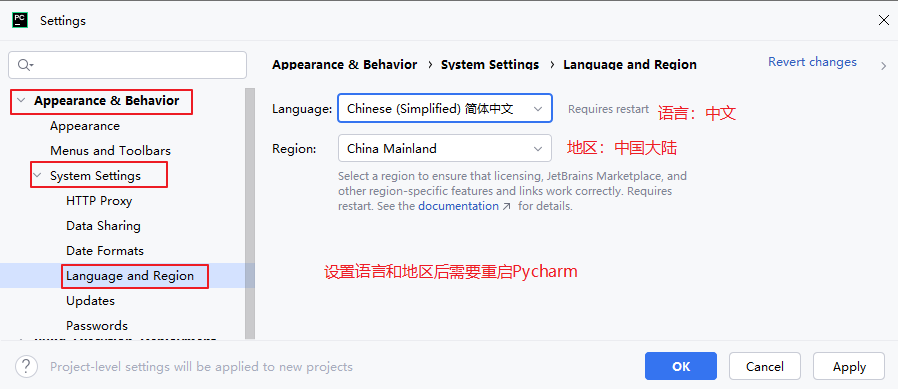
2.4.1 语言和地区设置(可选)
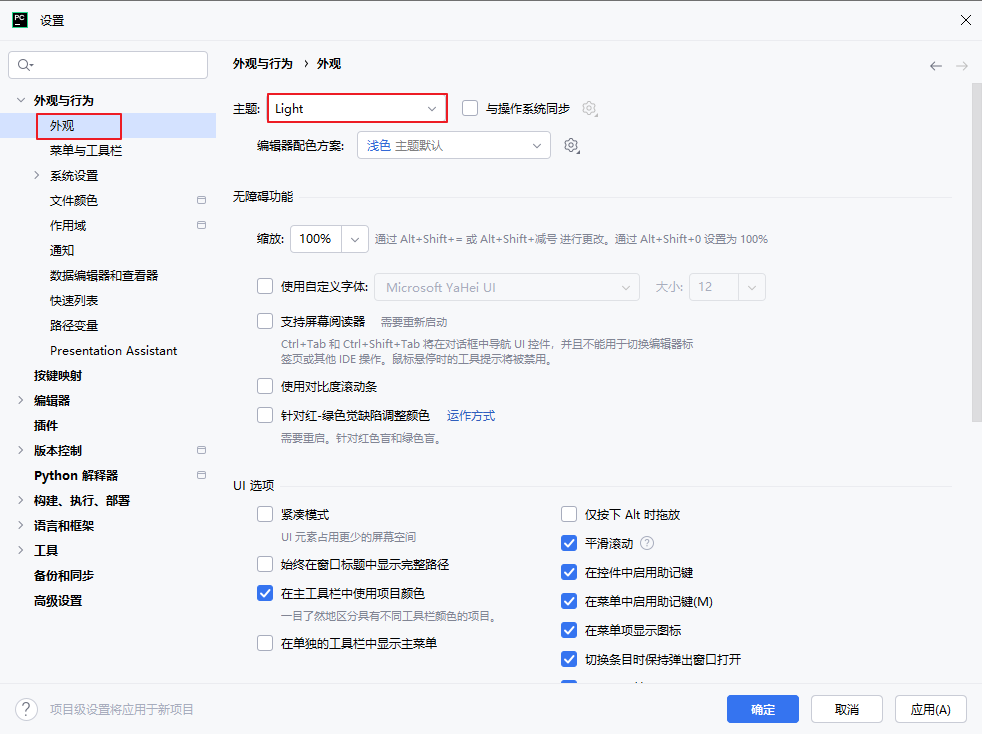
2.4.2 外观主题(可选)
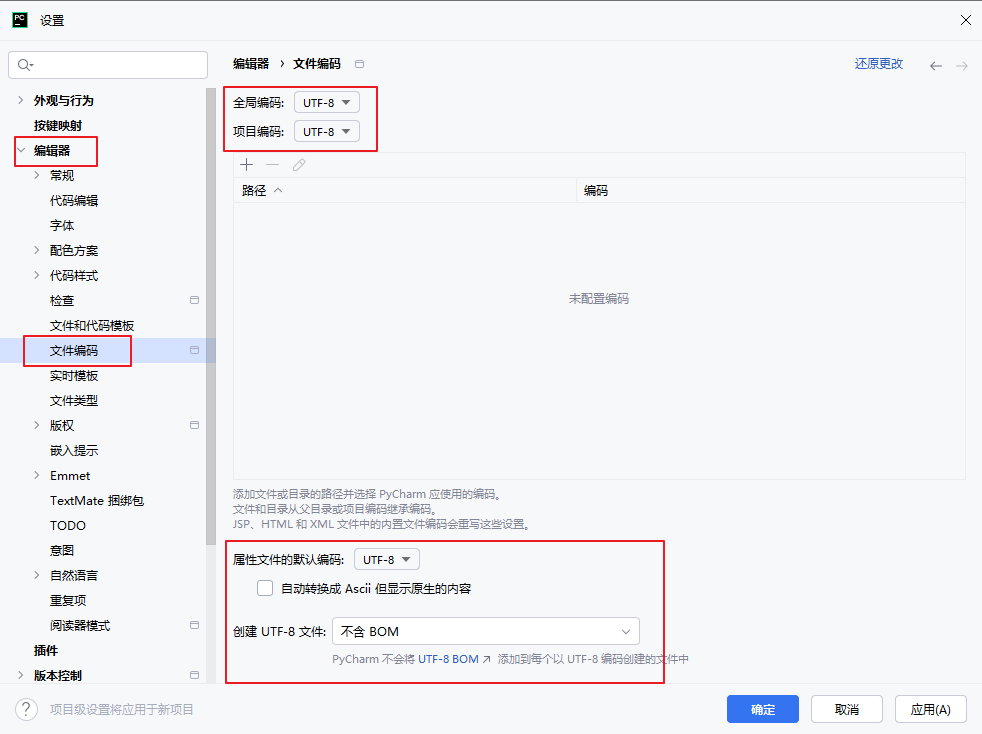
2.4.3 文件编码(统一UTF-8)
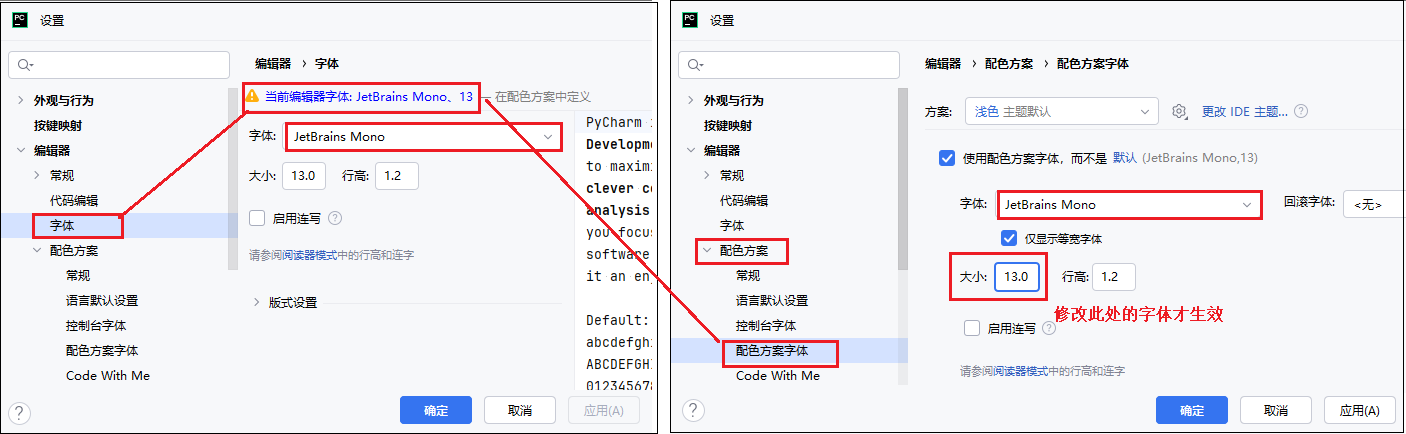
2.4.4 字体设置(可选)
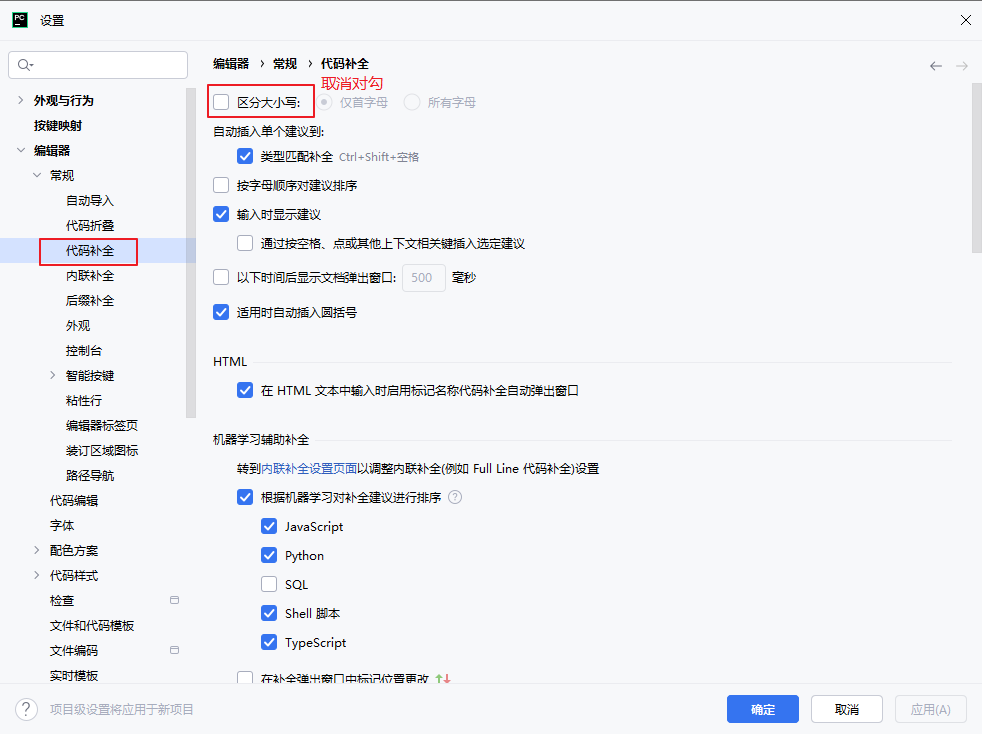
2.4.5 代码自动补全(不区分大小写)
2.5 创建纯Python工程
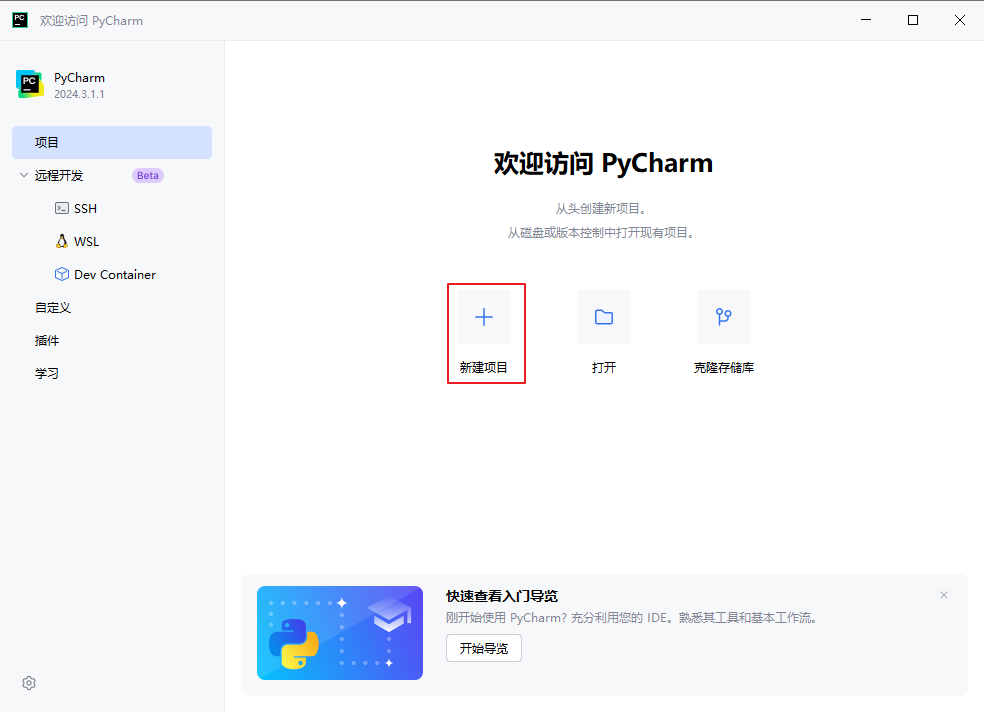
- 新建项目
- 选择项目路径、填写项目名称、选择解释器类型、确认python版本
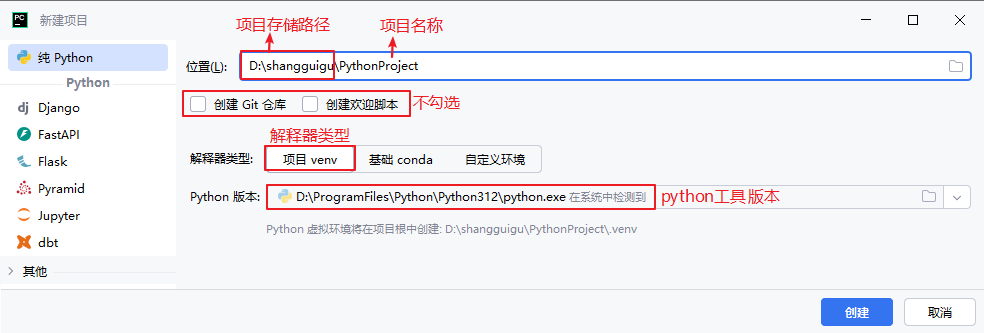
解释器类型说明:
-
Project venv:当前项目的虚拟环境
(这里选择它)- 在当前项目内安装的包/库只会在项目内有效,在项目目录下会有一个.venv目录。
-
Base Conda:Anaconda环境
- Anaconda是一个集成了大量python包的python环境,如果选择这个需要先在电脑内安装Anaconda。
-
Custom environment:自定义环境
-
generate new(新建虚拟环境):表示为新项目基于你所选择虚拟环境中的python作为Base python生成一个虚拟环境,生成后放在其项目文件夹下的venv中,使用venv作为解释器。每一个项目安装的第三方库互不影响,具有隔离性。
-
Select existing(选择已配置好的虚拟环境):并不会在项目文件夹下产生项目本身的venv,所选择的虚拟环境中的所有已安装的第三方包都可以使用,而不用重新安装,但是项目之间没有隔离性。
-
2.6 在Pycharm中编写代码运行
- 创建目录(便于管理)

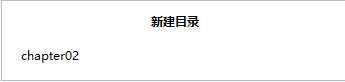
- 创建Python文件
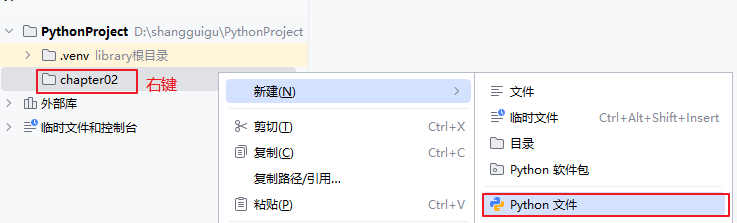
- 命名Python文件
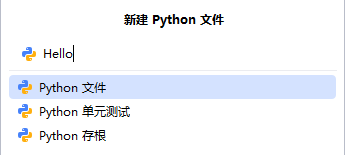
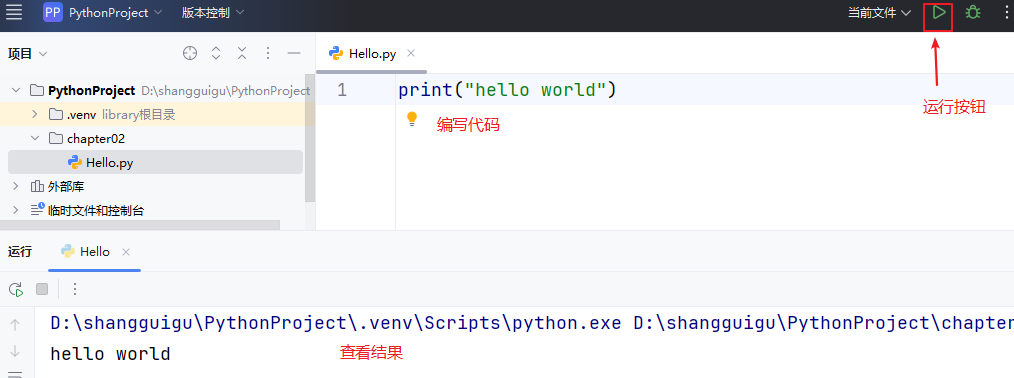
- 编写代码并运行