Shell
第一章 Shell概述
shell,读作[ʃel],翻译为壳;
1.1 Shell的作用
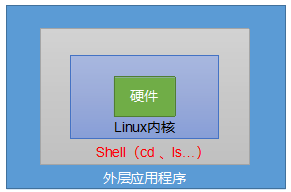
Shell 的本质:是「用户」和「Linux/Unix 内核」之间的「翻译官 / 中间程序」
计算机的「硬件」(CPU、内存、硬盘、网卡等),只能被内核(Kernel)直接管理和调用,内核是操作系统的核心,是硬件和软件的桥梁;
内核非常「底层」,只认识二进制指令,普通用户无法直接和内核打交道;
Shell 就充当了「中间人」:接收你输入的命令(比如 ls、cd、mkdir),把人类能看懂的「命令语言」翻译成内核能执行的「机器指令」;内核执行完后,再把结果通过 Shell 翻译回人类能看懂的文字,展示给你。
一句话总结:用户→ 输入命令 →Shell(翻译 / 解释) → 内核(执行硬件操作) → 返回结果 → Shell(翻译) → 用户
1.2 Shell是什么
Shell 不只是「命令翻译官」,它本身就是一套完整的编程语言,同时它也是对应的脚本解释器。
1. 什么是 Shell 编程?
基于 Shell 的语法规则,把多条 Linux 命令、判断逻辑(if)、循环逻辑(for/while)、变量、函数 等组合在一起,写成一个文本文件(后缀一般是 .sh),这个文件就叫做 Shell 脚本(Shell Script)。
2. 解释器的作用
Shell 程序(例如bash)本身就是「解释器」,它可以逐行解释执行 Shell 脚本里的代码,不需要像 C/C++ 那样编译成二进制文件,直接运行即可。
1.3 Shell的2种交换模式
我们日常使用 Shell,本质上是用它的两种交互方式:
✅ 模式 1:交互式(Interactive Shell)—— 最常用,「人机对话」模式
特点:输入一条命令,立刻执行一条命令,执行完返回结果,等待你输入下一条,是「一问一答」的交互形式。
- 你在 Linux 终端 / SSH 工具里敲的所有命令(
cd /usr、mkdir test、ps -ef),都是这种模式; - 这种模式下,Shell 会实时响应你的输入,执行后立即输出结果,非常适合「临时执行少量命令」「查看系统状态」「文件操作」等场景。
✅ 模式 2:非交互式(Non-interactive Shell)—— 执行脚本专用,「静默运行」模式
特点:不会和用户交互,一次性读取并执行脚本文件中的所有命令,执行过程中不需要人工输入,执行完自动退出。
- 核心使用场景:运行我们写好的 Shell 脚本(
.sh文件); - 比如执行
bash test.sh时,Shell 会从头到尾执行脚本里的所有代码,中间不会停,也不会问你问题,执行完成后返回最终结果,适合「批量执行命令」「自动化运维」「定时任务」等场景。
1.4 如何查看「当前系统的 Shell」
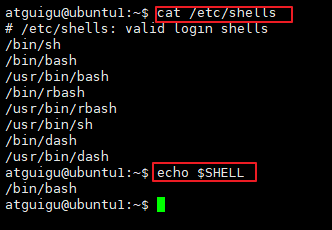
查看「系统中安装的所有 Shell 版本」
查看「当前终端正在使用的 Shell」:Ubuntu默认的解析器是bash
1.5 第一个Shell脚本:helloworld.sh
1、步骤
(1)使用vim命令编辑脚本文件
代码:
(2)使用bash命令运行shell脚本文件

1.6 脚本的2种执行方式
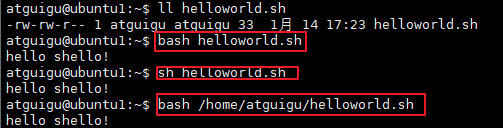
1.6.1 bash或sh命令方式
命令格式
- 支持相对路径和绝对路径
- 此时脚本文件可以没有
x可执行权限
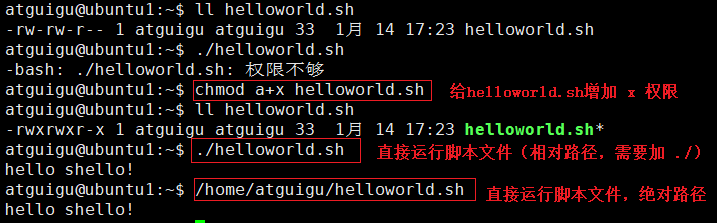
1.6.2 直接运行脚本文件方式
- 此时脚本必须有
x可执行权限
第二章 变量
2.1 Shell 预定义系统环境变量
这类变量是系统 / Shell 初始化时自动定义的全局环境变量,作用于整个系统的所有 Shell 会话,通常为全大写英文,可直接调用。
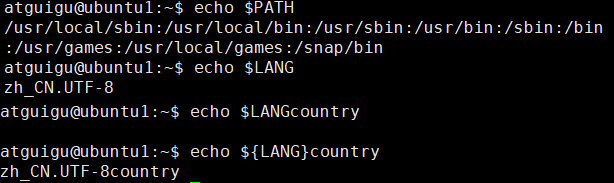
2.2 获取变量的值
语法格式:
🔴$和变量名之间不能有空格
✅${变量名}可以避免变量名和后面的字符拼接导致的识别错误
示例
2.3 内置特殊系统变量
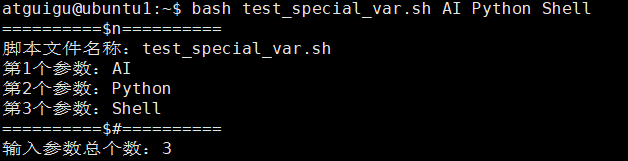
1、$n
n为数字,$0代表该脚本名称,$1-$n代表第1到第n个参数$n,当n在[0,9]范围时,可以$n或${n},但是n>=10时必须用大括号包含,如${10}
示例
(1)编辑test_special_var.sh脚本文件
代码:
(2)运行Shell脚本

2、$#
$# 或 ${#}:获取所有输入参数个数,常用于循环,判断参数的个数是否正确以及加强脚本的健壮性。
(1)编辑test_special_var.sh脚本文件
追加代码:
(2)运行Shell脚本
3、@
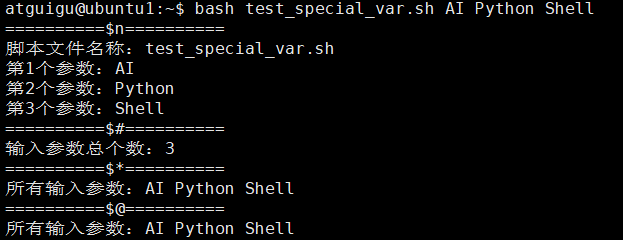
$*、$@${*}和${@}用来获取传递给脚本 / 函数的「所有位置参数」。$*和$@的唯一区别,只在被「双引号」包裹时体现,无引号时完全相同。
(1)编辑test_special_var.sh脚本文件
追加代码:
(2)运行Shell脚本
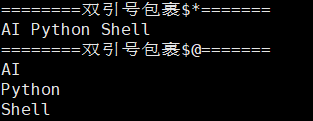
"$*"和"$@"区别:(下面代码涉及到循环,可以学完循环再回来看)
"$*"→ 将所有的位置参数,拼接成【一个完整的字符串】"$@"→ 将所有的位置参数,保留为【多个独立的字符串】
(1)编辑test_special_var.sh脚本文件
追加代码:
(2)运行Shell脚本
4、$?
-
$?或${?}:表示上一条命令 / 脚本的执行返回状态码✔️
$? = 0→ 上一条命令执行成功(正常结束)✔️
$? ≠ 0→ 上一条命令执行失败 / 异常结束(非 0 数字是错误码,不同错误对应不同数字)
(1)编辑test_special_var.sh脚本文件
追加代码:
(2)运行Shell脚本

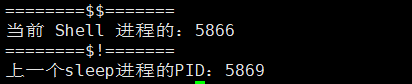
5、$$和$!
$$或${$} → 当前 Shell 进程的PID ,常用于脚本中生成唯一临时文件
$!或${!} → 上一个后台运行进程的PID
- 执行
命令 &后台运行后,用$!获取该后台进程的 PID
(1)编辑test_special_var.sh脚本文件
追加代码:
(2)运行Shell脚本
2.4 自定义变量
2.4.1 定义变量
变量定义 / 赋值语法
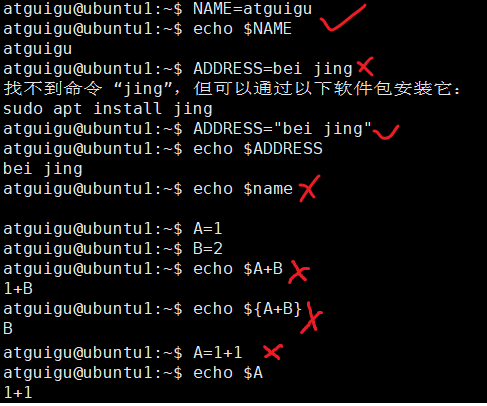
❌ 绝对禁止:等号 = 两边不能有任何空格!比如 NAME = zhangsan、NAME= zhangsan、NAME =zhangsan 全是错误写法,Shell 会直接报错。
✔️ 正确写法:NAME=zhangsan、 AGE=20、ADDRESS=北京市朝阳区
📌变量名规范
- 变量名称可以由字母、数字和下划线组成,但是不能以数字开头
- 严格区分大小写
- 建议:变量名尽量见名知意、全大写
📌变量值 包含空格 / 特殊符号,必须用 引号 包裹
📌在bash中,变量默认类型都是字符串类型,无法直接进行数值运算(关于数值运算请看下一章)
示例
2.4.2 单引号和双引号
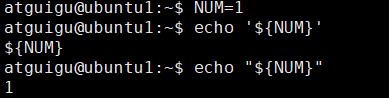
- 单引号是「强引用」,里面的内容是什么样,输出就是什么样,不会解析变量、不会解析命令、不会解析转义符,只认纯文本。
- 双引号是「弱引用」,里面的内容会正常解析:能识别
${变量名}并替换为变量值、能识别命令并执行、能识别转义符,日常赋值优先用双引号。
2.4.3 变量值=命令的执行结果
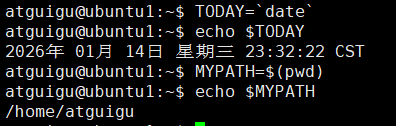
Shell 中经常需要「把某个命令的运行结果,赋值给变量」,比如获取当前日期、获取当前目录、获取进程号等,有两种标准语法,都非常常用:
示例
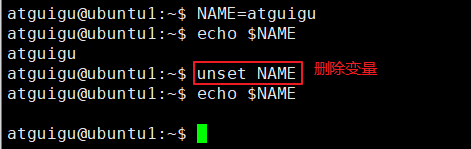
2.4.4 删除变量
📌撤销删除变量:unset 变量名
2.4.5 只读变量
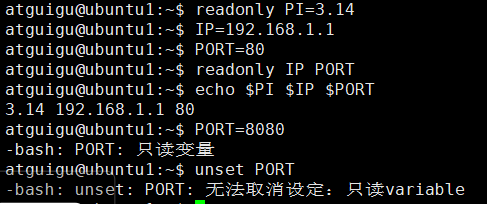
📌只读变量:用readonly声明的变量是只读变量,即不能重新赋值,不能unset,又称为静态变量。
脚本中如果有一些固定不变的核心值(比如常量、固定路径、版本号、配置项),用readonly声明后,可以避免后续代码不小心修改 / 删除这个变量导致的程序异常,保证变量值的绝对安全。
语法格式
2.4.6 全局变量
Shell 的自定义变量,默认是「局部变量」。
如果需要让自定义变量「全局生效」,需要用 export 命令。
语法格式:
1、当前会话全局变量
示例
(1)定义变量NUM=1
(2)编写脚本:vi test_global.sh
(3)运行test_global.sh脚本
(4)使用export命令使得NUM成为全局变量
(5)再次运行test_global.sh脚本
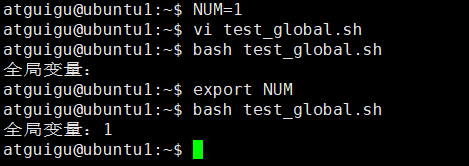
上面的 export 声明的全局变量,仅当前 Shell 会话进程及其子进程生效,关闭终端 / 重启服务器后就会消失。
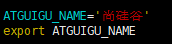
2、永久生效全局变量
如果需要让变量「永久生效」,需要写入系统配置文件(需谨慎,非必要不要这么做)。
- 当前用户永久生效:编辑用户家目录的配置文件:
~/.bashrc,追加export 自定义全局变量 - 系统全局永久生效:编辑系统全局配置文件:
/etc/profile,追加export 自定义全局变量

第三章 算术运算和条件判断
3.1 算术运算符
Shell 中默认的变量值都是「字符串类型」,哪怕你赋值的是数字,比如 NUM=10,Shell 也会把它当成字符串,直接用 + - \* / % 无法做数值运算,必须用专用的运算语法。
❌Shell 所有原生运算语法($[] / $(( ))/let)只支持整数运算,如果直接运算小数,会直接报错。如果要进行小数计算需要借助bc ( Linux 内置的计算器工具)。
语法格式:
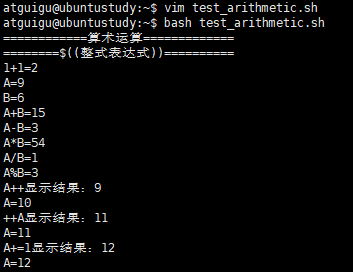
3.1.1 $((整数运算式))(推荐)
示例:test_arithmetic.sh
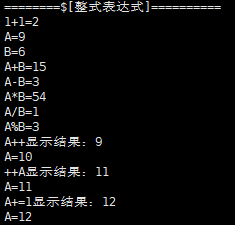
3.1.2 $[整数运算式](了解)
示例:test_arithmetic.sh
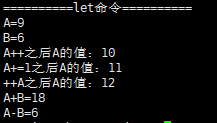
3.1.3 let命令(了解)
示例:test_arithmetic.sh
- let后面的运算式只能是自增自减运算式和含赋值操作的运算符,否则没有意义。
3.2 比较判断运算符
🔴Shell 中默认的变量值都是「字符串类型」,哪怕你赋值的是数字,比如 NUM=10,Shell 也会把它当成字符串,在 if 条件判断 和 while 循环判断时无法直接用 > < >= <= == != 做比较运算,必须用专用的运算语法。
3.2.1 整数比较
语法格式:
🔴[ 条件 ] 中,左括号[右侧必须有空格、右括号]左侧必须有空格。
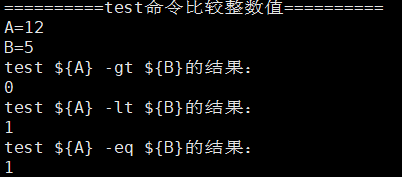
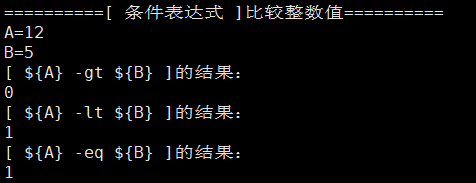
🔴 结果0代表真/True,非0代表假/False(这一点与大多数编程语言相反)。因为成功只有1种,失败有很多种情况。
✅数值比较符
1、test命令比较整数值
示例:test_compare.sh
2、[ 条件表达式 ]比较整数值
示例:test_compare.sh
3.2.2 字符串比较(了解)
语法格式:
🔴[ 条件 ] 中,左括号[右侧必须有空格、右括号]左侧必须有空格
🔴字符串必须加""(为了避免空字符串问题,不加""可能出现 = "hello",加""后出现"" = "hello")
✅字符串比较符
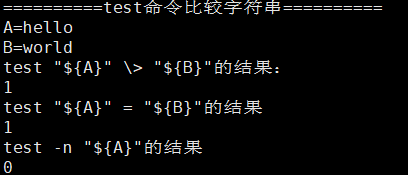
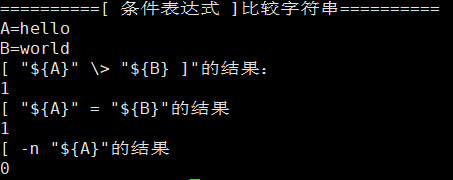
🔴>/< 在字符串比较时,需要加反斜杠转义 \</\>,避免被 Shell 解析为重定向符号
🔴不支持 >=、<=符号
1、test命令比较字符串
示例:test_compare.sh
2、[ 条件表达式 ]比较字符串
示例:test_compare.sh
3.3 逻辑运算符
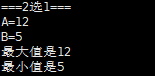
3.3.1 实现二选一
语法格式
- 条件成立走结果1,不成立走结果2
示例:test_eithor_or.sh
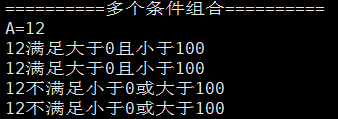
3.3.2 多个条件组合
脚本中一定会遇到「同时判断多个条件」的场景,比如:判断数值大于 5 或 小于 0。
✔️ 方式 1:test/[] 内部 用关键字组合
- 且关系:
-a→ and或all,两个条件必须同时成立,整体才为真 - 或关系:
-o→ or,两个条件只要有一个成立,整体就为真
✔️ 方式 2:用 Shell 逻辑运算符 组合
- 且关系:
&&→ 两个条件必须同时成立 - 或关系:
||→ 两个条件只要有一个成立
语法格式
示例:test_logic.sh
第四章 流程控制
4.1 if语句
语法格式
🔴注意if后面有空格
🔴if语句最后有fi结尾(if反过来写)
🔴if后面的条件也可以用test命令
示例1:test_if1.sh:判断变量A的值是否是正数。
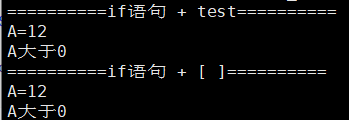
示例2:test_if2.sh。判断A变量的数值是奇数还是偶数

示例3:test_if3.sh。
需求:输入一个年龄数字,如果小于18,则输出“未成年”,如果小于60,则输出“成年人”,否则输出“老年人”,如果没有指定年龄,提示“请输入年龄”。

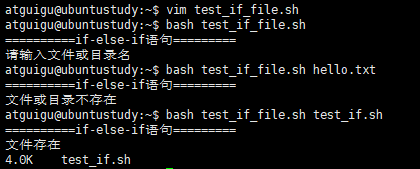
示例4:test_if_file.sh
需求:输入文件名或目录名,判断文件或目录是否存在,如果文件或目录存在显示其大小,如果不存在提示不存在。
拓展:文件判断符
4.2 case语句
语法格式:
注意事项:
(1)case行尾必须为单词in,每一个模式匹配必须以右括号)结束。
(2)双分号;;表示命令序列结束,相当于C语言中的break。
(3)最后的*)表示默认模式,相当于C语言中的default。
(4)所有 case 语句必须以 esac 结束(case反过来写)
(5)如果匹配的是字符串变量,建议写成 case "$变量名" in,"值1"等,避免变量为空值 / 包含空格时,出现语法解析错误。
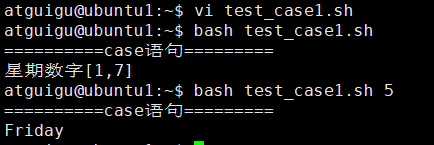
示例代码:test_case1.sh
需求:输入一个数字,输出对应的星期单词,如果没有输入数字,提示“请输入星期的数字”。
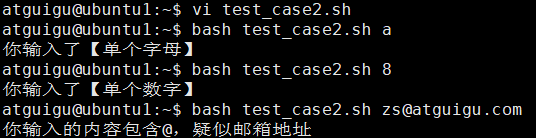
示例代码:test_case2.sh
需求:需求:判断输入的内容类型,演示 *、?、[] 通配符的用法,这是 if 很难实现的场景。
4.3 for循环
语法格式
- 所有的循环以done结尾
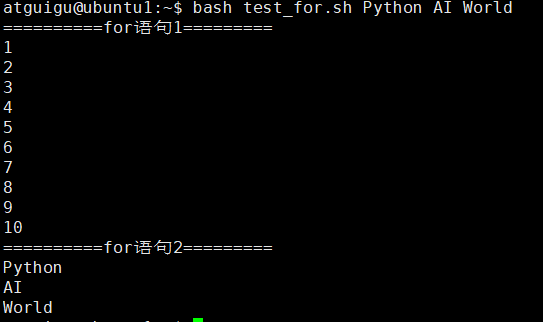
示例:test_for.sh
需求:(1)输出[1,10],(2)用for循环挨个输出输入参数
4.4 while循环
语法格式
🔴while后面的条件也可以用test命令
示例:test_while.sh
需求:从1加到100

第五章 read命令
read 是 Shell 中用于从标准输入或文件描述符读取数据的内置命令,它将读取的数据分割成字段并赋值给变量。
命令格式
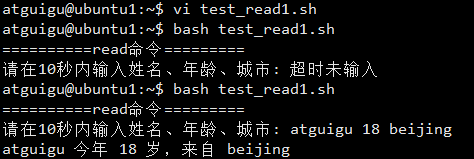
示例1:test_read1.sh
示例2:test_read2.sh

第六章 函数
Shell 函数和其他编程语言(Java/Python/C)的函数作用完全一致:将一段重复执行的代码块封装起来,起一个名字(函数名),后续需要执行这段代码时,直接调用函数名即可,无需重复编写代码。
6.1 Shell函数与Shell命令区别
- Shell命令是构成Shell脚本的基础单位,包括预定义的操作系统命令和外部工具。
- Shell函数是用户自定义的代码块,用于封装复杂操作,提高代码的模块化和复用性。
- 命令直接作用于Shell环境,而函数则是在Shell环境中定义并调用的,提供了更灵活的编程能力。
6.2 自定义函数
定义函数语法格式:
- Shell 函数的 小括号内不能定义形参(比如
func(a,b)这种写法是错误的); - Shell 函数的 可以省略function或(),但是不能同时省略function和()
调用函数的语法格式:
- Shell 调用函数,只需要写「函数名」,函数名后不需要加括号
- 给 Shell 函数传参,必须在调用函数时,在函数名后面用空格分隔参数;
- 函数内部,通过 内置位置参数变量$n 获取传递的参数,这些变量是 Shell 预定义的,固定写法,不能修改。
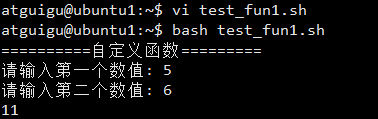
示例:test_fun1.sh
需求:定义求几个整数的和
6.3 函数返回值
1、使用return返回结果
- Shell 中
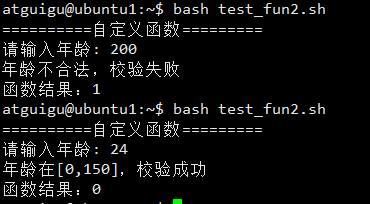
return关键字只能返回【整数】,且范围只能是0~255,超出这个范围会报错。返回值的含义约定:和 Shell 命令的执行状态一致 →return 0表示函数执行成功,return 非0表示函数执行失败; - 函数调用后,通过内置变量
$?获取上一个函数的 return 返回值。
示例:test_fun2.sh
2、使用echo返回结果
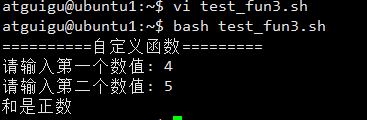
echo返回 任意类型的数据:整数、字符串、浮点数、多行内容、复杂计算结果,这是 Shell 函数最常用的返回值写法,解决了 return 只能返回 0~255 整数的限制。
- 函数内部用
echo输出需要返回的内容(任意内容都可以); - 调用函数时,用 反引号 或
$()包裹函数名,捕获函数的 echo 输出内容; - 把捕获的内容赋值给变量,后续即可通过变量使用返回值。
示例:test_fun3.sh
第七章 Shell工具
7.1 cut命令
cut和 grep(过滤)、sed(编辑)并称 Shell 文本处理三剑客的「基础剑客」。
cut = 切割 / 截取,用于从文本文件或标准输入中,按指定规则截取部分内容并输出,核心是「按列处理」,完美解决结构化文本(如以逗号、冒号、空格分隔的表格 / 日志)的列提取需求。
命令格式
✅格式说明
[选项]是cut的核心,决定截取模式和截取规则,必须指定;- 支持处理多个文件:
cut [选项] 文件1 文件2; - 输出结果:默认将截取的内容打印到标准输出(终端),可通过
>重定向到文件。
✅cut 提供3 种根本不同的截取模式,分别对应不同的文本格式,这是使用 cut 的基础,必须先明确文本的分隔规则,再选择对应的模式。
✅ 黄金原则:固定长度用 -c/-b,分隔符分隔用 -f(工作中 -f 最常用)。
7.1.1 按字符/字节截取
命令格式
✅字节和字符范围的写法:
准备测试文本 test_char_chinese.txt
准备测试文本 test_char_english.txt
示例
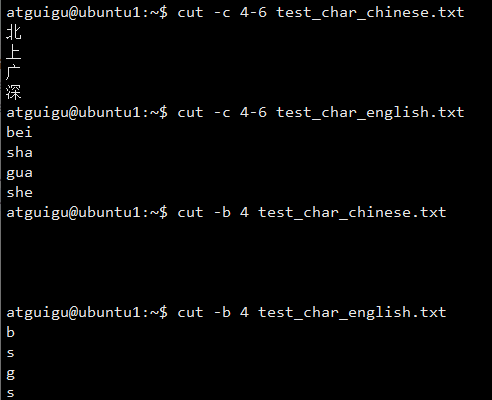
🔴不要再用 cut 处理包含中文的文本,cut 不支持多字节字符,这是缺陷!参数 -c 的全称是 characters(字符),但这个「字符」的定义是 【ASCII 字符】,不是我们理解的「中文汉字字符」
7.1.2 按「字段」截取
- 用于处理以分隔符分隔的结构化文本(如 CSV 文件、
/etc/passwd、日志文件等),必须配合-d参数指定分隔符。
命令格式
- 字段范围的写法同之前字符/字节范围写法
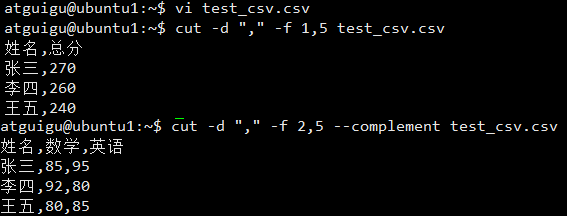
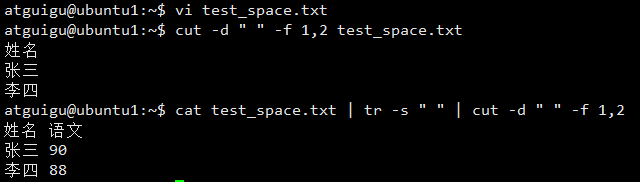
-d参数只能指定单个字符作为分隔符,无法识别多个字符(如--、||)。cut默认识别制表符(Tab) 为分隔符,不识别空格,且无法处理「多个空格」分隔的场景。可以先用tr -s " "压缩多个空格为单个空格,再截取。--complement反向截取:不截取指定字段,而是截取除了指定字段之外的所有字段
准备测试文件:
test_csv.csv,内容为学生成绩表(逗号分隔)
准备测试文件:test_space.txt
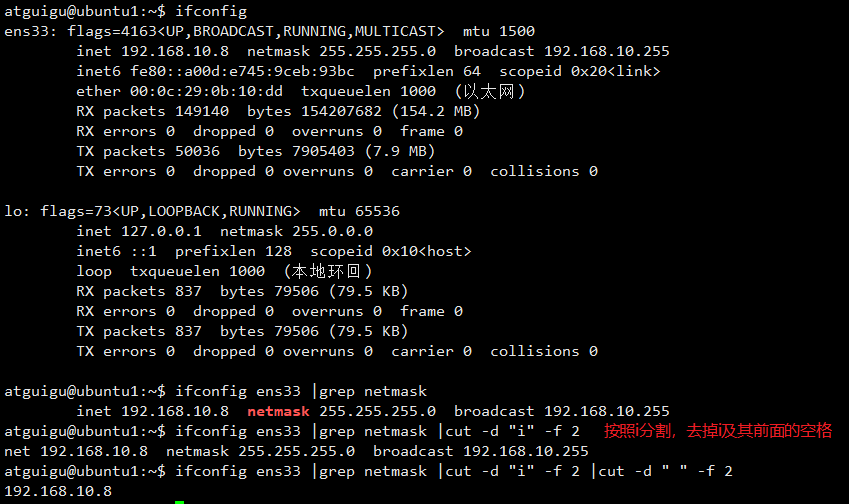
提取IP地址
7.2 awk命令
✅awk 是一门面向文本的编程语言,也是一个独立的 Linux 命令,诞生于 1977 年,命名来自三位作者的首字母 Aho + Weinberger + Kernighan。它的核心设计目标就是:处理结构化文本、按行按列灵活操作数据。
✅awk 能完美解决你之前遇到的 cut 处理中文乱码的问题,原生支持中文、支持多字符分隔、支持正则、支持逻辑判断 / 循环 / 运算 / 函数,集 cut(截取)、grep(过滤)、sed(编辑)的功能于一身,还能实现统计、计算、格式化输出等复杂需求。
命令格式
- [选项] :可选,最常用的有
-F(指定字段分隔符),极少数场景用-v(定义自定义变量); - 处理规则 :必须用 单引号
' '包裹,这是 awk 的核心,所有的逻辑(截取、过滤、运算、循环)都写在这里;处理规则可以为空,此时 awk 会原样输出所有行 - 文件名 :要处理的文本文件,支持多个文件,用空格分隔;
- 管道输入 :awk 可以接收
grep/cat/cut/sort等命令的输出
✅ 执行流程:逐行读取、循环处理,直到文件结束)
- 读行:awk 会从文件 / 管道中,一次读取一行文本,把这行文本加载到内存中,作为「当前处理行」;
- 处理:对内存中的「当前行」,执行我们写的
处理规则(截取、过滤、运算等); - 输出:处理完成后,按规则输出结果(默认输出到终端);
- 循环:重复上述三步,直到所有行都读取处理完毕,自动退出。
✅awk 【内置变量】
-
第一类:字段相关变量。awk 会把当前行的文本,按照「指定的分隔符」拆分成多个列 / 字段,用以下变量表示:
$0→ 表示【当前行的完整内容】$n→ 表示【当前行的第n列/第n个字段】
-
第二类:分隔符变量-F
- 支持单个字符:
-F ":"(冒号)、-F ","(逗号)、-F " "(空格); - 支持多个字符:
-F "||"(两个竖线)、-F "--"(两个横线),cut完全做不到; - 支持正则表达式:
-F "[ ,:]"(匹配空格、逗号、冒号中的任意一个)、-F "[0-9]"(匹配任意数字); - 默认分隔符:如果不写
-F,awk 默认以「任意空白符」(单个空格、多个空格、Tab 键)作为分隔符,自动压缩多个空格为一个
- 支持单个字符:
-
第三类:行相关变量
- NR → 表示【当前处理的行号】(从1开始计数)
- NF → 表示【当前行被分隔符拆分后的总字段数/总列数】
准备测试文本:test_awk.txt
示例
第八章 正则表达式
正则表达式使用单个字符串来描述、匹配一系列符合某个语法规则的字符串。在很多文本编辑器里,正则表达式通常被用来检索、替换那些符合某个模式的文本。在Linux中,grep,sed,awk等命令都支持通过正则表达式进行模式匹配。
8.1 正则表达式通用元字符
🌐 基础匹配(纯字符 / 边界 / 空匹配)
^:匹配行首,表示「以某个字符开头」。例:^root匹配 以root开头的行$:匹配行尾,表示「以某个字符结尾」。例:bash$匹配 以bash结尾的行^$:组合用法,匹配空行(行首直接接行尾,无任何字符)
.:匹配任意单个字符(注意:不匹配空字符,必须有 1 个字符)。例:r..t匹配root、rest、r9*t等(r 和 t 之间 2 个任意字符)\:转义符,让「元字符变回普通字符」,或让「普通字符变特殊功能」。例:\.匹配 小数点本身;\$匹配 美元符号本身;BRE 中\+让+生效
🌐 重复匹配(限定字符出现次数)
*:匹配前面的字符 0 次、1 次 或 多次(0 次就是 "可有可无")。例:ro*t→ 匹配 rt、rot、root、rooot...+:匹配前面的字符1 次 或 多次。例:ro+t→ 匹配 rot、root、rooot...,不匹配rt?:匹配前面的字符 0 次、1 次(0 次就是 "可有可无")。例如:ro?t→ 匹配 rt、rot、不匹配root、rooot...- 当此字符紧随任何其他限定符(*、+、?、{n}、{n,}、{n,m})之后时,匹配模式是"非贪心的"。"非贪心的"模式匹配搜索到的、尽可能短的字符串,而默认的"贪心的"模式匹配搜索到的、尽可能长的字符串。例如,在字符串"oooo"中,"o+?"只匹配单个"o",而"o+"匹配所有"o"。
{n}:匹配前面的字符 恰好 n 次。例:ro{2}t→ 只匹配root(r 和 t 之间恰好 2 个 o){n,}:匹配前面的字符 至少 n 次。例:ro{2,}t→ 匹配 root、rooot、rooooot...{n,m}:匹配前面的字符 至少 n 次,最多 m 次。例:ro{2,3}t→ 只匹配 root、rooot
🌐 字符集匹配
[abc]:匹配 方括号中任意单个字符(a、b、c 三选一)。例:r[ao]t→ 匹配 rat、rot[a-z]:匹配 小写字母 a 到 z 任意单个字符(连续范围)[0-9]:匹配 数字 0 到 9 任意单个字符[a-zA-Z0-9]:匹配 大小写字母 + 数字 任意单个字符[^abc]:匹配 「除了」a、b、c 之外的任意单个字符(^在字符集内是「取反」,和行首匹配区分开)。例:r[^ao]t→ 匹配 rbt、r9t、r*t 等,不匹配 rat、rot
🌐 特殊字符集
这些简写在 ERE 中完全生效,BRE 中部分生效(关于ERE和BRE请看下个小节):
[[:digit:]]→ 等价于[0-9]:匹配任意数字[[:alpha:]]→ 等价于[a-zA-Z]:匹配任意大小写字母[[:alnum:]]→ 等价于[a-zA-Z0-9]:匹配任意字母 + 数字[[:space:]]→ 匹配任意空白符(空格、Tab 键)[[:upper:]]→ 匹配任意大写字母[[:lower:]]→ 匹配任意小写字母
🌐其他特殊字符
请看《正则表达式语法.docx》
8.2 Shell 环境下的正则表达式的2大体系
Shell 环境下的正则表达式,不是一套规则通用所有场景,核心分为两大体系:
✅ 1. 基础正则表达式 (BRE, Basic Regular Expression)
- 核心规则:语法精简、基础,部分元字符需要加
\转义才能生效(如+ ? ( ) { } |),否则会被当作普通字符 - 支持的 Shell 命令:
grep(默认)、sed(默认)、ed、vi/vim等 - 记忆技巧:基础命令默认都是 BRE,追求兼容性,语法偏 "保守"
✅ 2. 扩展正则表达式 (ERE, Extended Regular Expression)
- 核心规则:语法更全面、更灵活,所有元字符原生生效,无需加
\转义,写起来更简洁 - 支持的 Shell 命令:
grep -E/egrep、sed -E/sed -r、awk(awk 默认原生支持 ERE,无需任何参数)等 - 记忆技巧:带
-E参数的命令都是 ERE,功能更强,优先使用
示例