第2章 MySQL服务器端的安装与使用(Linux)
2.1 安装
在 Ubuntu 20.04/22.04、Debian10/11/12 这些主流系统中,系统自带的官方软件源里,已经没有「MySQL 原版」了,取而代之的是 MariaDB(MySQL 的分支版本)。
如果你直接执行:sudo apt install mysql-server,系统给你装的根本不是 Oracle 官方的 MySQL,而是 MariaDB,虽然用法相似,但版本、功能、兼容性都和原版 MySQL 有差异,生产环境中如果要求用纯 MySQL,这个方式就完全不行。
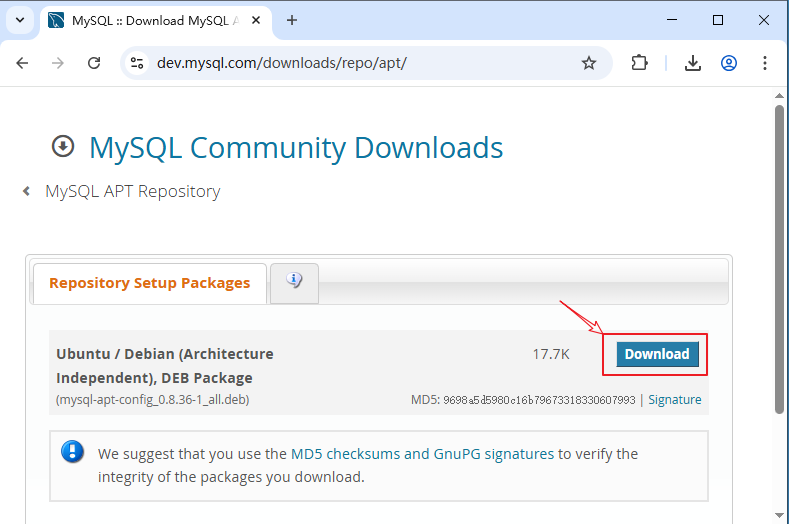
所以我们需要先从Oracle官网下载mysql-apt-xxx.deb文件(例如:mysql-apt-config_0.8.34-1_all.deb,all表示这个包适配所有 CPU 架构)。 这个文件不是 MySQL 数据库本体、不是服务、不是插件,它是一个「轻量化的配置包」,大小只有几十 KB,它的唯一功能就是:
- 安装后,在你的系统目录
/etc/apt/sources.list.d/ 下,新增一个 MySQL 官方的源配置文件;
- 同时给系统导入 MySQL 官方的软件包公钥,让系统信任这个源下载的软件包,避免安装时报「签名验证失败」;
- 弹出可视化交互界面,让你选择要安装的 MySQL 版本(8.0/5.7)、MySQL 产品类型。
简单理解:这个包就是一个「钥匙」,帮你打开「MySQL 官方软件仓库」的大门,之后你的apt命令就能从官方仓库下载正版 MySQL 了。
2.1.1 下载mysql-apt-xxx.deb源配置包
deb 是Debian 系 Linux 系统的软件安装包格式,后缀为 .deb,是 Linux 下最常用的安装包之一。主要用于Ubuntu、Debian、Linux Mint、树莓派系统 等 Debian 家族 Linux。类似于Windows平台的.exe / .msi 安装包。
第一步:https://www.mysql.com/downloads/
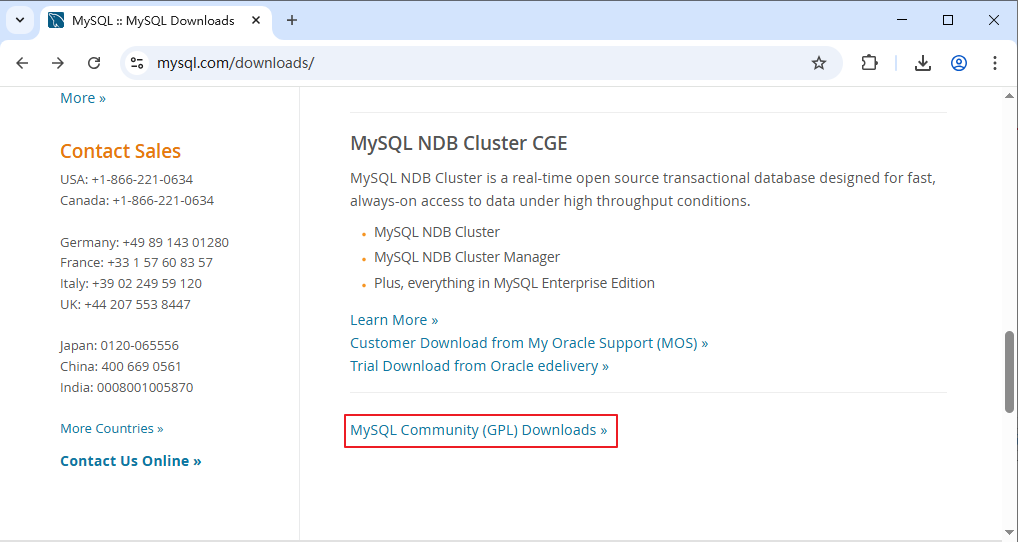
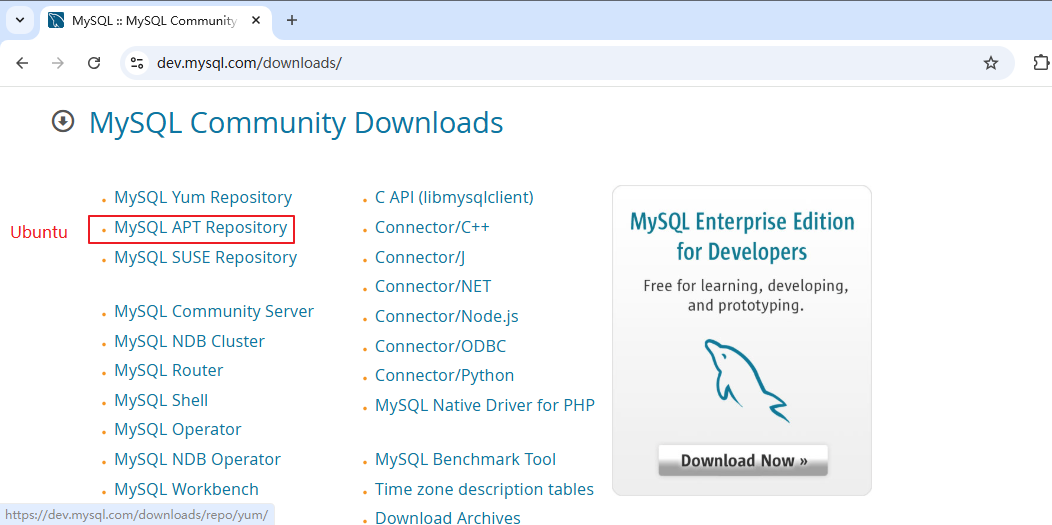
第二步:根据操作系统选择
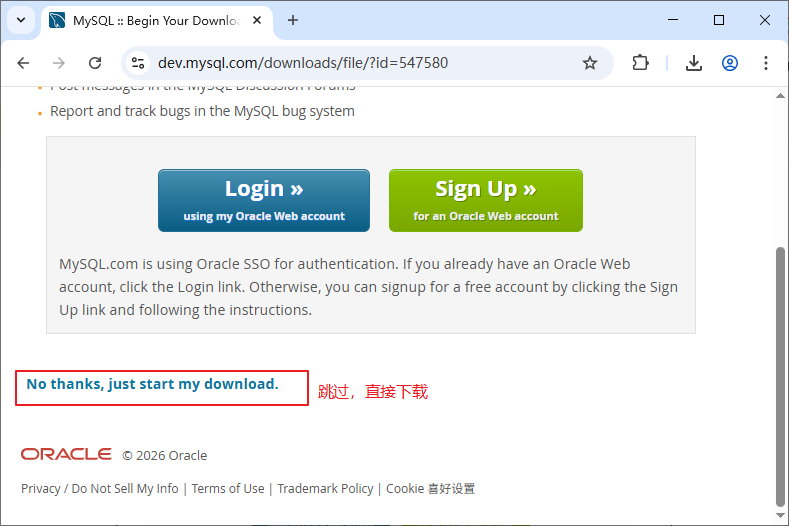
第三步:下载
2.1.2 将mysql-apt-xxx.deb文件上传到虚拟机
第一步:创建software目录,用于存放各种软件的安装包
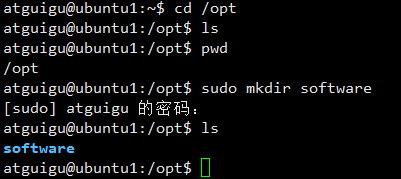
第二步:将MySQL安装文件mysql-apt-config_0.8.36-1_all.deb上传到/home/atguigu目录下
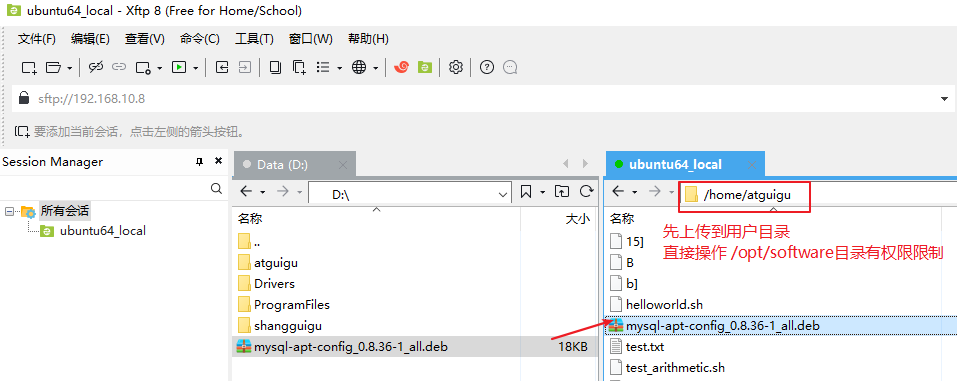
第三步:将mysql-apt-config_0.8.36-1_all.deb移动到/opt/software
sudo mv /home/用户名/mysql-apt-config_0.8.36-1_all.deb /opt/software

2.1.3 安装mysql-apt-xxx.deb源配置包
安装 MySQL 官方的 APT 源配置包,给你的 Linux 系统「添加 MySQL 官方的软件源地址」,让你的apt命令可以下载安装 MySQL 官方原版的 MySQL-server/mysql-client,而非系统默认的 MariaDB。
运行命令:
sudo dpkg -i /opt/software/mysql-apt-config_0.8.36-1_all.deb
dpkg → Debian 系系统的底层包管理器,专门处理本地 .deb 格式的安装包;-i → --install 的简写,核心作用:安装本地的 deb 包文件;

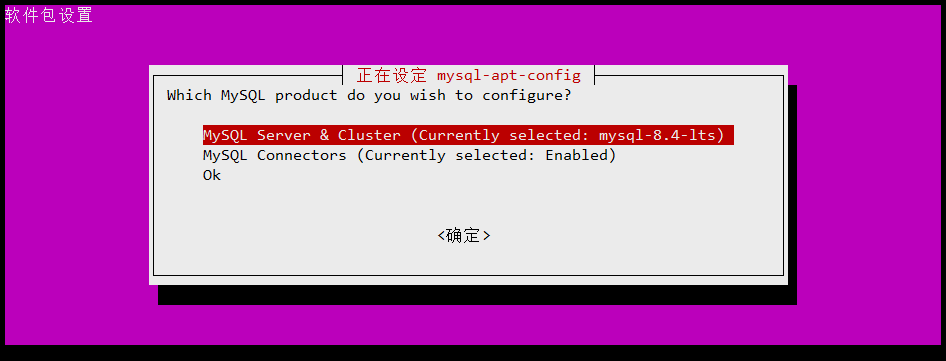
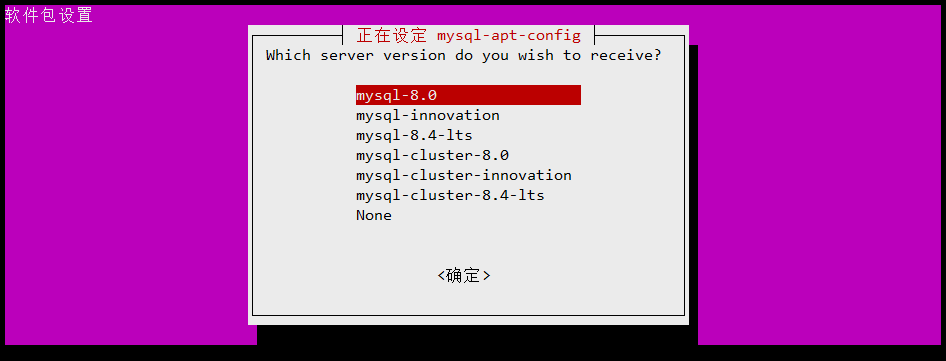
2.1.4 从MySQL APT 源更新包信息
2.1.5 安装Mysql服务
sudo apt install mysql-server
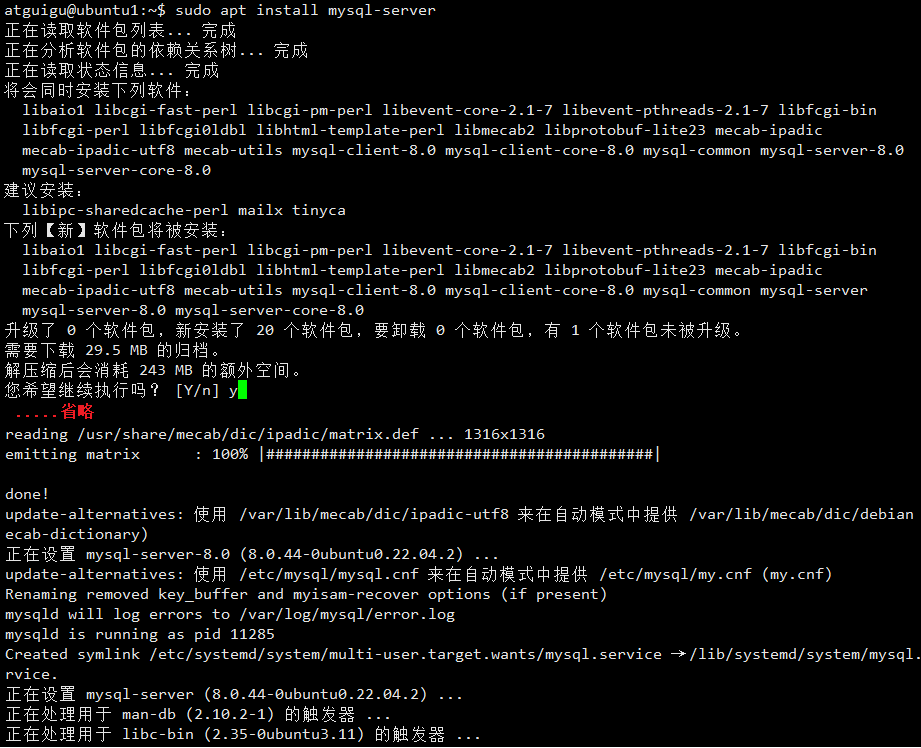
注意:用apt install mysql-server安装 MySQL,文件会被分散到这些固定路径:
- 可执行文件 →
/usr/bin、/usr/sbin
- 配置文件 →
/etc/mysql
- 数据库文件 →
/var/lib/mysql
- 库文件 →
/usr/lib/x86_64-linux-gnu/mysql
Linux 的 FHS 文件系统标准,就是让软件的「可执行、配置、数据、库」文件分类存放,保证系统稳定性,这也是包管理器的设计初衷。
2.1.6 设置root用户密码
情况一:
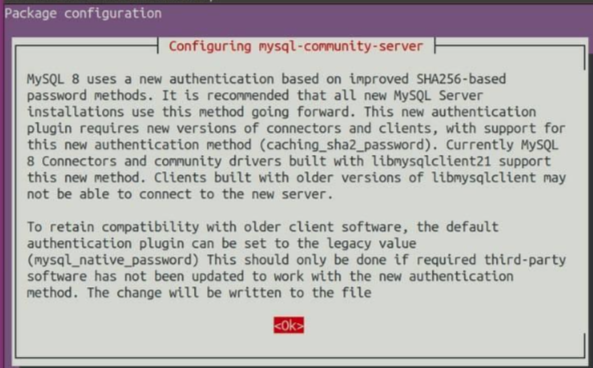
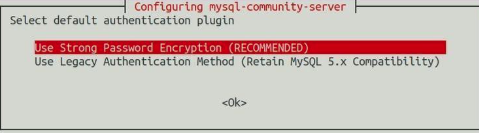
没有先安装mysql-apt-xxx.deb,直接执行sudo apt install mysql-server安装过程中,弹出如下对话框,输入密码。此时实际安装的是Ubuntu系统自带的 MariaDB。

当出现Use Strong Password Encryption (RECOMMENDED)直接选ok就行
情况二:
Oracle 官方原版 MySQL8.0彻底取消了 apt install 过程中的「交互式密码设置弹窗」,这是 Oracle 官方的刻意设计,目的是提升安全性。MySQL 会为 root@localhost 自动生成一个临时随机密码,并把这个密码写入到 MySQL 的错误日志文件 中,或直接是空密码。不再让用户手动设置简单密码,从根源避免弱密码风险。
通过如下命令查看是否有root临时密码:
sudo grep 'root@localhost' /var/log/mysql/error.log
- 有临时密码:

- 无临时密码:

2.1.7 查看MySQL服务状态
1、查看MySQL服务状态
sudo systemctl status mysql
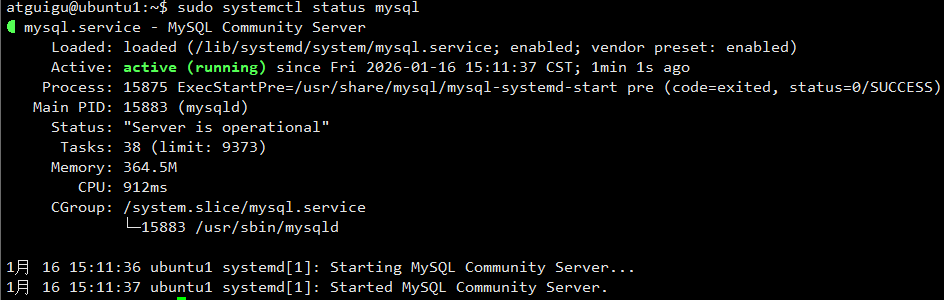
2、使用systemctl查看报错(wsl问题)
atguigu@LAPTOP-AG8KORH9:~$sudo systemctl status mysql(报错)
System has not been booted with systemd as init system (PID 1). Can't operate.
Failed to connect to bus: Host is down
解决办法:WSL2 启用 systemd
步骤如下(全程在 Ubuntu 终端执行):
步骤1:编辑 WSL 配置文件,开启 systemd
步骤2:写入以下配置(直接复制粘贴,覆盖原有内容即可)
步骤3:保存退出 vi(按ESC,再输入:wq!,回车)
步骤4:关闭 WSL 并重启(关键步骤,必须执行)
打开 Windows 的「管理员 PowerShell」,执行以下命令关闭所有 WSL 发行版:
然后重新打开 Ubuntu 终端即可。
2.1.8 修改root用户密码
第一步:安全模式启动MySQL
# 1.停止MySQL
sudo systemctl stop mysql

# 2.创建socket目录(确保存在)
sudo mkdir -p /var/run/mysqld
sudo chown mysql:mysql /var/run/mysqld

# 3.启动安全模式
sudo mysqld_safe --skip-grant-tables --skip-networking &

第二步:修改root用户密码
🔴注意:新开一个终端窗口
# 4. 新开一个终端窗口,直接免密登录mysql(无需输入密码,回车即可)
mysql -uroot
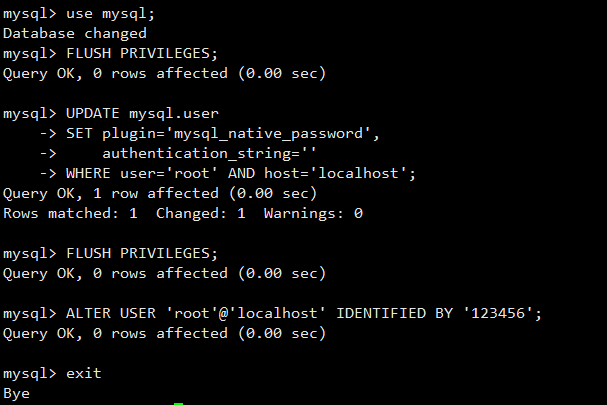
登录后,执行如下SQL语句
# 5. 使用mysql系统库
use mysql

# 6.刷新权限表
FLUSH PRIVILEGES;

# 7.修改root密码(MySQL 8.0方法)
#ALTER USER 'root'@'localhost' IDENTIFIED BY '你的新密码';
ALTER USER 'root'@'localhost' IDENTIFIED BY '123456';

-- 如果上述失败(ERROR 1524 (HY000): Plugin 'auth_socket' is not loaded),尝试传统方法。
UPDATE mysql.user
SET authentication_string='',
    plugin='mysql_native_password'
WHERE user='root' AND host='localhost';

-- 然后设置密码
#ALTER USER 'root'@'localhost' IDENTIFIED WITH mysql_native_password BY '你的新密码';
ALTER USER 'root'@'localhost' IDENTIFIED WITH mysql_native_password BY '123456';

# 8.刷新权限表
FLUSH PRIVILEGES;

#退出
EXIT;
第三步:重新启动
# 重新启动mysql
sudo systemctl start mysql
如果卡住请执行如下命令,再重启:
# 按 Ctrl+C 中断当前卡住的命令

# 强制停止MySQL服务
sudo systemctl stop mysql

# 确保所有MySQL进程都停止
sudo pkill -9 mysql
sudo pkill -9 mysqld
sudo pkill -9 mysqld_safe
2.2 连接Linux的MySQL服务
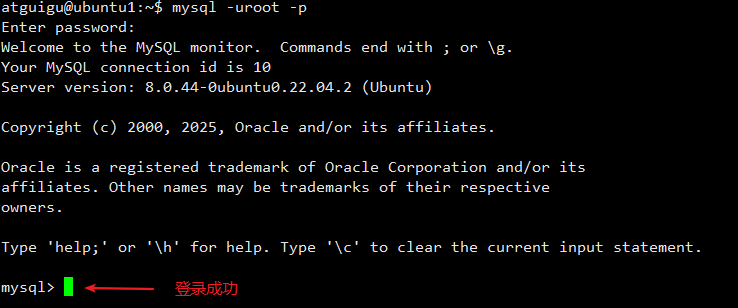
2.2.1 Linux本地登录
mysql -uroot -p
Enter password:输入密码
2.2.2 授权其它客户端服务器的权限
在虚拟机上打开终端,登录mysql
mysql -uroot -p
Enter password:输入密码
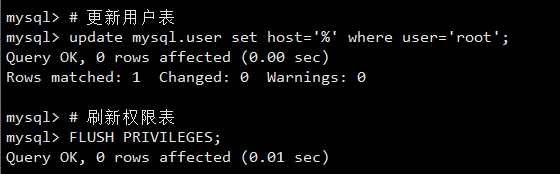
执行如下SQL语句:
# 更新用户表
update mysql.user set host='%' where user='root';
# 刷新权限表
FLUSH PRIVILEGES;
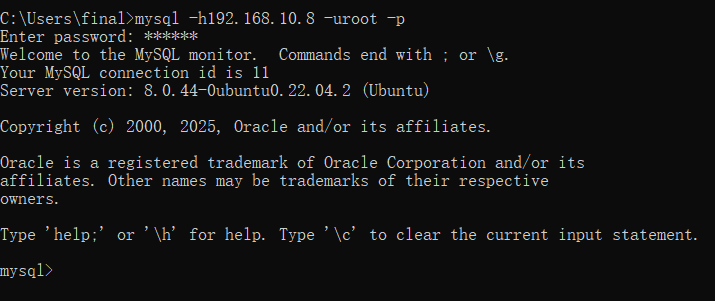
2.2.3 在windows上连接虚拟机的MySQL
mysql -h虚拟机主机IP地址 -uroot -p
Enter password:输入密码
如果照着2.2.2和2.2.3的步骤完成了,仍然报11161错误,那么按照如下操作
那么说明你遇到了Ubuntu 上的 MySQL 安装后默认只允许本机连接 (127.0.0.1)。若要允许其他机器访问,需要修改配置。
- 打开 MySQL 配置文件(常见路径):
sudo vim /etc/mysql/mysql.conf.d/mysqld.cnf
- 找到
bind-address = 127.0.0.1 这一行,将其注释掉或改为 0.0.0.0(监听所有网络接口):
# bind-address = 127.0.0.1   # 注释掉这行
bind-address = 0.0.0.0       # 或修改为 0.0.0.0
- 保存文件后,必须重启 MySQL 服务:
sudo systemctl restart mysql
- Ubuntu 防火墙 (UFW):检查是否放行了
3306 端口
sudo ufw status
# 如果没有放行,执行:
sudo ufw allow 3306/tcp
2.3 重新安装MySQL
# 停止服务
sudo systemctl stop mysql
sudo systemctl stop mysqld

# 确保进程停止
sudo pkill -9 mysql
sudo pkill -9 mysqld

# 备份配置和数据
# sudo cp -r /etc/mysql /etc/mysql_backup
# sudo cp -r /var/lib/mysql /var/lib/mysql_backup

# 重新安装MySQL(Ubuntu/Debian)
sudo apt-get purge mysql-server mysql-client mysql-common mysql-server-core-* mysql-client-core-*
sudo rm -rf /etc/mysql /var/lib/mysql
sudo apt-get autoremove
sudo apt-get autoclean

# 重新安装
sudo apt-get update
sudo apt-get install mysql-server

# 启动服务
sudo systemctl start mysql
2.4 卸载MySQL
#!/bin/bash
# MySQL完全卸载脚本(Ubuntu/Debian)

echo "=== 开始卸载MySQL ==="

# 备份提醒
echo "警告:这将删除所有MySQL数据!"
read -p "是否已备份重要数据?(y/n): " -n 1 -r
echo
if [[ ! $REPLY =~ ^[Yy]$ ]]; then
    echo "请先备份数据再执行卸载!"
    exit 1
fi

# 停止服务
echo "停止MySQL服务..."
sudo systemctl stop mysql 2>/dev/null
sudo systemctl stop mysqld 2>/dev/null
sudo pkill -9 mysql 2>/dev/null
sudo pkill -9 mysqld 2>/dev/null

# 卸载软件包
echo "卸载MySQL软件包..."
sudo apt-get remove --purge mysql-server mysql-client mysql-common mysql-community-server mysql-community-client -y
sudo apt-get autoremove --purge -y
sudo apt-get autoclean -y

# 删除目录
echo "删除MySQL文件和目录..."
sudo rm -rf /etc/mysql /etc/my.cnf /etc/my.cnf.d
sudo rm -rf /var/lib/mysql /var/lib/mysql-files /var/lib/mysql-keyring
sudo rm -rf /var/log/mysql /var/log/mysqld.log
sudo rm -rf /tmp/mysql* /tmp/.mysql*
sudo rm -rf /var/run/mysqld /run/mysqld
sudo rm -rf /usr/lib/mysql /usr/share/mysql /usr/share/doc/mysql*

# 清理用户
echo "清理MySQL用户..."
sudo userdel -r mysql 2>/dev/null
sudo groupdel mysql 2>/dev/null

# 最终清理
echo "最终清理..."
sudo apt-get update
sudo apt-get clean

echo "=== MySQL卸载完成 ==="
echo "建议重启系统: sudo reboot"