Zellij 使用手册(Windows / Arch Linux / macOS)
- 版本:Zellij 0.45.1
- 平台:Windows 11(zh-CN)、Arch Linux、macOS
- 整理日期:2026-09-14
- 说明:本手册结合本机 Windows 实际配置(默认 shell 已设为
pwsh 7)与 Zellij 官方文档、官方教程整理,并补充 Arch Linux 与 macOS 的安装、配置路径及平台差异。截图来自 https://zellij.dev。- 阅读提示:与平台无关的操作(键位、会话、窗格、布局等)三平台完全通用;凡涉及安装、配置路径、默认 shell、剪贴板、终端与字体处,均按 Windows / Arch Linux / macOS 分别列出。
目录
- Zellij 是什么
- 安装与验证(分平台)
- 配置位置与默认 Shell(分平台)
- 界面构成
- 核心概念:Session / Tab / Pane
- 会话管理(Session)
- 窗格(Pane)操作
- 浮动窗格(Floating Pane)
- 键位总表
- 滚动与回滚编辑
- 布局(Layouts)
- 堆叠与 Pinned(stacked resize)
- 文件选择器 Filepicker(Strider)
- 插件(Plugins)
- Web Client(浏览器共享会话)
- 命令行驱动(run / edit / action / pipe)
- 配置文件与常用自定义
- 跨平台注意事项
- 速查表
- 官方视频与参考链接
1. Zellij 是什么
Zellij 是一个用 Rust 写的终端工作区 / 终端复用器,可以理解为「更现代、更友好的 tmux」。它把终端窗口组织成:
- Session(会话):一个独立的工作上下文,可后台常驻、可
detach/attach、可复活。 - Tab(标签页):会话内的分页。
- Pane(窗格):分屏的终端。
- Floating Pane(浮动窗格):悬浮在最上层的窗格。
- Plugin(插件):状态栏、标签栏、会话管理器、文件选择器等内建 UI。
与 tmux 相比,Zellij 的主要差异:
跨平台意义:Zellij 在 Linux、macOS 上使用原生 pty,在 Windows 上基于 ConPTY——三平台均为原生支持,Windows 无需 WSL。这也是它比 tmux(Windows 需 WSL)更省事的地方。
2. 安装与验证(分平台)
三平台安装后用同一命令验证:
2.1 Windows
本机通过 scoop 安装在用户目录,无需管理员权限:
其他方式:
卸载:scoop uninstall zellij
2.2 Arch Linux
官方仓库(推荐):
AUR(开发版 / 最新):
源码安装:
卸载:sudo pacman -Rns zellij
2.3 macOS
Homebrew(推荐):
MacPorts:
源码安装:
卸载:brew uninstall zellij
也可直接从 GitHub Releases 下载对应平台二进制: Windows
x86_64-pc-windows-msvc、Linuxx86_64-unknown-linux-musl、macOSx86_64-apple-darwin(Intel)/aarch64-apple-darwin(Apple Silicon)。 https://github.com/zellij-org/zellij/releases
3. 配置位置与默认 Shell(分平台)
3.1 配置文件位置
Zellij 按以下顺序查找配置(zellij setup --check 可查看实际读取路径):
--config-dir参数- 环境变量
ZELLIJ_CONFIG_DIR $HOME/.config/zellij- 各平台默认位置(见下表)
- 系统位置(Linux:
/etc/zellij)
建议:macOS 上直接用
~/.config/zellij/config.kdl(XDG 风格,三平台写法统一,也方便同步 dotfiles)。
3.2 默认 Shell
配置项 default_shell;不设置时默认使用环境变量 $SHELL(Windows 上即默认终端)。
Windows(本机已设):
Arch Linux:
macOS:
含义:以后每个新开的 pane / tab 都直接进入该 shell。
3.3 验证配置
4. 界面构成
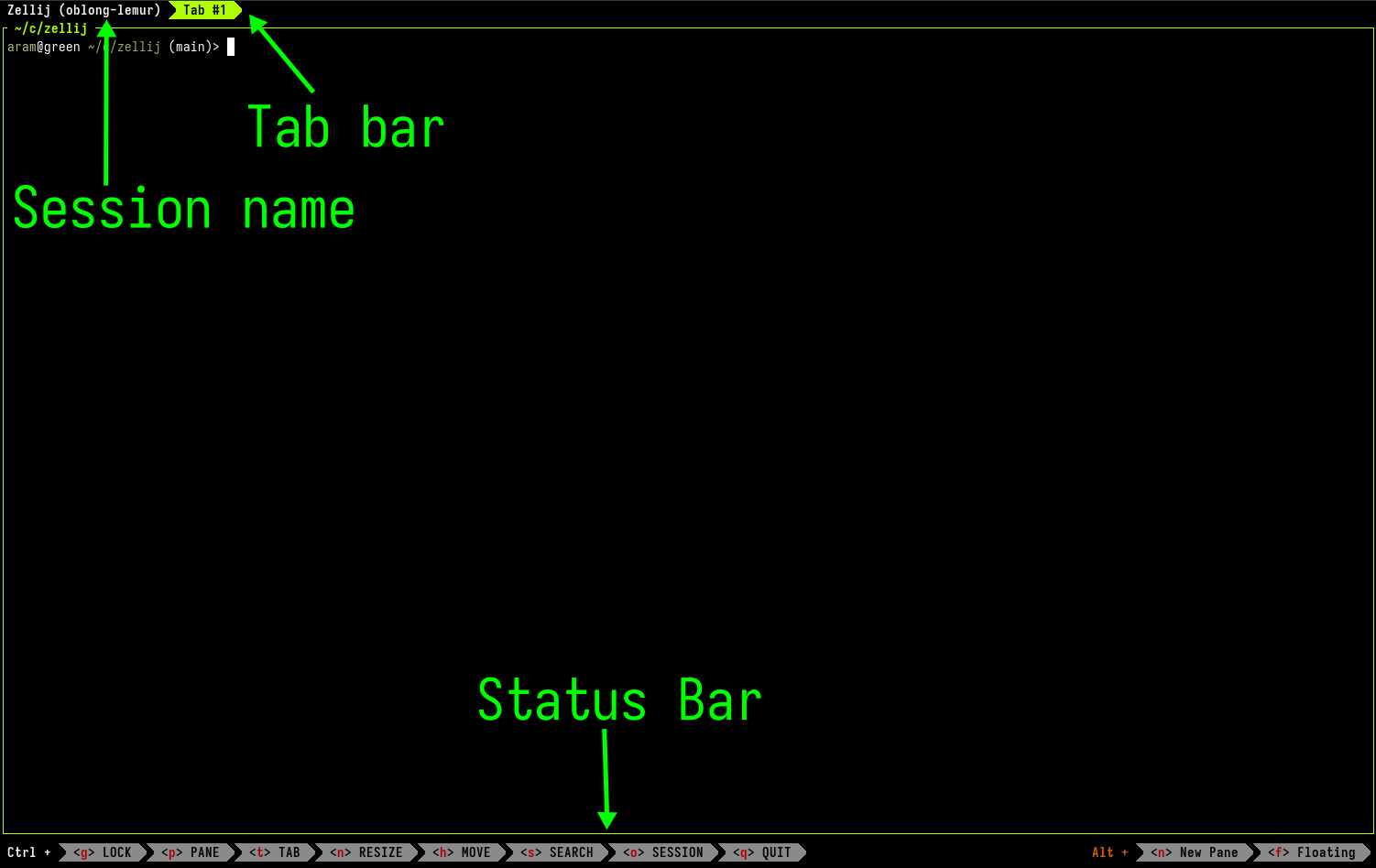
- 顶部
tab-bar:显示会话名(默认是随机生成的易读名字,如pretentious-cat)和当前会话里的各个 tab。 - 底部
status-bar:- 左侧:进入各种模式的快捷键(
Ctrl ppane、Ctrl ttab、Ctrl nresize、Ctrl sscroll、Ctrl osession)。 - 右侧:当前上下文下的即时操作提示(例如新开窗格)。
- 左侧:进入各种模式的快捷键(
- 中间:你的窗格(pane)。
关键设计:Zellij 用「模式(mode)」而不是「prefix」。按
Ctrl p进入 pane 模式后,底部会列出该模式所有可用的单键操作,不用背。
5. 核心概念:Session / Tab / Pane
- Session:进程级容器。detach 后仍在后台运行;终端窗口关掉也不影响。
- Tab:会话内的分页,
Ctrl t模式管理。 - Pane:真正的终端,
Ctrl p模式管理。 - Floating Pane:独立于平铺布局,浮在上层,
Alt f切换显示。 - Plugin:以 pane 的形式存在,例如
zellij:status-bar、zellij:compact-bar、session-manager、filepicker。
6. 会话管理(Session)
这是 Zellij 相比普通终端最核心的价值:为不同任务建立独立上下文,随时切换、随时复活。
6.1 命令行操作
带初始命令启动:
6.2 在会话内操作
- detach(离开但保留):
Ctrl o进入 session 模式 →d。 回到命令行后进程仍在跑,重新进入用zellij a。 - 会话管理器:
Ctrl o→w,弹出 UI 可以 attach / 新建 / 重命名 / 复活。 - 退出 Zellij:
Ctrl q(会结束整个会话)。
6.3 欢迎屏 Welcome Screen
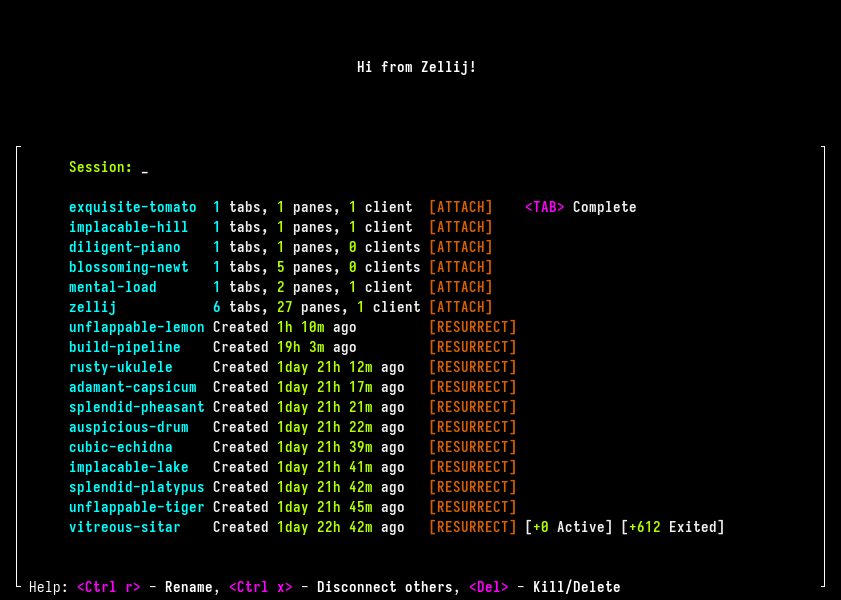
欢迎屏是启动菜单,可:
- 新建会话(可指定目录和布局)。
- attach 到运行中的会话。
- 复活(resurrect)已退出的会话。
启动方式:
让终端每次打开都进欢迎屏(示例):
- WezTerm:设置
config.default_prog = { 'zellij', '-l', 'welcome' } - Windows Terminal:在 profile 的
commandline里写zellij -l welcome - Alacritty:
[shell] program = "zellij",args = ["-l", "welcome"]
6.4 会话切换与复活
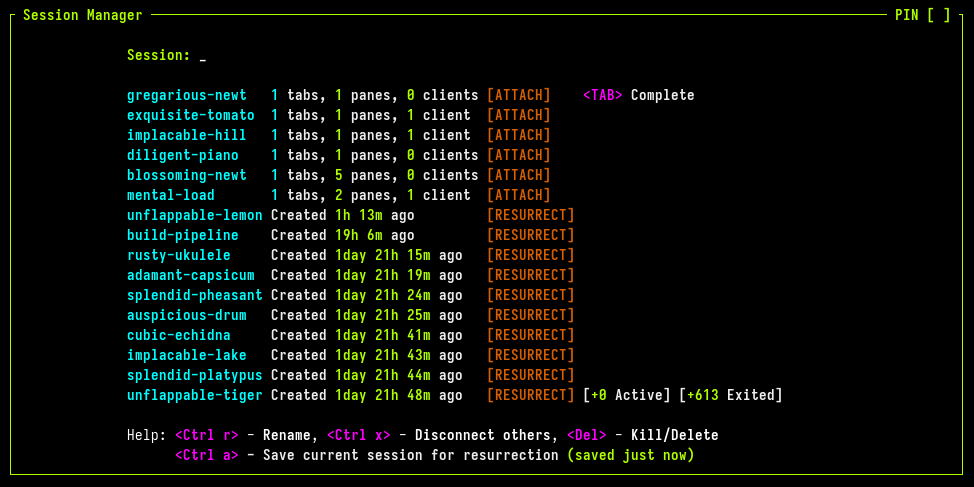
- 在会话内按
Ctrl o→w打开会话管理器,选择列表中的会话即可切换。 - 复活:会话退出后 Zellij 保留其布局与各 pane 曾运行的程序。在欢迎屏里输入/选中旧会话名回车,即可重建当时的上下文。
- 建议习惯:结束一个调试会话前,先在会话管理器里
Ctrl r重命名为有意义的名字,之后再Ctrl q,方便日后复活。
6.5 在指定目录 / 布局下新建会话
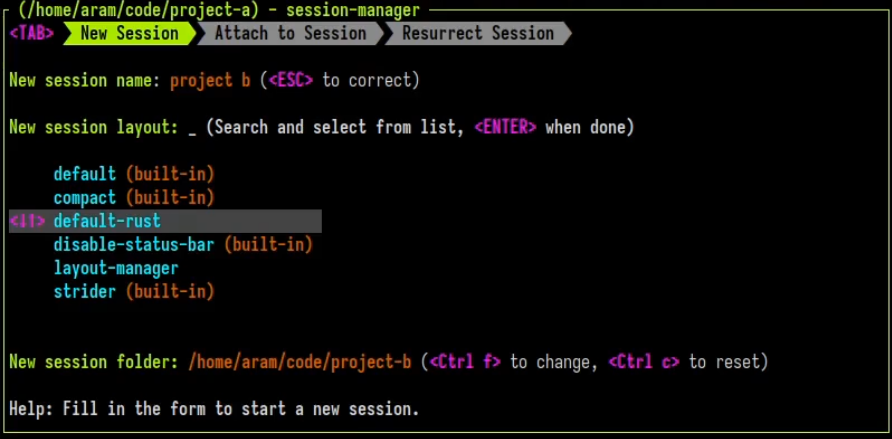
- 在欢迎屏输入会话名 →
Enter。 - 在「New session」表单里按
Ctrl f打开 filepicker 选择目录(<TAB>进入子目录,<ENTER>选中)。 - 选择布局(
default或自定义),Enter开始。
7. 窗格(Pane)操作
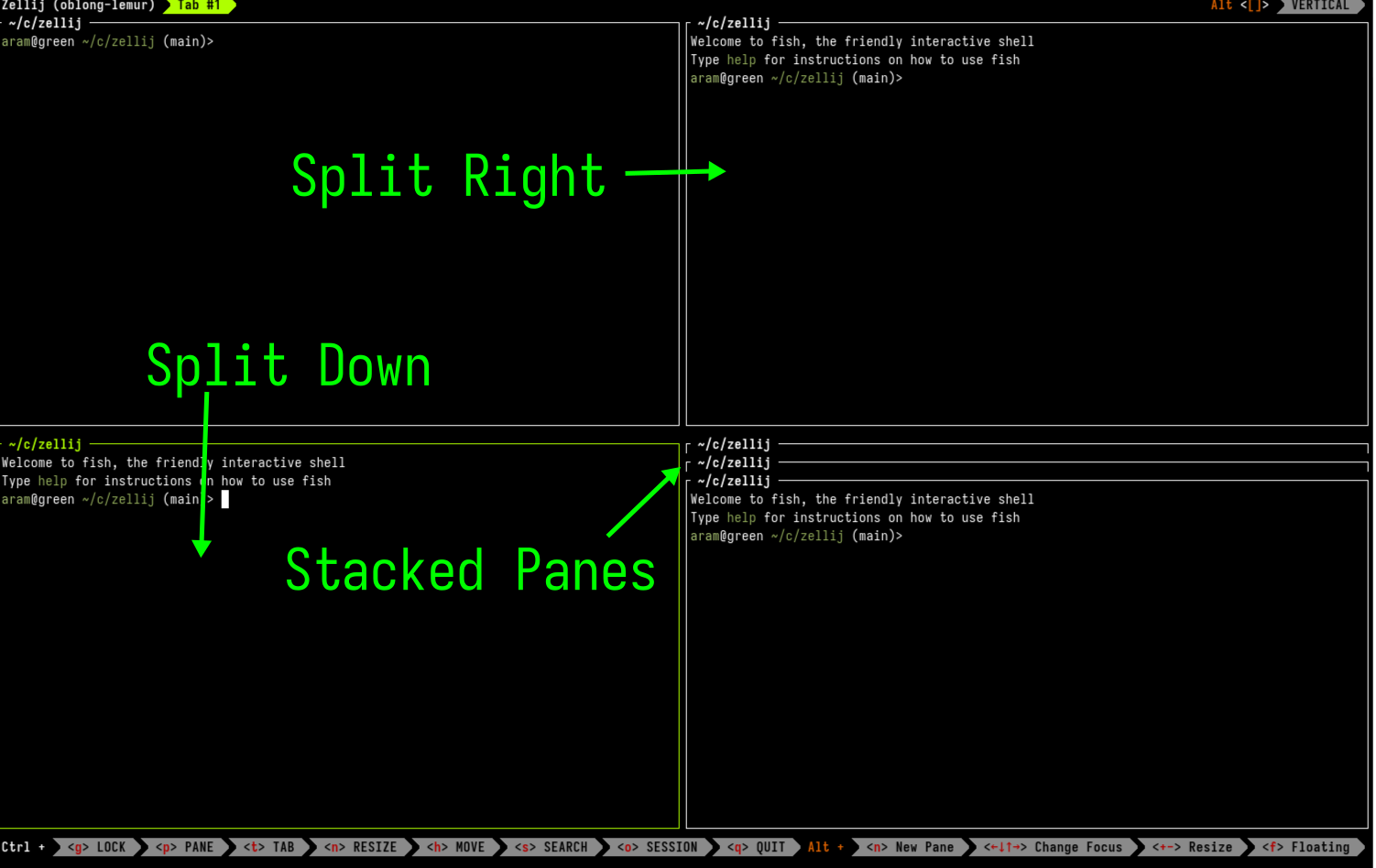
7.1 快速开窗格
Alt n:开新窗格。Zellij 会自动判断放在哪里最合理。Ctrl p→r:向右分割。Ctrl p→d:向下分割。Ctrl p→s:以堆叠(stacked)方式开窗格。
7.2 焦点移动
Alt+←/↓/↑/→或Alt+h/j/k/l:在窗格/标签间移动焦点。Ctrl p→p:切到下一个窗格。Ctrl p→;:回到上一个聚焦的窗格。
7.3 关闭 / 全屏 / 边框
Ctrl p→x:关闭当前窗格。Ctrl p→f:当前窗格全屏切换。Ctrl p→Shift f:无 UI 全屏(隐藏 tab-bar / status-bar)。Ctrl p→z:显示/隐藏窗格边框。Ctrl p→c:重命名当前窗格。
7.4 调整大小
Ctrl n进入 resize 模式,然后用方向键 /h/j/k/l。- 直接快捷键:
Alt +放大、Alt -缩小(配合 stacked resize,见第 12 节)。
7.5 移动窗格位置
Ctrl h进入 move 模式,用h/j/k/l或方向键把整个窗格挪到别处。Ctrl h→n/p:循环移动。
7.6 批量选择窗格(Multiple Pane Select)
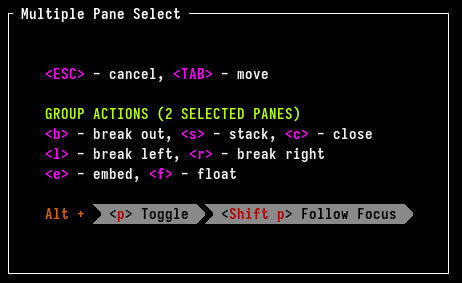
对多个窗格做批量操作(关闭、拆到新 tab、堆叠等):
Alt+ 左键点击选择;按住拖动可多选。- 或移动到某窗格按
Alt p加入选择。 - 或
Alt Shift p让选择跟随焦点。 - 选中后右下角弹出操作菜单。
8. 浮动窗格(Floating Pane)
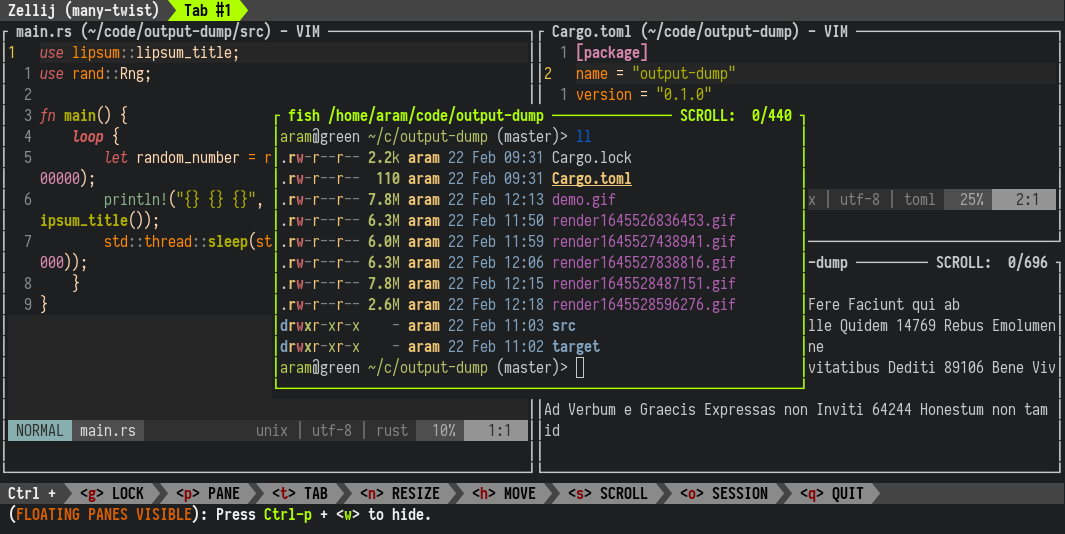
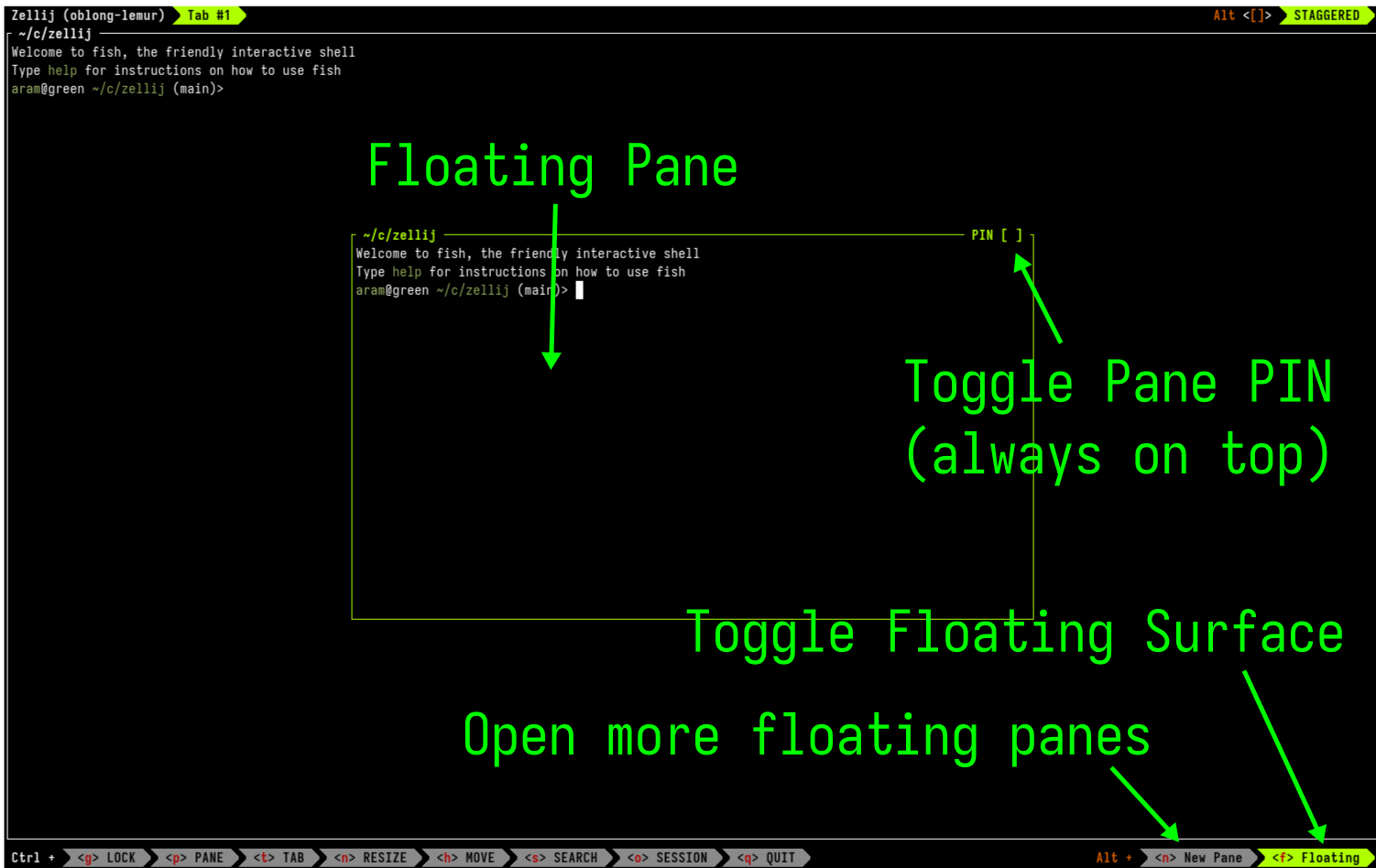
浮动窗格是 Zellij 的特色,且持久:在浮动窗格里跑的命令,隐藏后仍在后台运行,再次显示能看到最新状态。
Alt f:切换浮动窗格显示(没有时会新建第一个)。- 浮动状态下
Alt n:再开一个浮动窗格。 Alt+ 方向键 /hjkl:在浮动窗格间移动焦点。- 鼠标拖动:按住窗格边框拖动移动位置。
- 键盘移动:
Ctrl h进入 move 模式后移动。 - PIN(固定置顶):鼠标点窗格右上角的
PIN,或Ctrl p→i。固定后即使焦点在下面的平铺窗格,它也始终显示在最上层。 Ctrl p→e:在「嵌入(平铺)」与「浮动」之间切换当前窗格。
9. 键位总表
以下为本机默认配置(
config.kdl中keybinds clear-defaults=true的默认集)。 记忆口诀:Ctrl + 字母进模式 → 松开 → 按单键操作 → 或按Esc回 normal。
9.1 Normal 模式(默认)
9.2 Pane 模式(Ctrl p)
9.3 Tab 模式(Ctrl t)
9.4 Resize 模式(Ctrl n)
9.5 Scroll 模式(Ctrl s)
搜索模式(进入后):c 大小写敏感、w 全词匹配、n 下一个、p 上一个、o 循环。
9.6 Session 模式(Ctrl o)
9.7 Move 模式(Ctrl h)
9.8 tmux 兼容模式(Ctrl b)
给习惯 tmux 的人准备的映射:
10. 滚动与回滚编辑
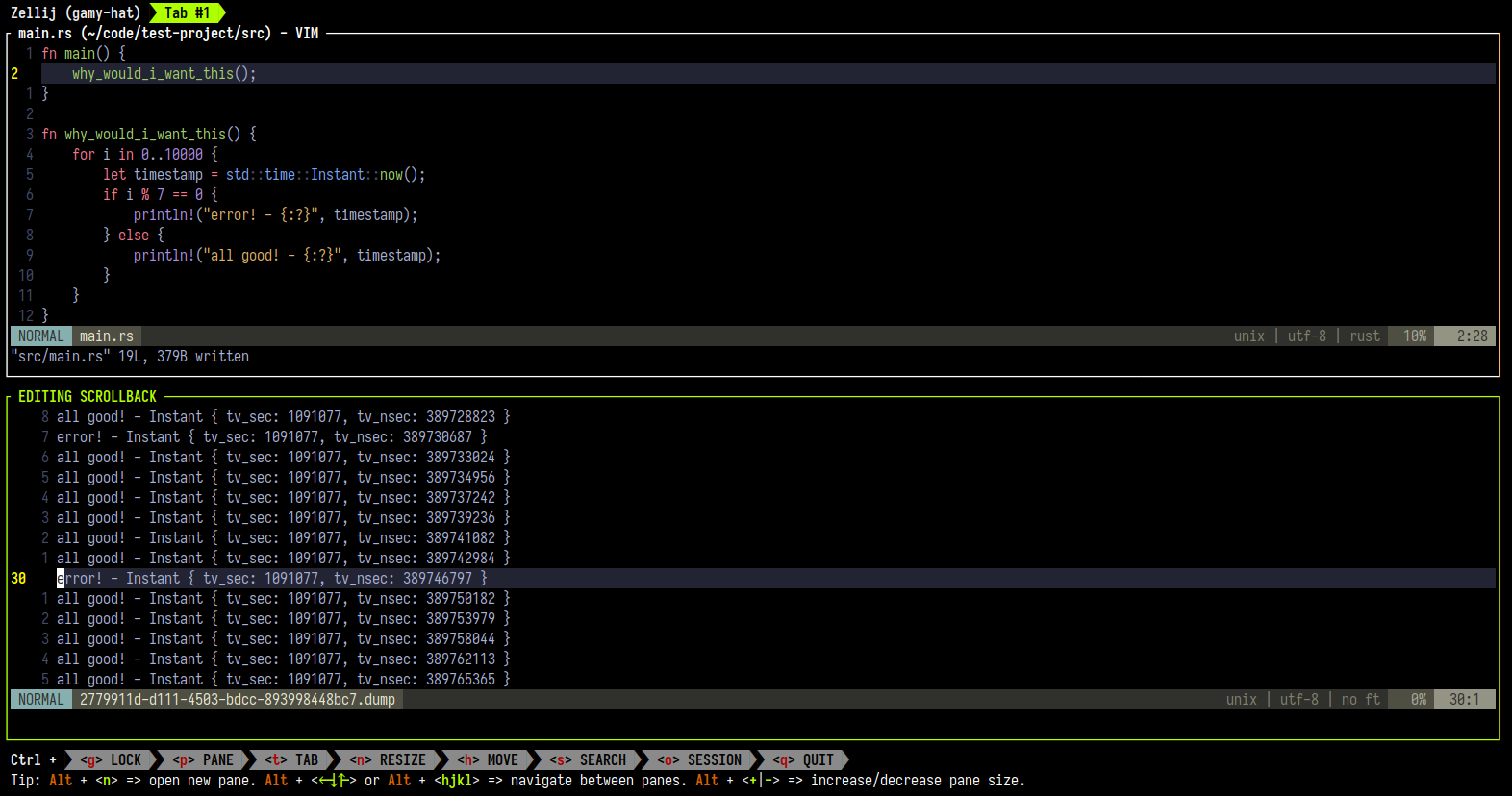
- 查看历史输出:
Ctrl s进入 scroll 模式,用方向键 /PageUp/PageDown翻。 - 搜索:
Ctrl s→s,输入关键字,n/p上下跳。 - 编辑回滚:
Ctrl s→e,用你的$EDITOR(vim 等)打开当前窗格的历史输出,可编辑后另存为文件(例如把命令输出发给同事)。 - 复制上条输出:
Ctrl s→c。
11. 布局(Layouts)
布局用 KDL 声明式描述「一组窗格 + 标签 + 命令 + 插件」,可自动化固定工作流。
11.1 快速上手
11.2 一个完整示例:Rust 项目工作区
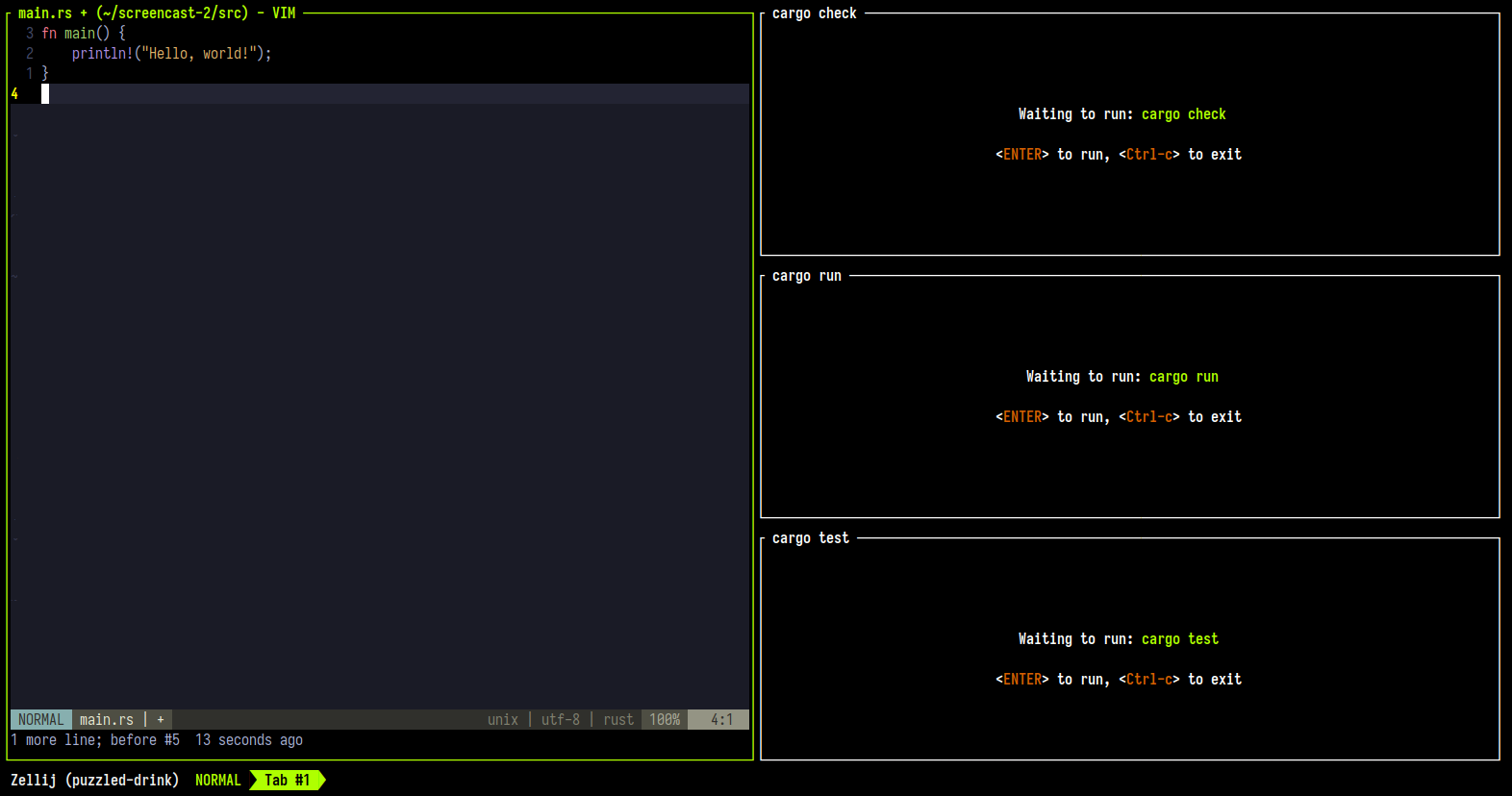
对应官方教程的分步效果:
| 步骤 | 效果 |
|---|---|
| 空布局 | 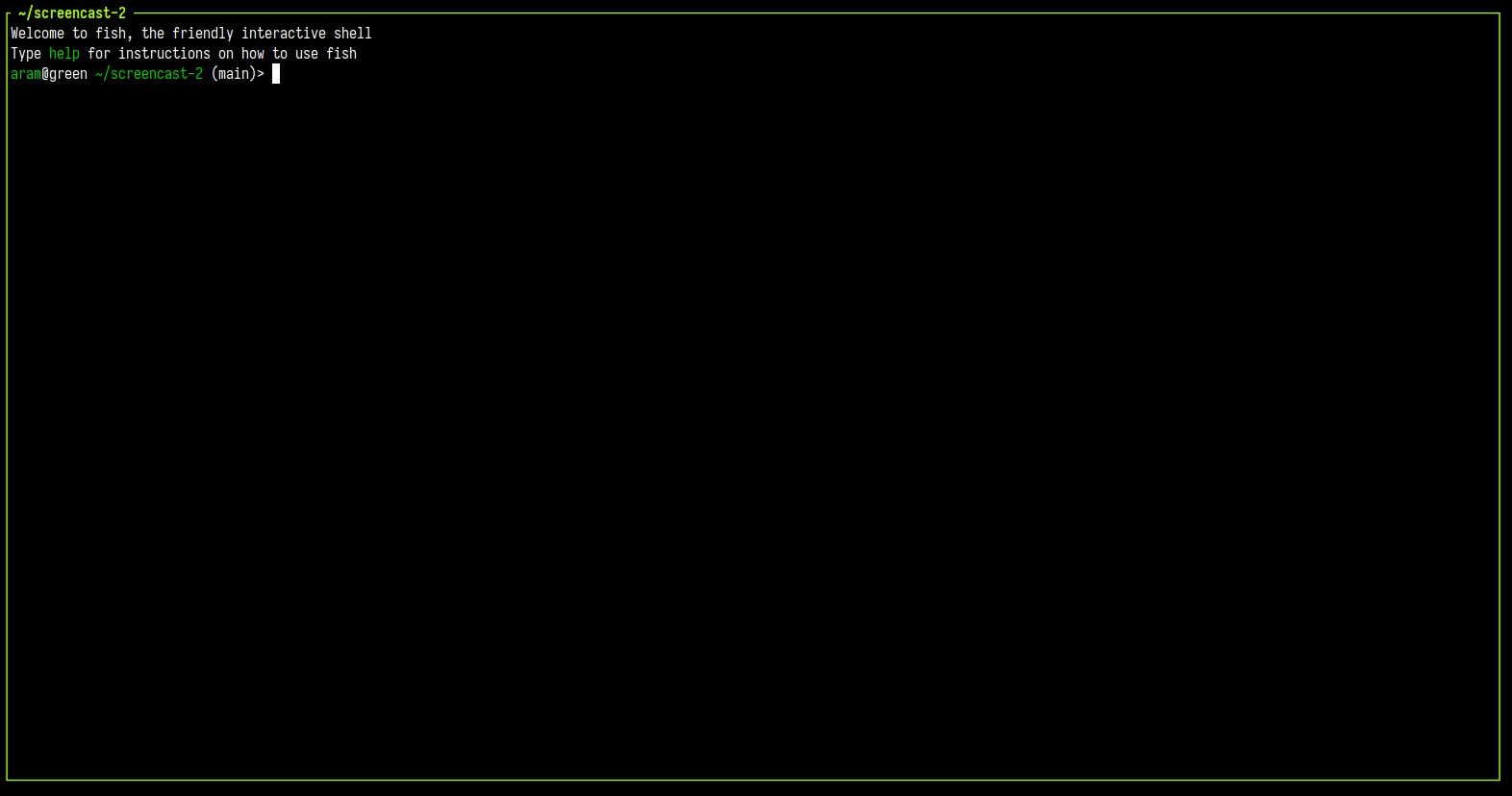 |
| 加 editor pane | 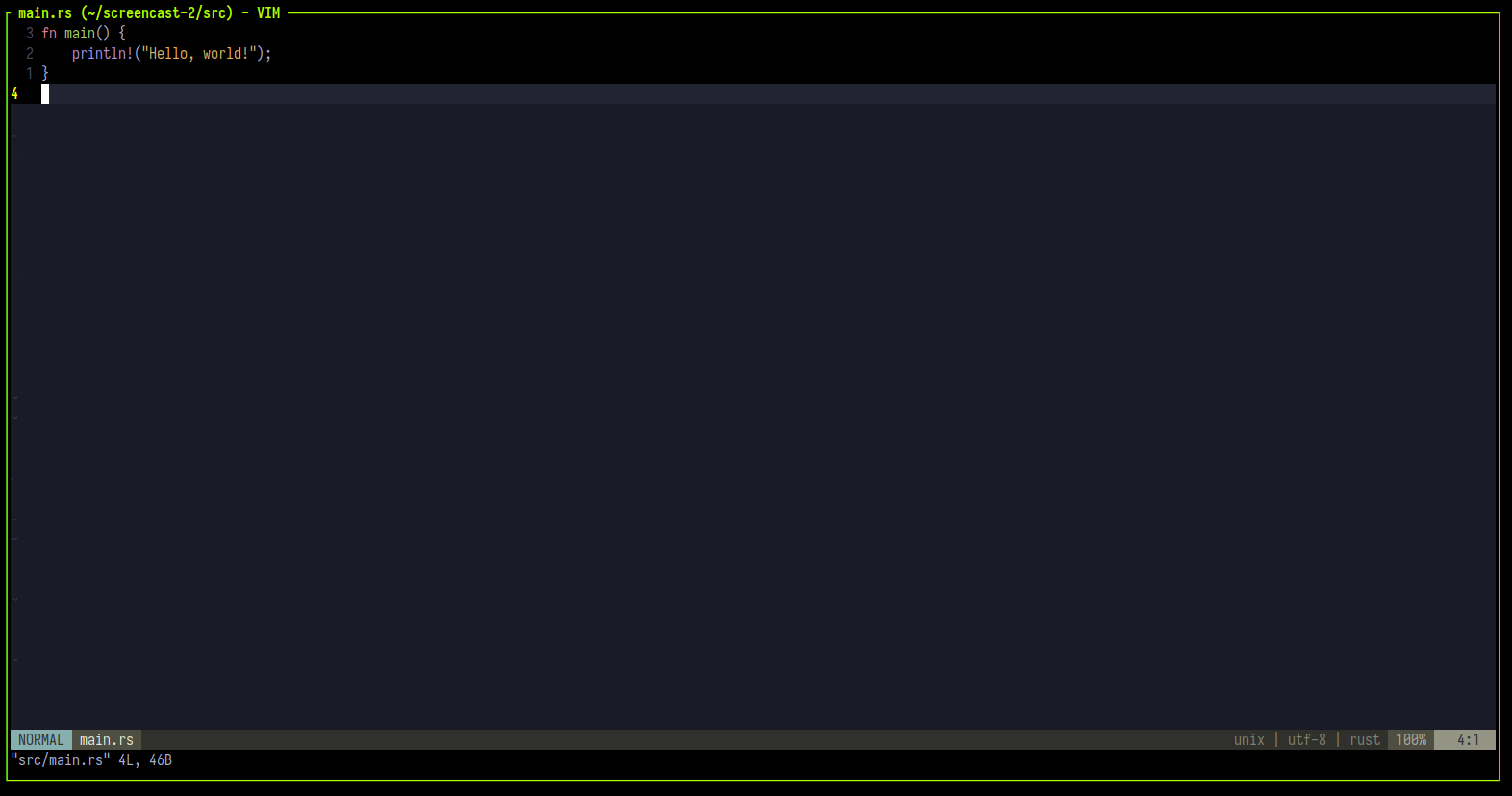 |
| 加三个 command pane | 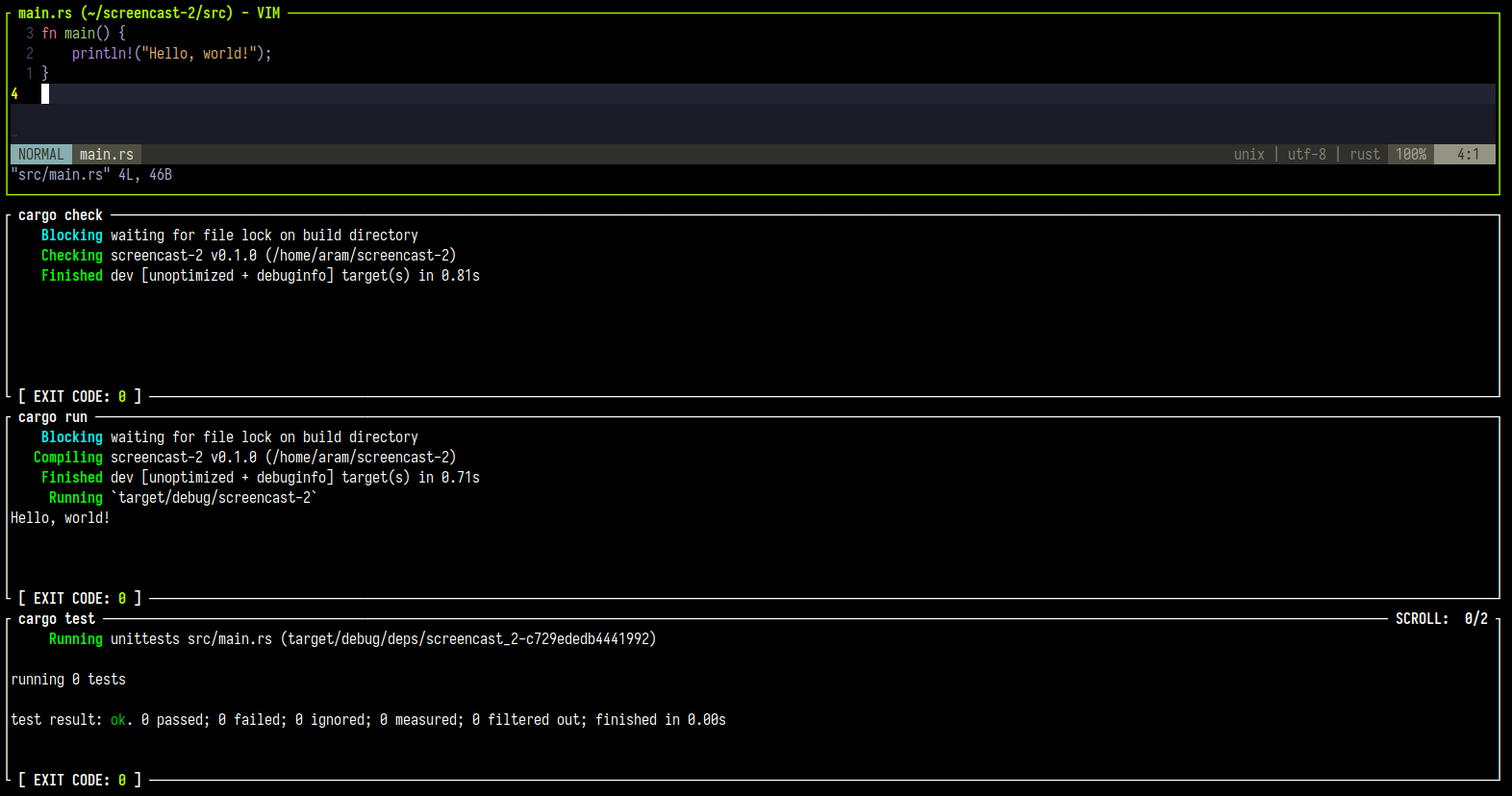 |
| 用容器改方向 | 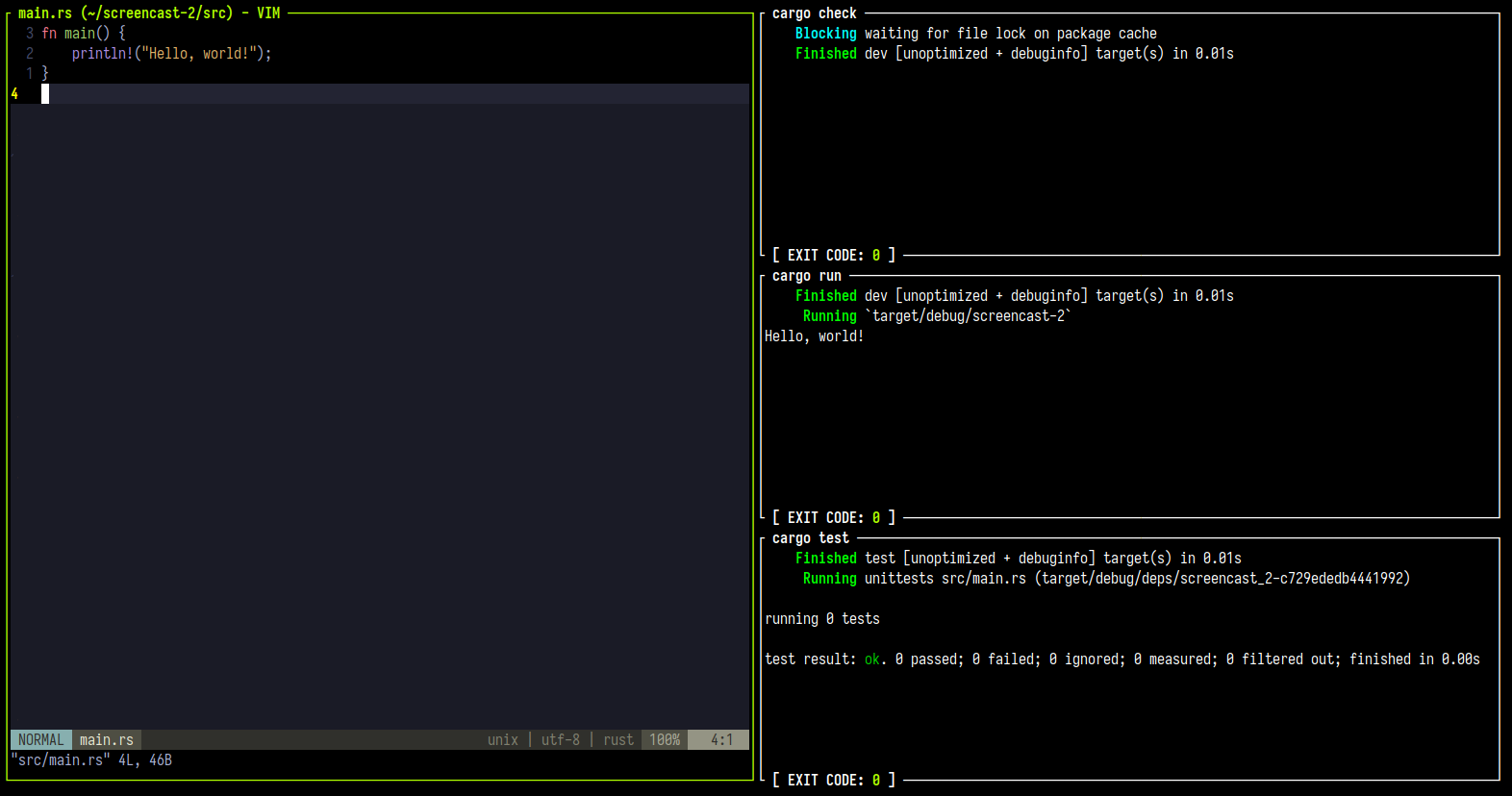 |
| 加 start_suspended | 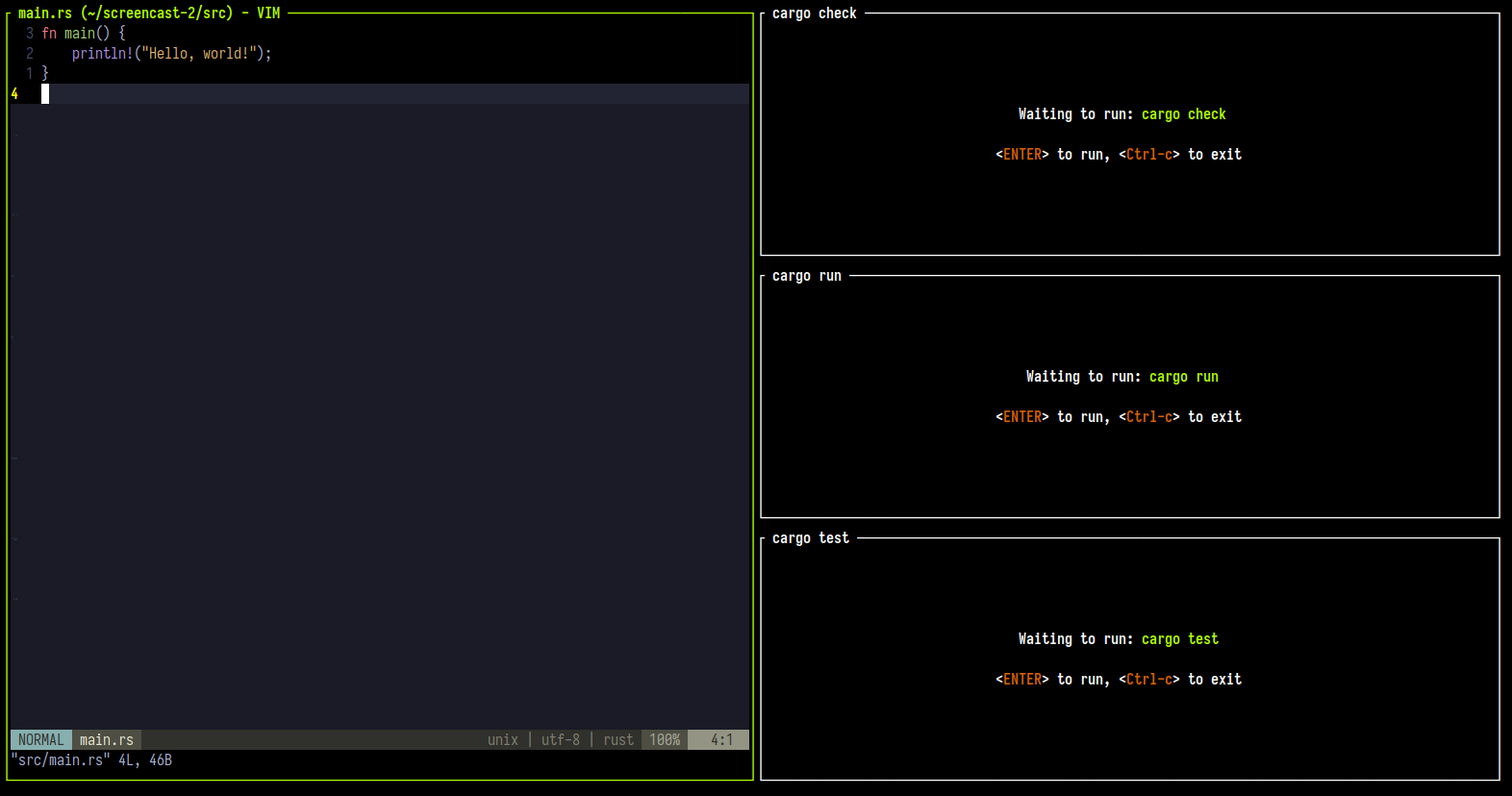 |
11.3 常用节点与属性
pane:基本单元。属性:command="..."+args "...":在该窗格运行命令(Command Pane,显示 Exit Code,可Enter重跑)。edit="file":用$EDITOR打开文件。cwd="...":工作目录(相对路径会与容器 cwd 拼接)。name="...":窗格标题。size="50%"或size=5:尺寸。borderless=true:无边框。focus=true:启动时聚焦。split_direction="vertical"|"horizontal":作为容器时子窗格排列方向。start_suspended=true:命令不立即运行,等Enter。close_on_exit=true:命令退出即关闭窗格。stacked=true:子窗格堆叠。
tab:标签页,可含name、cwd、split_direction、focus。floating_panes { pane ... }:浮动窗格,可设x/y/width/height。pane_template/tab_template:模板,避免重复;用children占位。default_tab_template:对所有 tab 生效的模板(默认 UI 插件就定义在这里)。- 全局
cwd:写在layout节点上,作为所有窗格的基础目录。
11.4 布局管理器(Layout Manager)
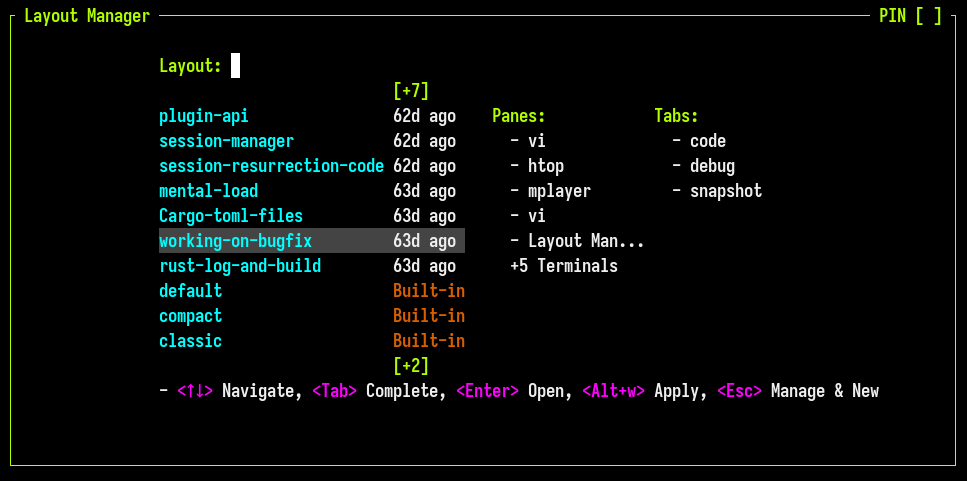
Ctrl o → l 打开。可以:
- 把当前会话 / tab 保存为新布局(
Esc→ more options)。 - 用已有布局开新 tab(选中布局按
Enter)。 - 用布局覆盖当前会话 / tab(
Esc→ more options → 选布局按Alt w)。
自定义布局放在配置目录下的
layouts/子文件夹:C:\Users\LENOVO\AppData\Roaming\Zellij\config\layouts\
12. 堆叠与 Pinned(stacked resize)
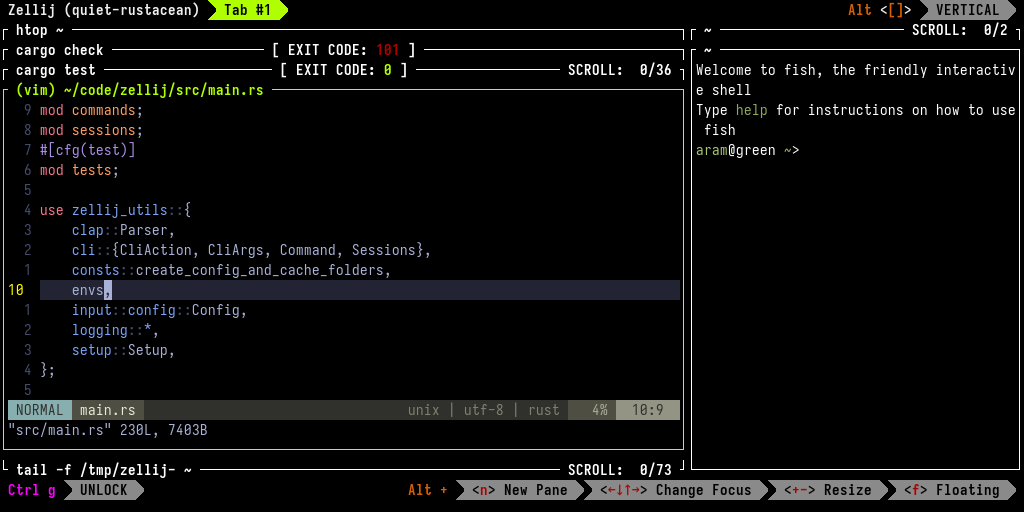
Zellij 的 Alt + / Alt - 不只是缩放,而是一套「堆叠式缩放」算法(默认开启,可用 stacked_resize false 关闭):
- 按
Alt +时,Zellij 尝试把当前窗格向某方向放大 30%。 - 如果任何方向都会完全遮住别的窗格,则改为与相邻窗格堆叠。
- 堆叠后只有聚焦窗格正常显示,其余窗格只留一行标题。
- 继续
Alt +,堆叠可扩到全屏;Alt -则从堆叠中逐个拆出。 - 撤销链:只要焦点没变、没新增窗格,
Alt +与Alt -可互相撤销。
一个完整的实操流程(以「终端开发」为例):
| 步骤 | 效果 |
|---|---|
| 两个窗格并排 | 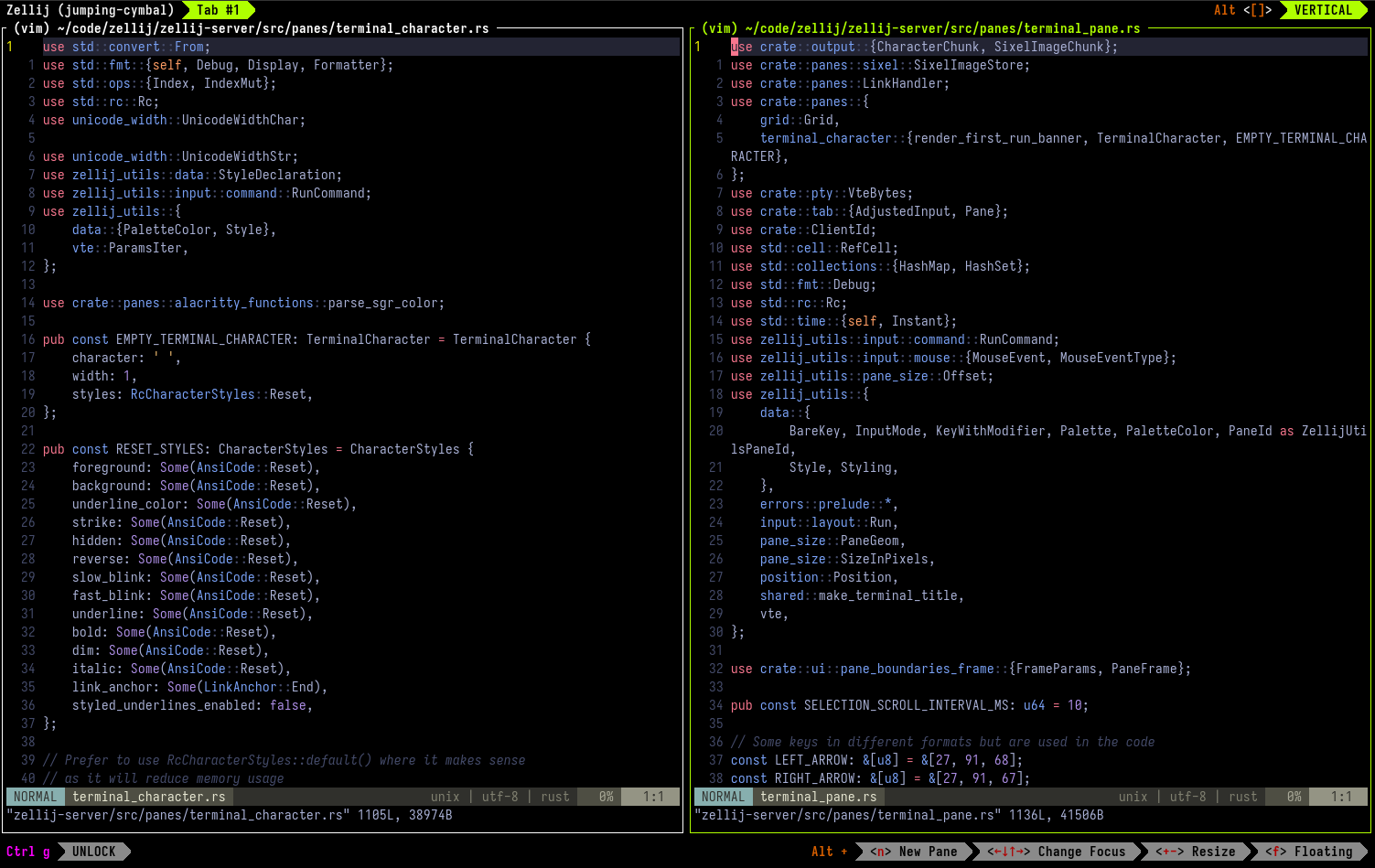 |
| 放大其中一个 | 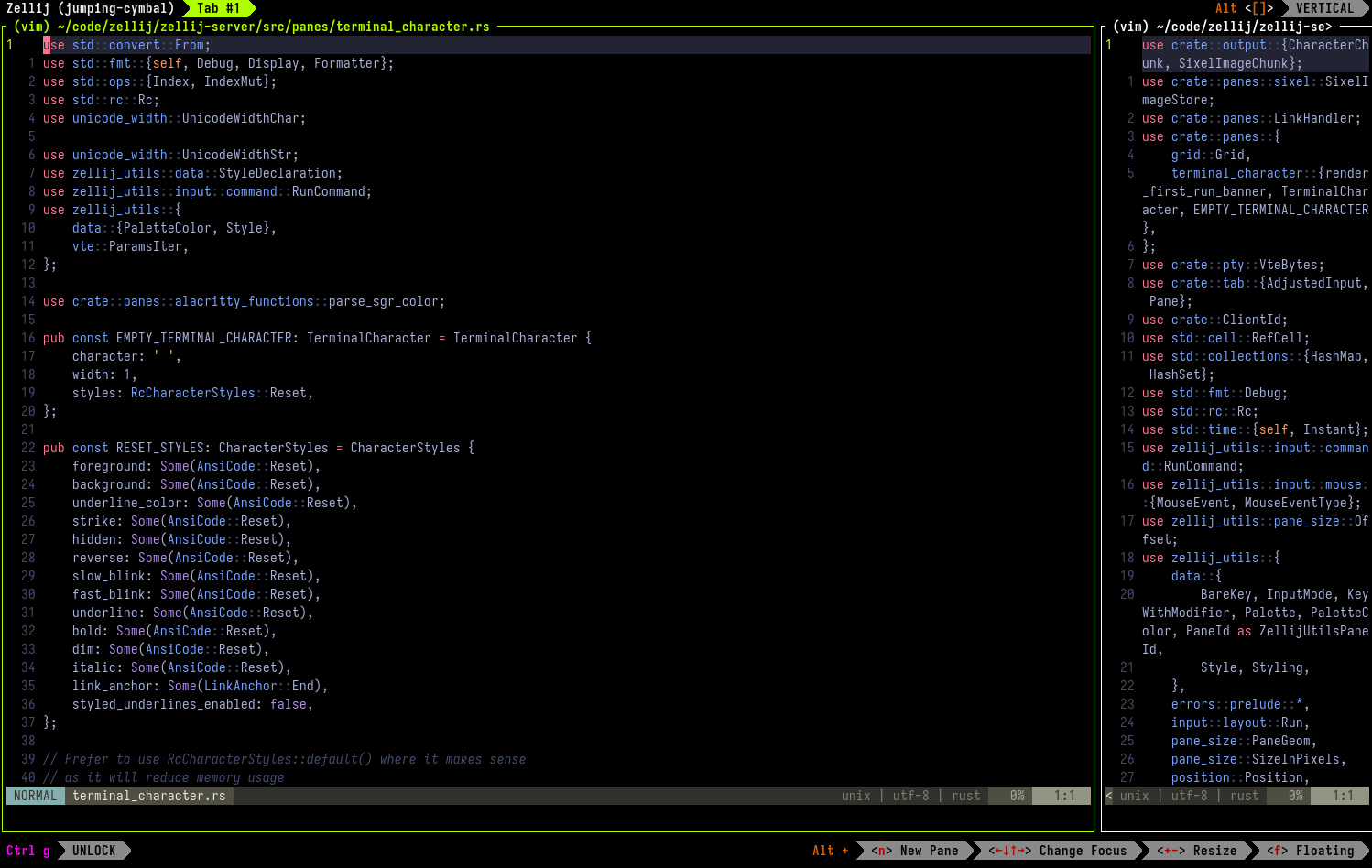 |
Alt + 两次 → 堆叠 | 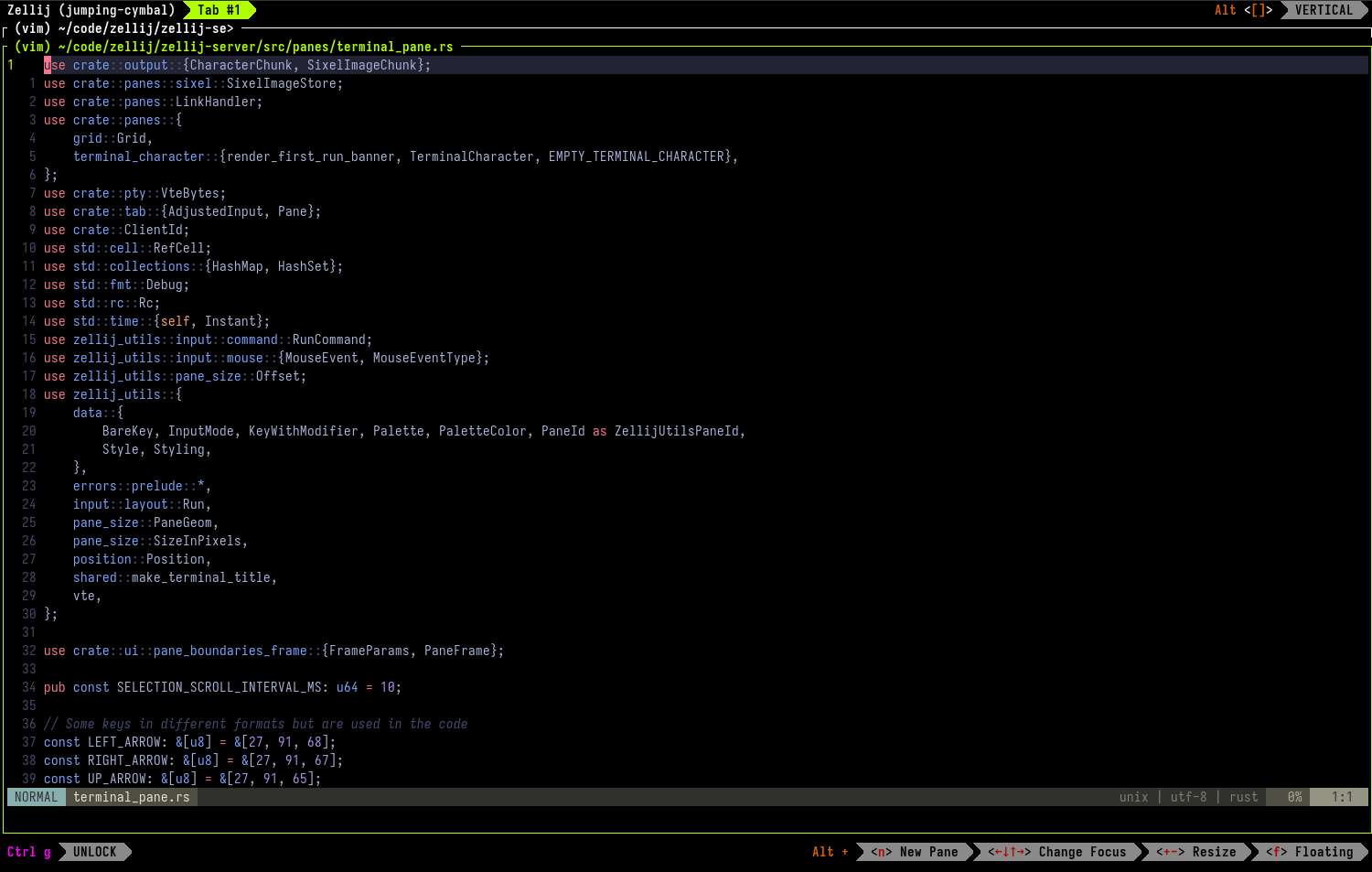 |
| 堆叠内开新窗格 | 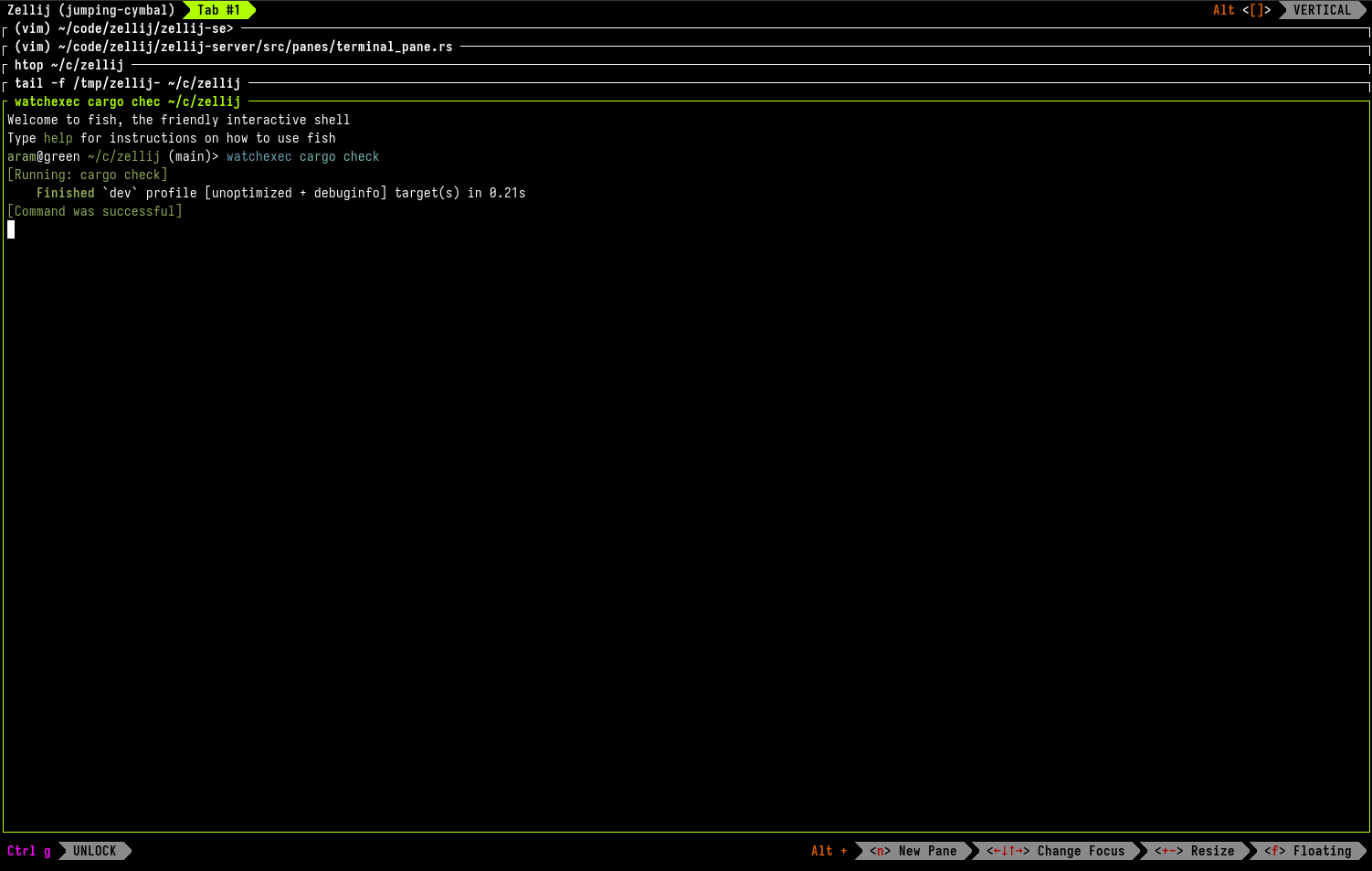 |
| 把整个堆叠向右分割 | 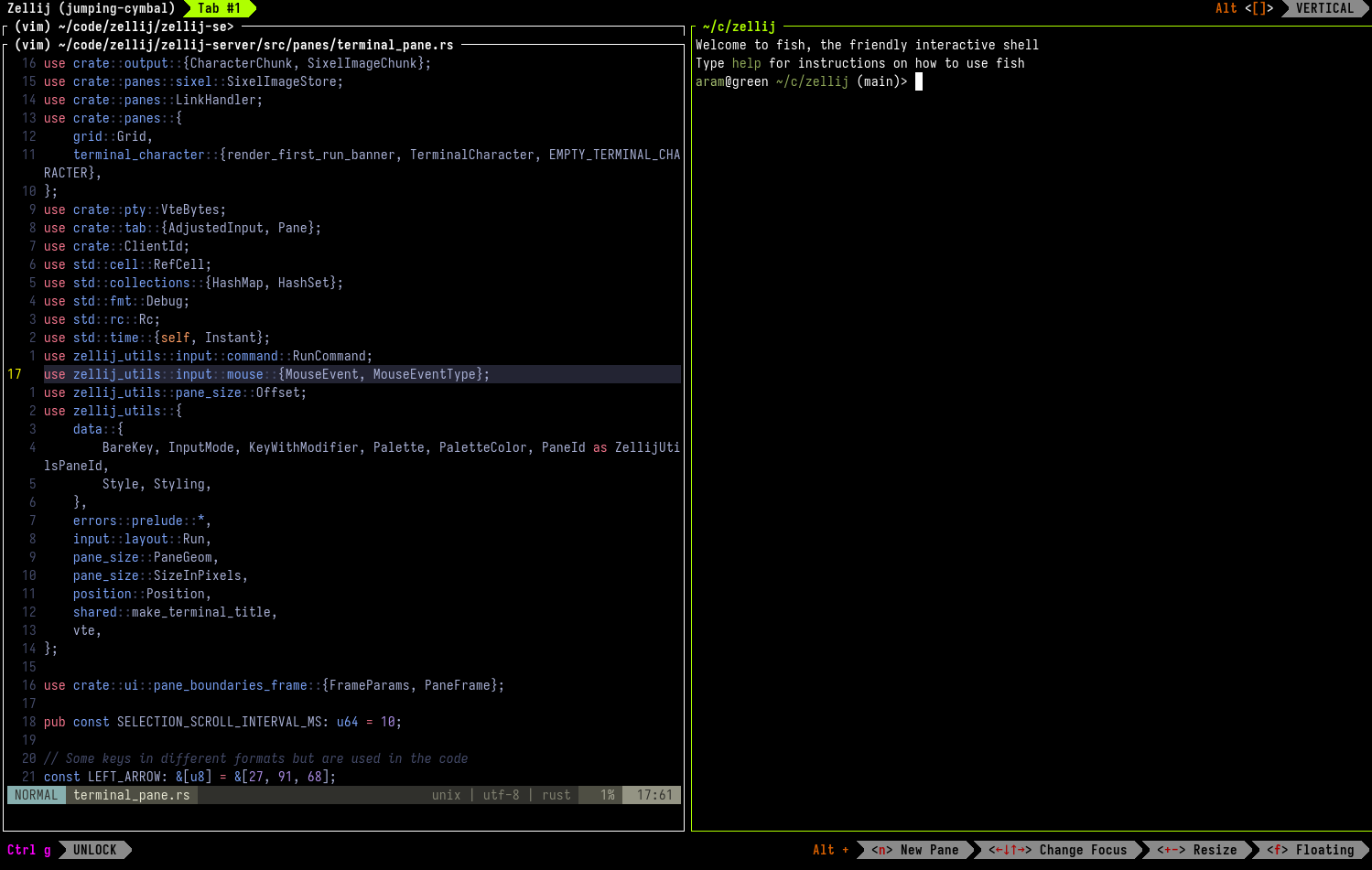 |
| 新窗格再向下分割 | 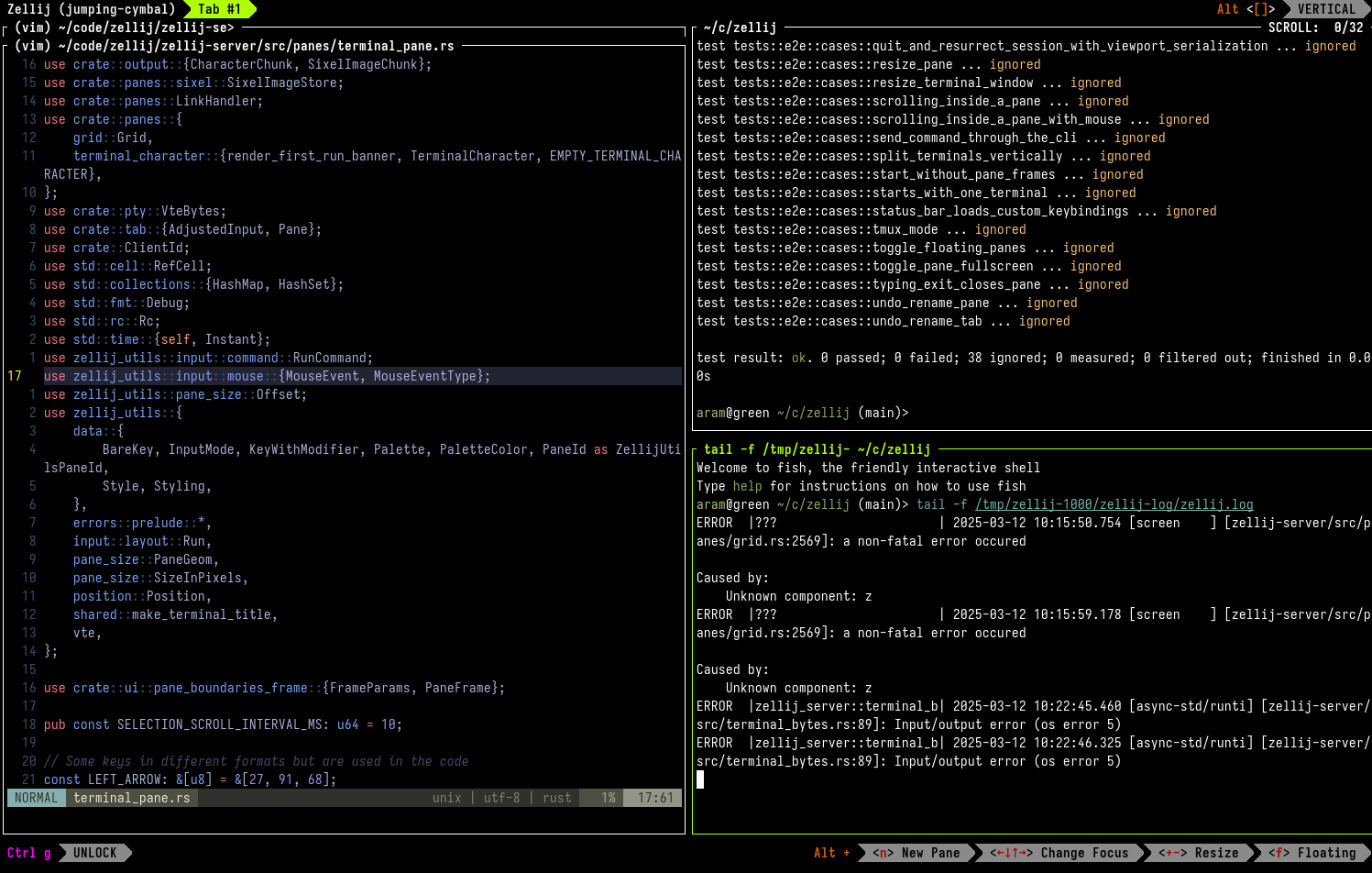 |
| 形成第二个堆叠 | 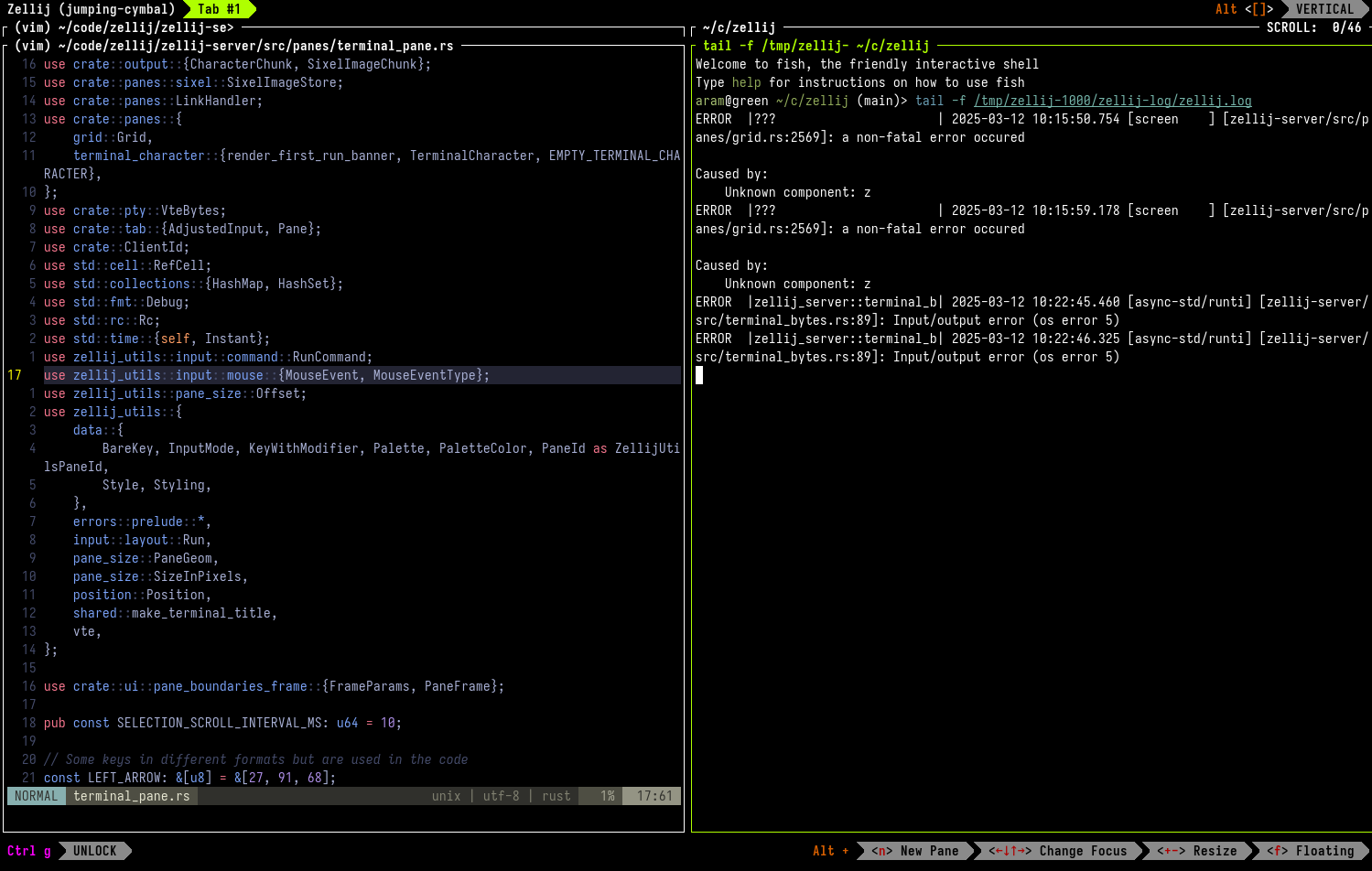 |
| 第二个堆叠加入新窗格 | 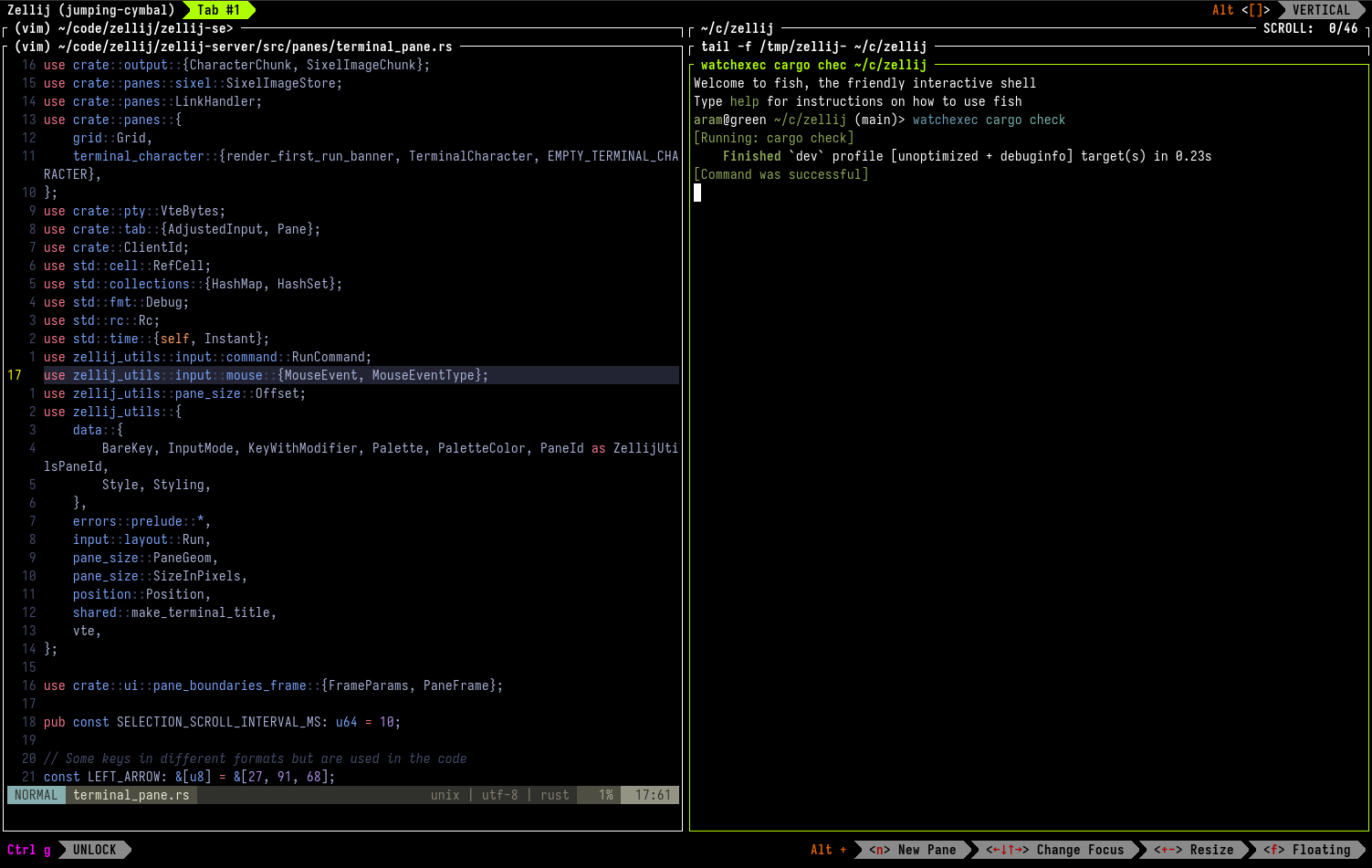 |
| 堆叠扩到全屏 | 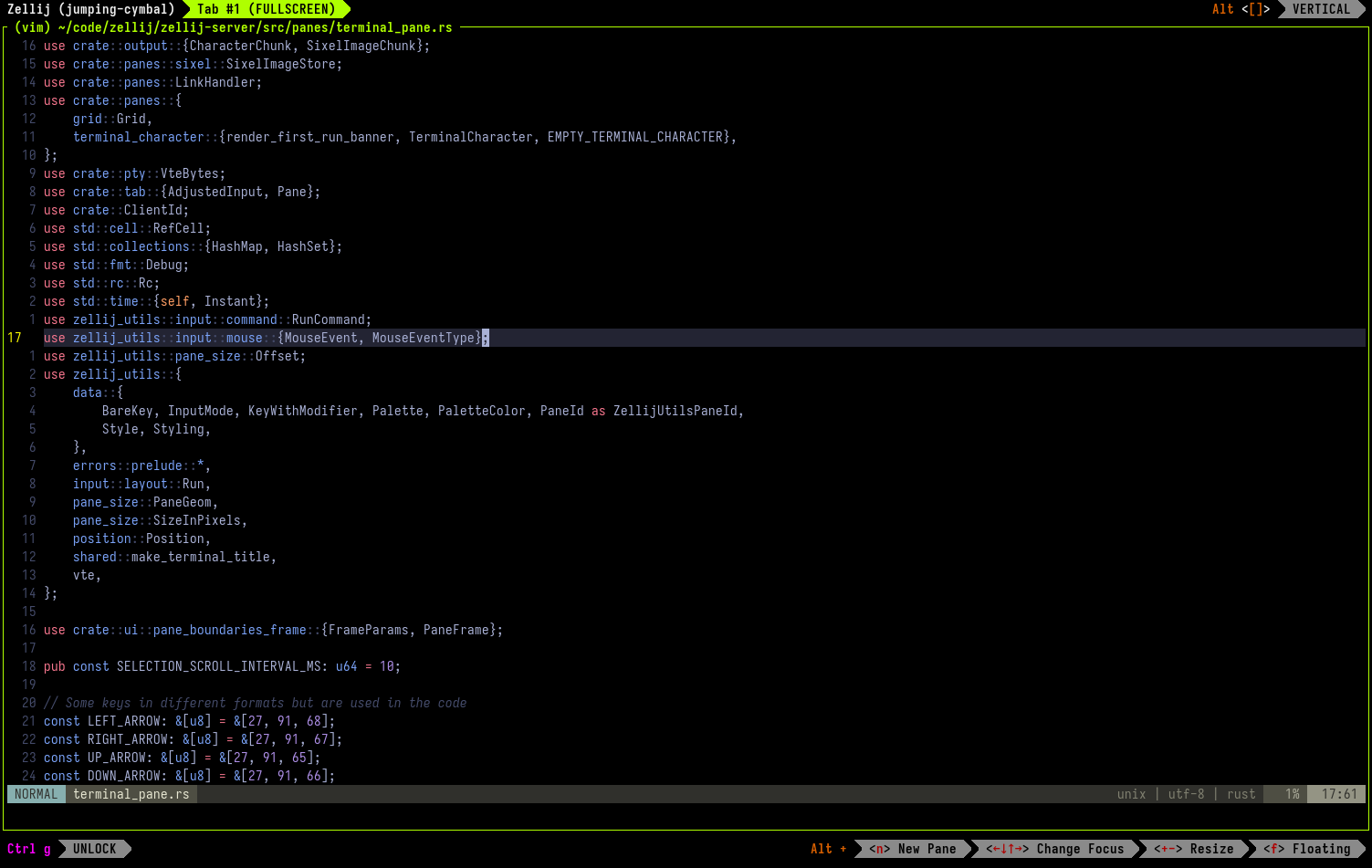 |
| 拆出窗格为浮动 | 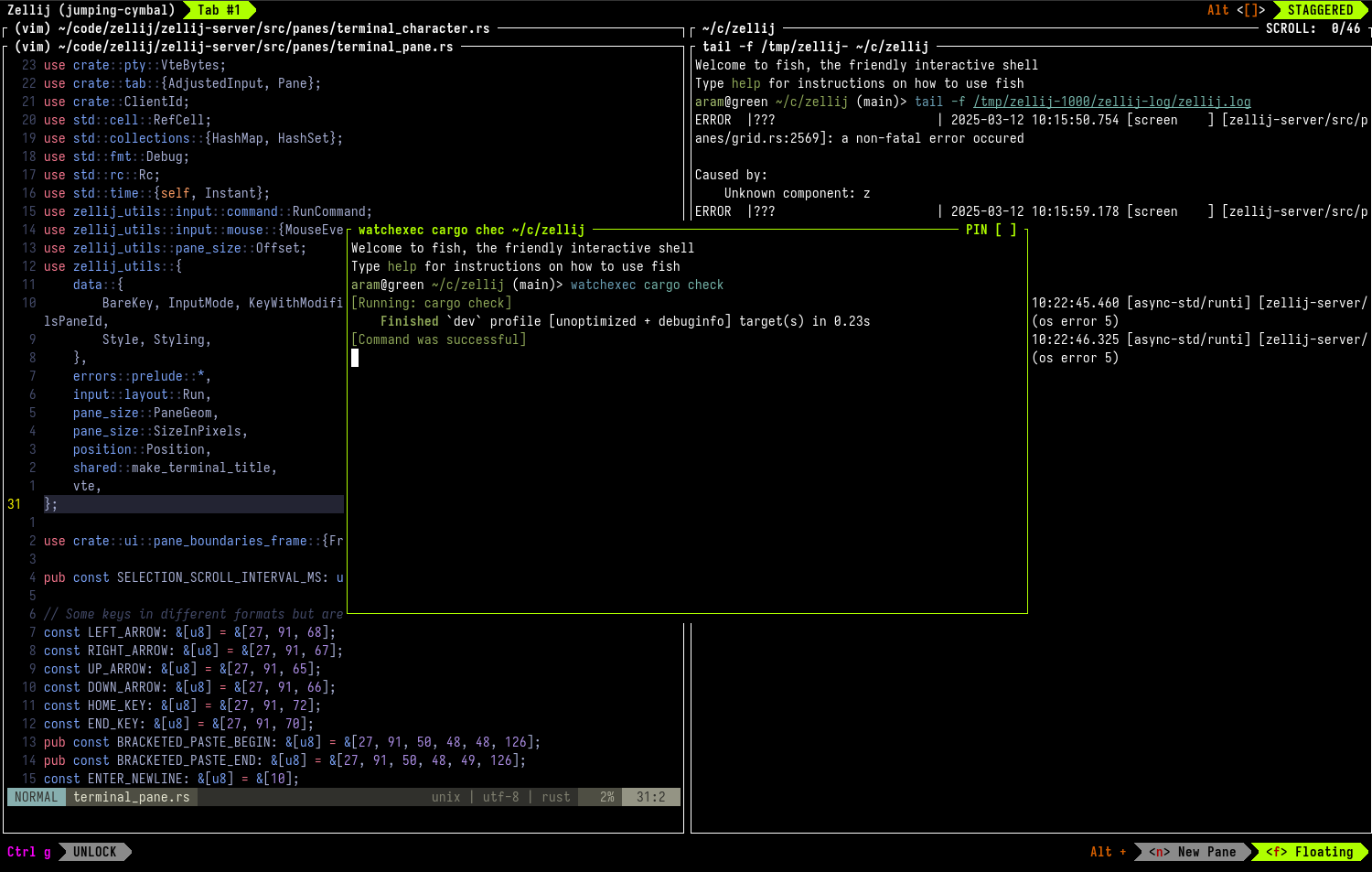 |
| 浮动窗格设为 PIN 置顶 | 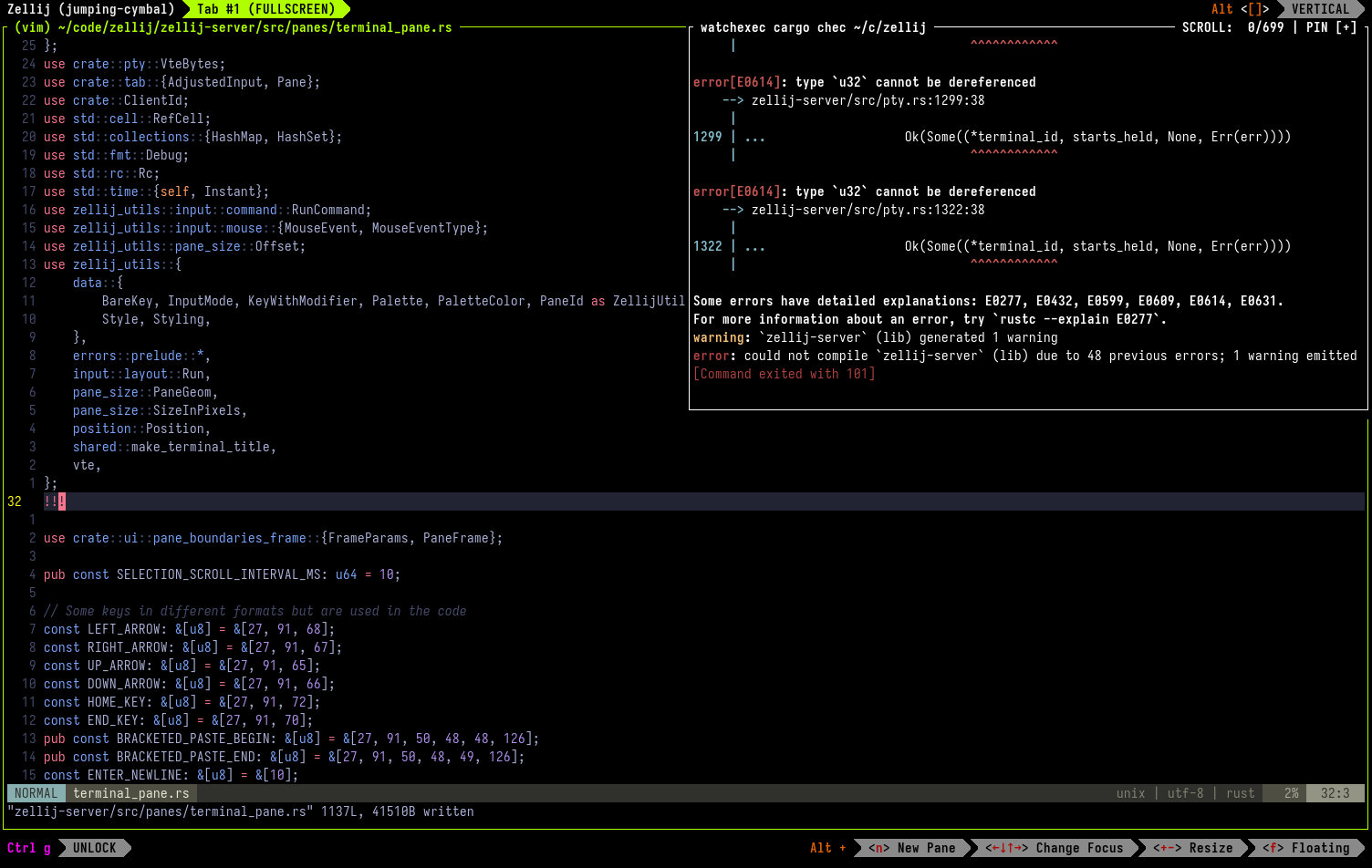 |
| 六个方向自由窗格 | 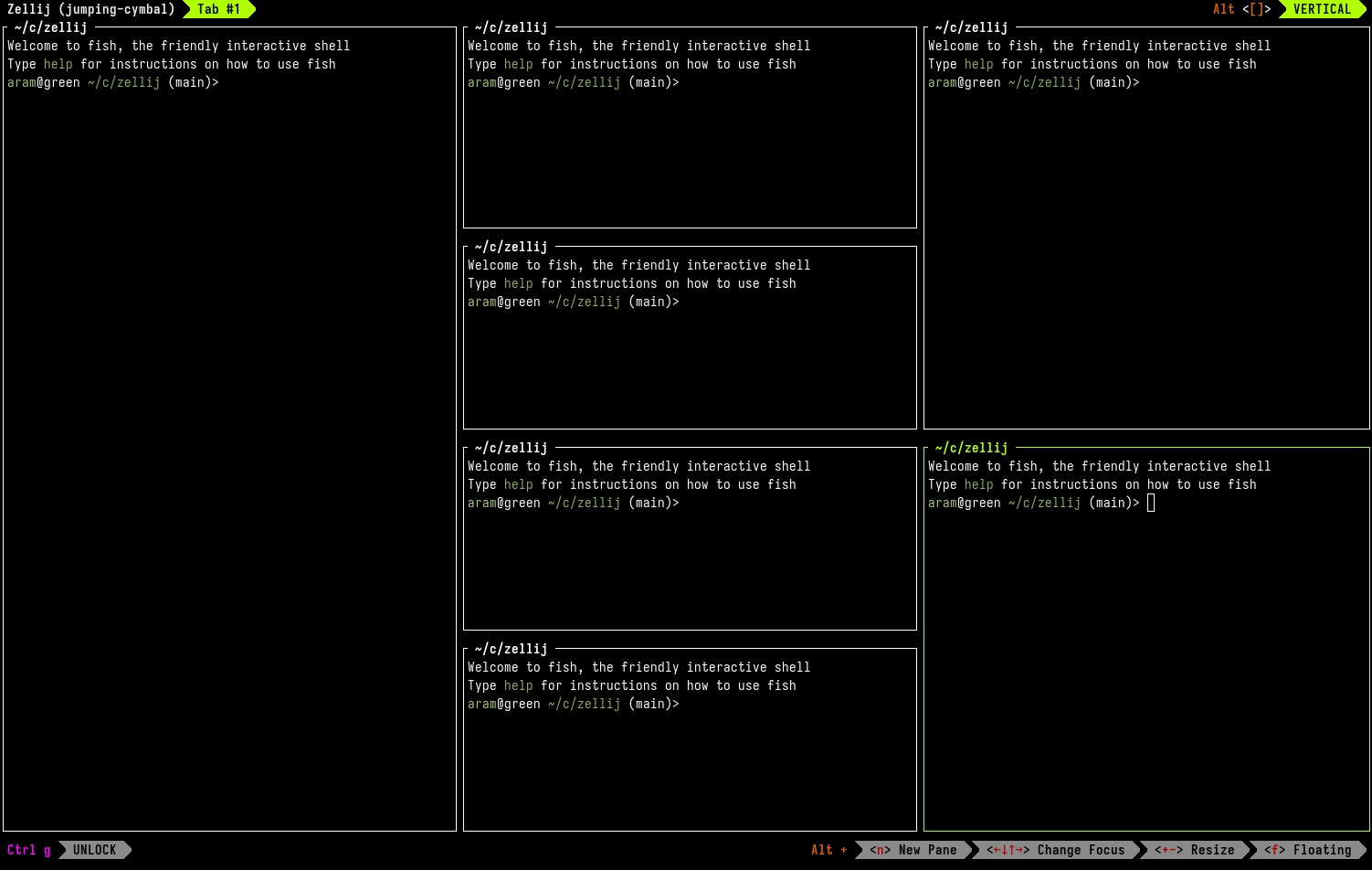 |
| 中间窗格堆叠 | 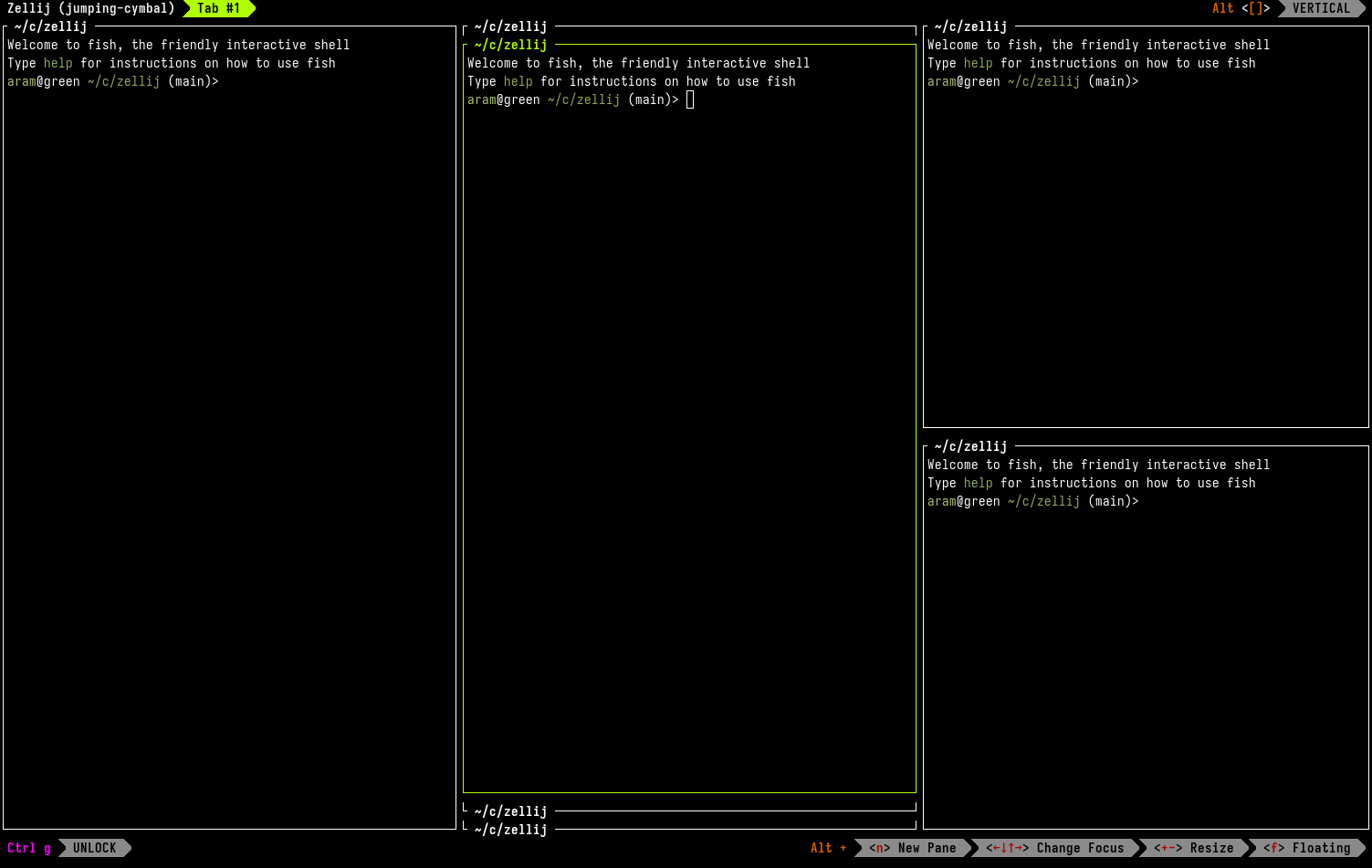 |
| 直到全屏 | 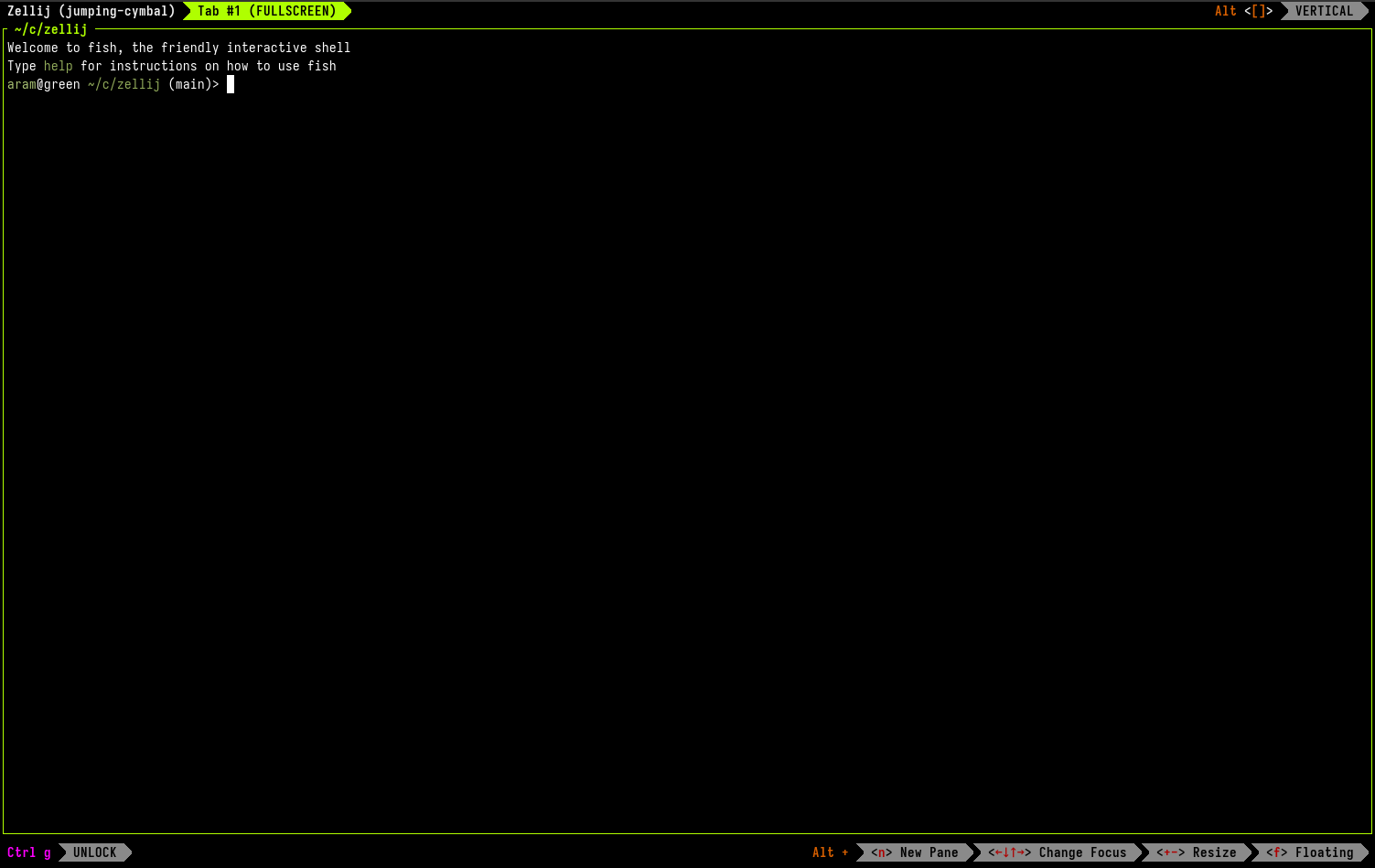 |
| 打断撤销链 | 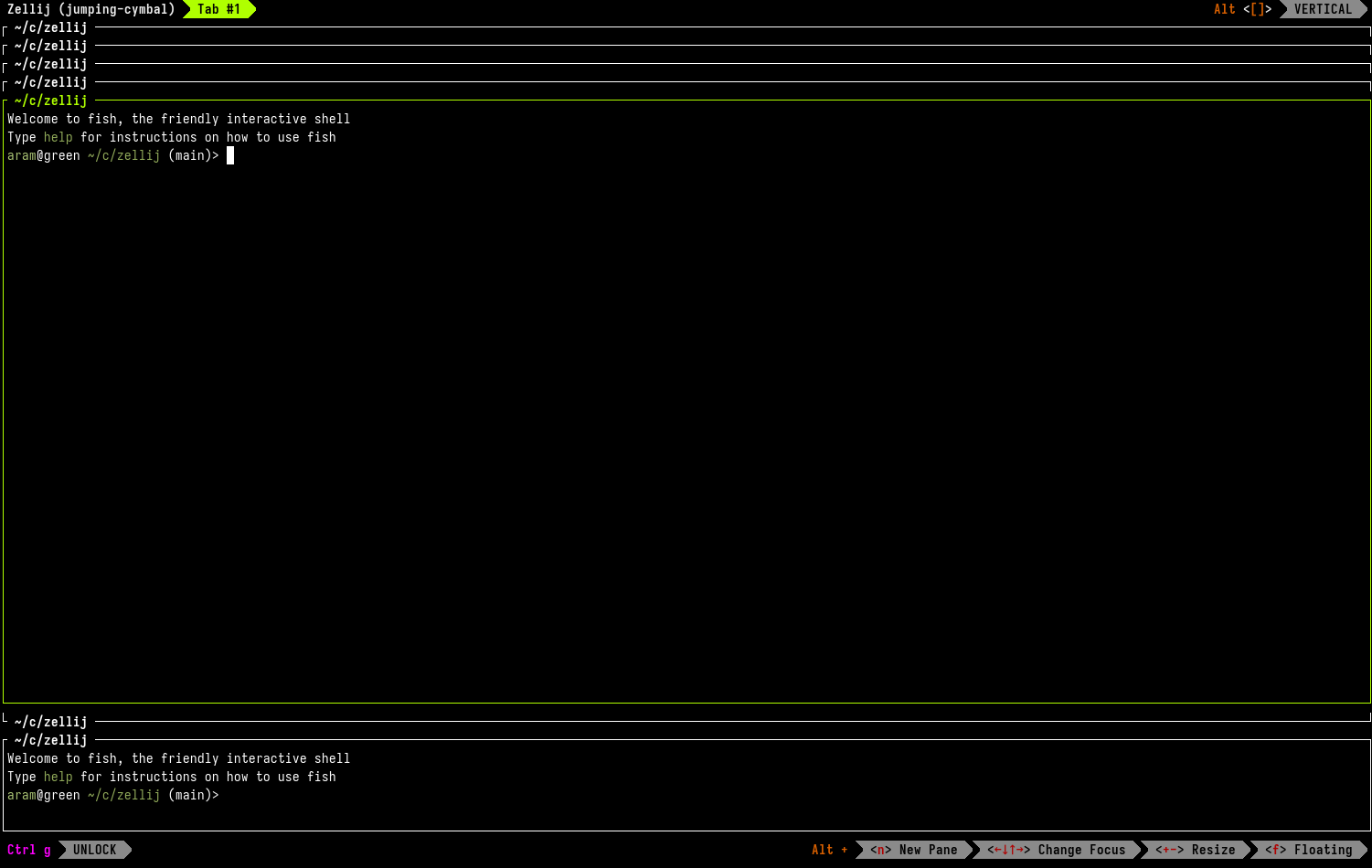 |
| 堆叠向右分割 | 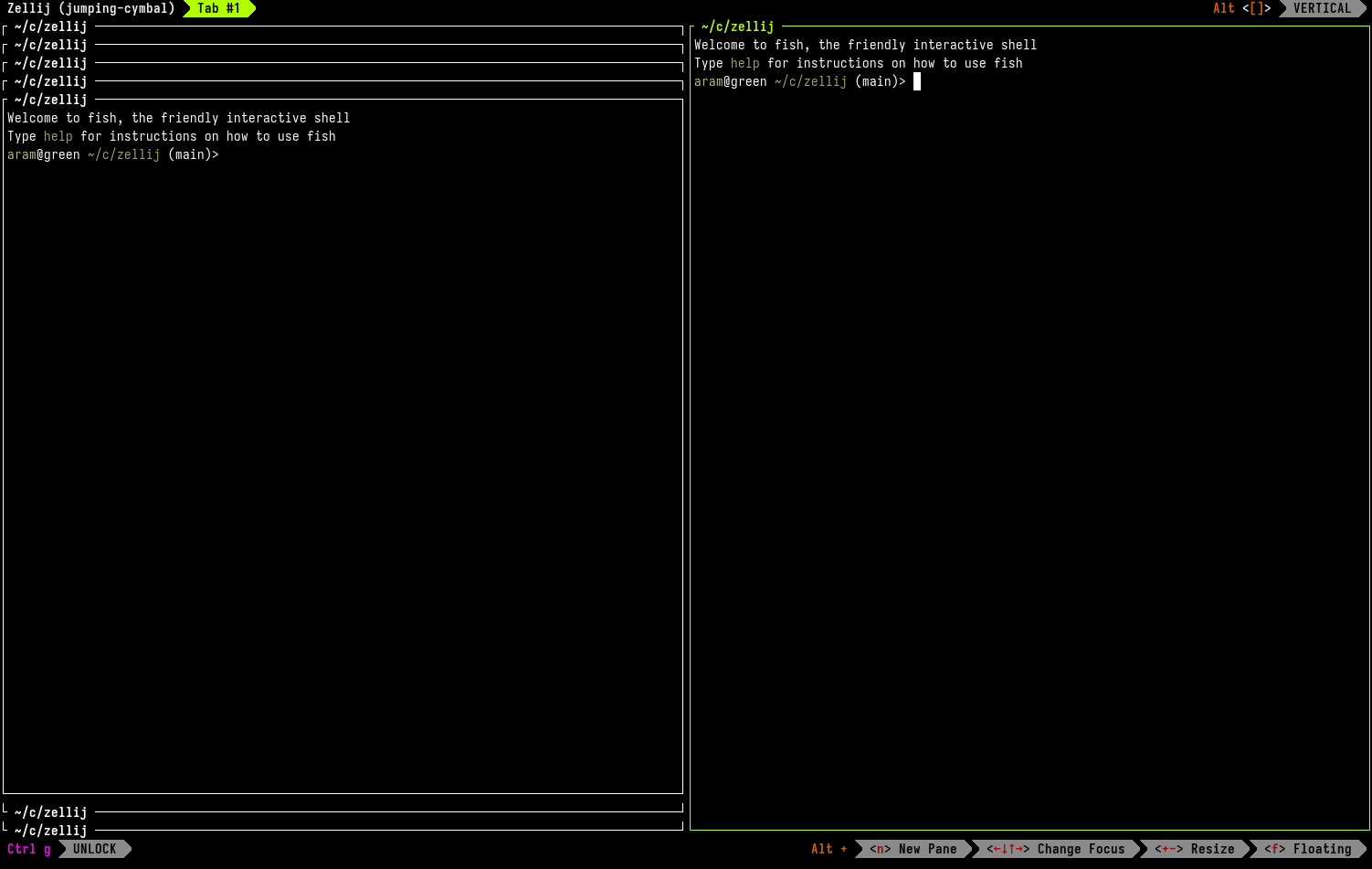 |
| 堆叠向下分割 | 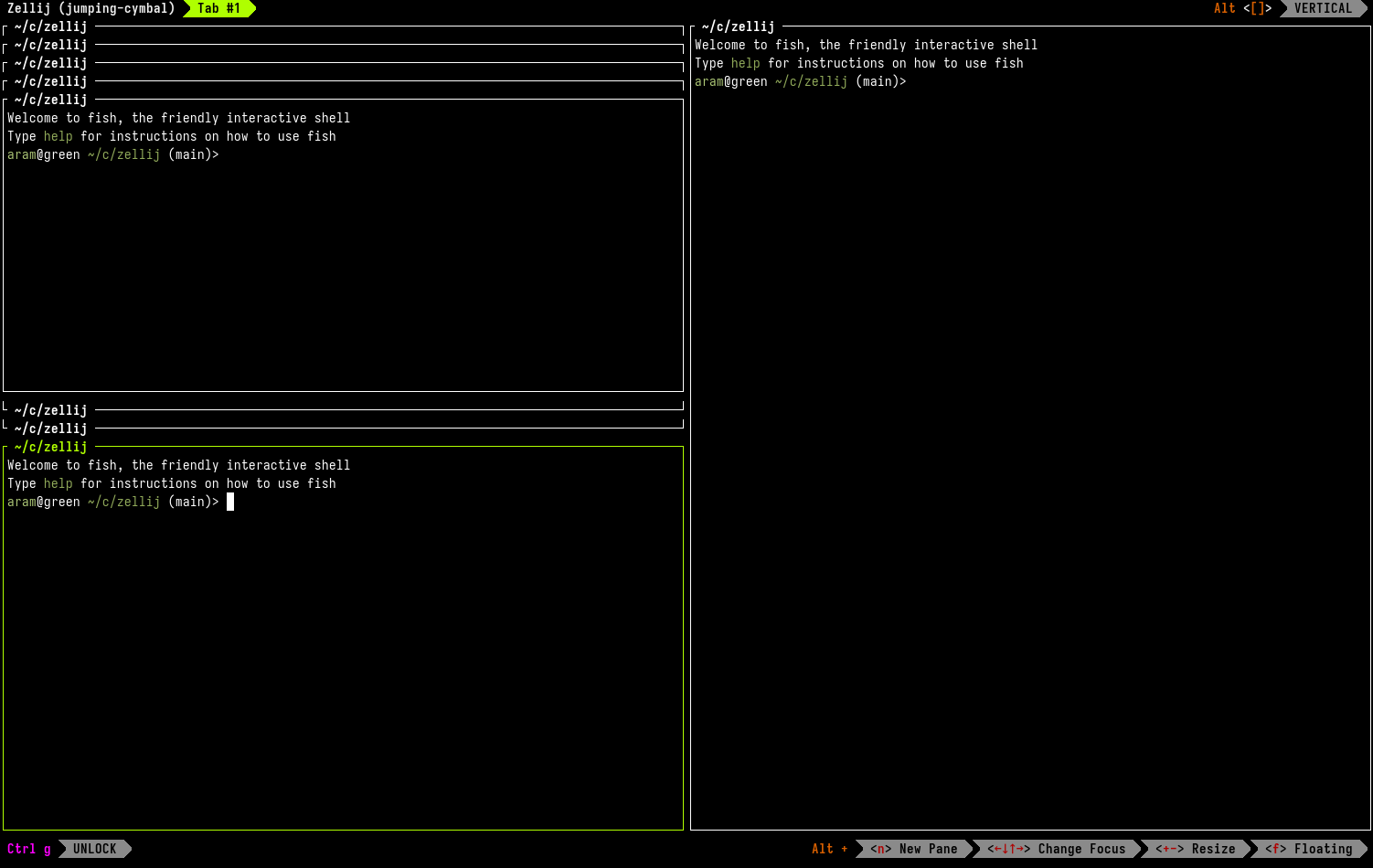 |
要点:
- 在堆叠中用
Alt+ 方向键 /hjkl上下切换窗格。 Ctrl p→i把浮动窗格设为 PIN(始终置顶),适合放实时日志 / 编译输出。- 用
Alt [/Alt ]切换 swap layout(平铺排布模板)。
13. 文件选择器 Filepicker(Strider)
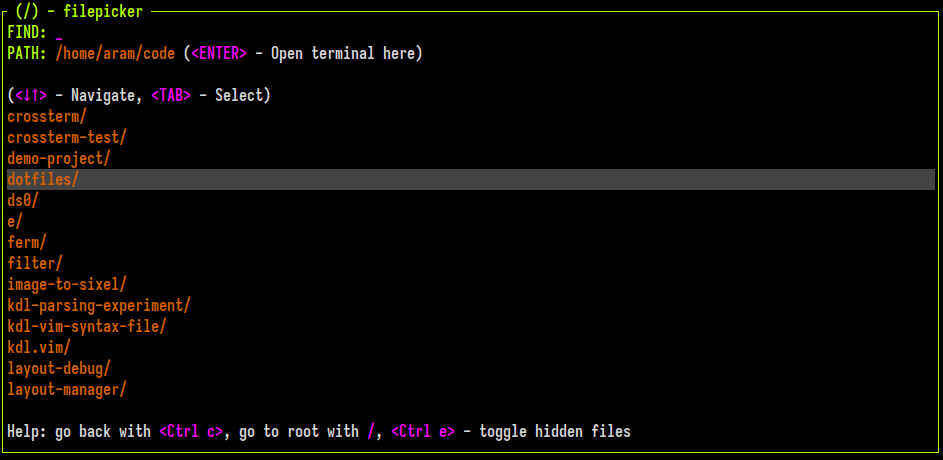
内建插件,用键盘快速浏览文件系统,支持模糊查找,比 cd/ls 循环快得多。
- 从当前聚焦窗格的工作目录开始。
←/→、Backspace、<TAB>导航;<TAB>把条目加入PATH:。<ENTER>:若是文件用默认编辑器打开,若是目录则开终端到该目录。Ctrl e:显示/隐藏隐藏文件。
13.1 启动方式
13.2 绑定快捷键
在 config.kdl 的 shared_except "locked" 区块里加:
13.3 类 IDE 体验
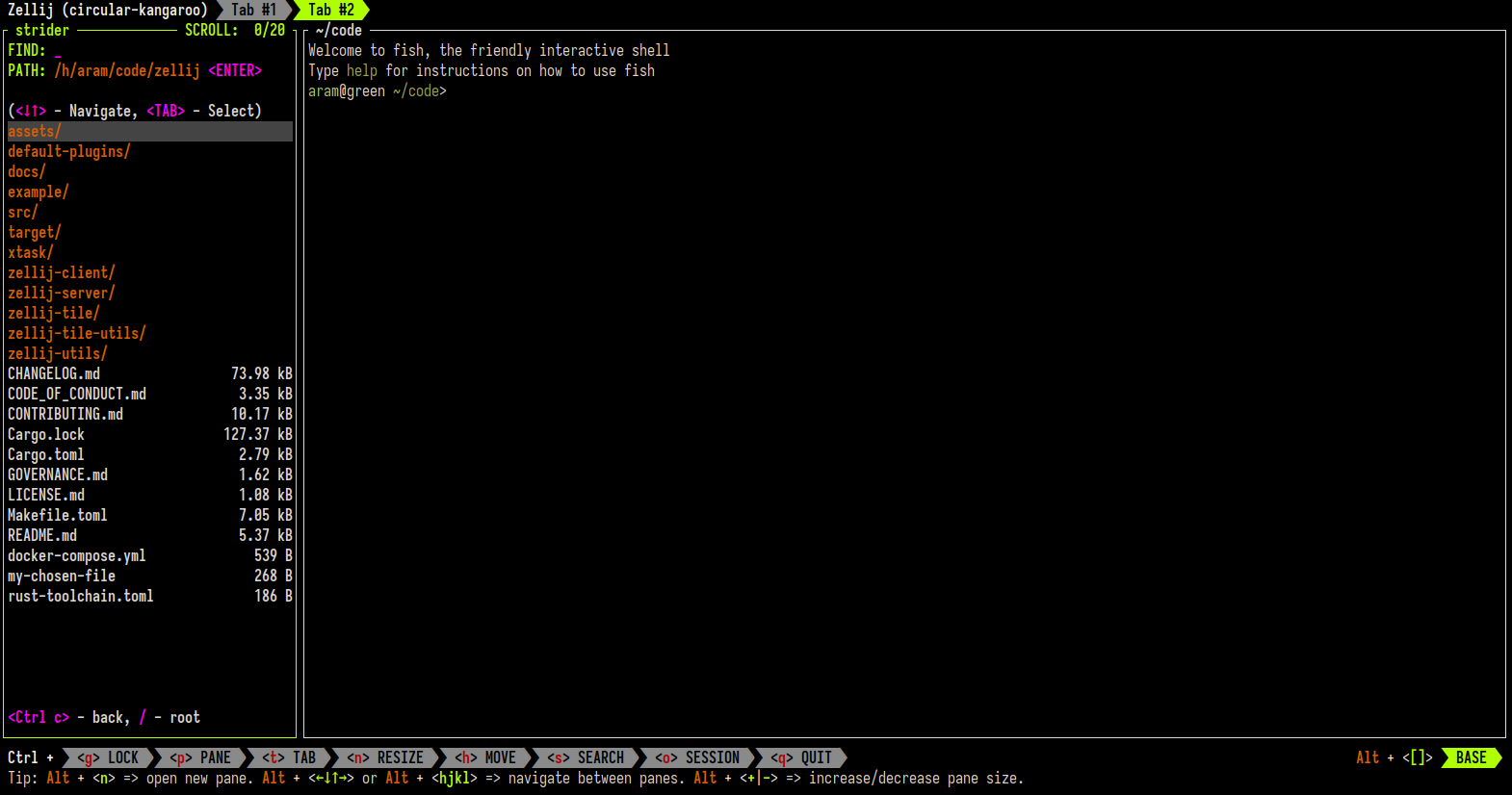
用 zellij -l strider 或新 tab 应用 strider 布局,左侧固定文件选择器。
13.4 管道用法
选中路径会打印到 STDOUT,可接进传统 shell 管道。
14. 插件(Plugins)
Zellij 的 UI 本身就是插件,常见内建插件:
命令行加载插件:
在布局中加载:
15. Web Client(浏览器共享会话)
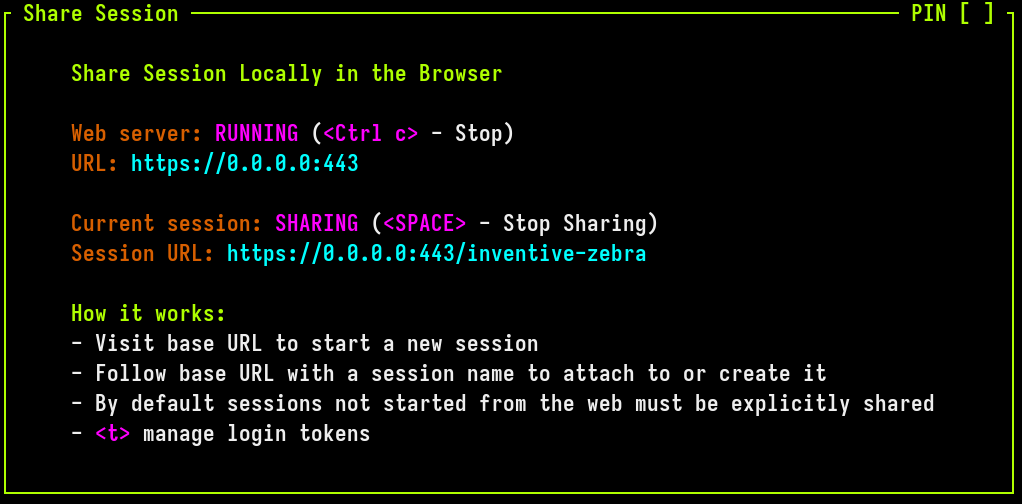
从 0.43.0 起,Zellij 内置了一个 Web 服务器,可以把会话「投射」到浏览器里——无需终端模拟器,支持真正的多人协作和可书签的持久会话。这是 Zellij 相对 tmux/herdr 的独有招牌功能。
15.1 启动
三种方式(任选其一):
- 命令行:
zellij web - 在会话内用
share插件:Ctrl o→s(更好控制、有反馈) - 写进配置,随 Zellij 启动自动开启:
默认监听 http://127.0.0.1:8082。
15.2 URL 方案(可书签)
Web 端用 URL 路径指定会话名:
访问时:不存在则新建、存在则附着、已退出则复活。因此把这个 URL 存为书签,就能随时回到同一会话,哪怕机器重启过。
15.3 认证令牌(必需)
出于安全,Web 端必须用 token 登录。创建方式:
也可用 share 插件创建/管理。
注意:token 只显示一次,务必立即保存到安全位置;丢失后只能用其名字/索引吊销重建。
只读 token 适合演示、录屏、教学——对方能看不能动。
15.4 HTTPS(对外共享时强烈建议)
只在本机测试可用 http;若要共享到本机之外(如监听 0.0.0.0),必须上 TLS。用免费的 mkcert:
然后在配置里指向证书与私钥:
15.5 与浏览器键位冲突
在浏览器里操作 Zellij 时,建议启用 unlock-first 键位预设(zellij options --keybinding-preset unlock-first,或配置 keybinding_preset "unlock-first"),避免与浏览器自身的快捷键打架。
不想自己管证书和网络暴露,可用官方托管的 zellij.online(beta);自托管依旧完整支持。
16. 命令行驱动(run / edit / action / pipe)
Zellij 的 CLI 不只是启动器,可以在会话内外驱动窗格、标签、动作,是脚本化/自动化的入口。
16.1 zellij run:在新窗格里跑命令
常用选项:
默认不在命令退出时关窗格:窗格会显示退出码,按
Enter可原地重跑,按Ctrl-c关闭。这就是 Zellij 的 Command Pane。
16.2 zellij edit:用 $EDITOR 打开文件
编辑器取自 $EDITOR / $VISUAL,也可用配置项 scrollback_editor 指定。
16.3 zellij action:向会话发送动作
16.4 zellij pipe / zpipe:把数据送进插件
16.5 其它 CLI
完整动作列表见官方文档:CLI Actions。
17. 配置文件与常用自定义
17.1 文件位置
Zellij 会热加载该文件,大部分改动无需重启。
17.2 生成 / 重置
17.3 常用自定义片段
改默认 shell(按平台三选一):
改默认工作目录:
关闭堆叠式缩放(回到传统 resize):
简化 UI(状态栏箭头字体显示异常时):
关闭鼠标处理:
加自定义快捷键(在 keybinds { shared_except "locked" { ... } } 内):
复制模式(copy_command):让 Ctrl s c 能复制到系统剪贴板,按平台设置:
注意:本机默认配置使用了
keybinds clear-defaults=true,意味着所有键位都显式定义。要新增键位,往对应模式区块里加bind即可,不会与默认冲突。
17.4 命令行选项(覆盖配置)
18. 跨平台注意事项
18.1 Windows
- 默认 shell:已设为
pwsh 7全路径。若移动了 PowerShell 安装位置,需同步改config.kdl。 - 终端建议:推荐在 Windows Terminal 或 WezTerm 中使用,字体请选带 Nerd Font 图标的等宽字体,否则底部状态栏的箭头分隔符会显示为乱码。
- 若字体不便更换:
zellij options --simplified-ui true。
- 若字体不便更换:
- ConPTY:Zellij 在 Windows 上通过 ConPTY 工作,绝大多数程序正常;个别依赖 Unix pty 的 TUI 可能有差异。
- 没有原生 tmux 的 detach 依赖:Zellij 自带 detach,无需 tmux。
- 鼠标:默认开启鼠标交互;按住
Shift可临时禁用(方便选中文本)。也可在配置里mouse_mode false。 - 路径写法:
config.kdl里建议用正斜杠(C:/...)或转义反斜杠(C:\\...)。 - 中文乱码:Zellij 显示的是程序输出。Git Bash 里跑 Windows 原生命令(
ipconfig等)仍可能 GBK 乱码,属于代码页问题,与 Zellij 无关。 - 官方文档表述滞后(重要):Zellij 官方安装页明确提供 Windows 原生二进制(
zellij-x86_64-pc-windows-msvc.zip,并有 Windows 安装段落),但官方 FAQ 仍写「Windows: Via WSL」。实测原生 Windows 可用(本机即 scoop 原生安装并运行 0.45.1),FAQ 属未更新。若遇到个别 Windows 独有问题,WSL 仍是保底方案。
18.2 Arch Linux
- 默认 shell:不设
default_shell时使用$SHELL;填zsh/fish时可用可执行名或绝对路径。 - 终端建议:
alacritty、kitty、wezterm、foot(Wayland)均可。建议安装 Nerd Font: - 剪贴板:
Ctrl sc复制到系统剪贴板需装对应工具并设置copy_command:- Wayland:
sudo pacman -S wl-clipboard→copy_command "wl-copy" - X11:
sudo pacman -S xclip→copy_command "xclip -selection clipboard"
- Wayland:
- pty 原生:Linux 下使用原生 pty,Zellij 可与 tmux / screen 共存(嵌套时注意按键冲突)。
- 图标乱码:与 Windows 同理,装 Nerd Font 或开
simplified_ui。
18.3 macOS
- 默认 shell:macOS 默认即
zsh,可不设;要显式指定用default_shell "/bin/zsh"。 - 终端建议:
iTerm2、WezTerm、Alacritty、kitty、Terminal.app 均可。建议安装 Nerd Font: - 剪贴板:设
copy_command "pbcopy"即可,无需额外安装。 - 系统权限:首次在 iTerm2 / Terminal 中运行可能弹出「完全磁盘访问」「输入监控」等权限请求,按需允许。
- Apple Silicon:Homebrew 默认装在
/opt/homebrew,自定义 shell 路径注意区分(如/opt/homebrew/bin/fish)。 - tmux 共存:原生支持 pty,Zellij 可与 tmux 共存。
18.4 三平台通用
- Nerd Font:三平台都建议安装,否则状态栏图标 / 箭头可能乱码。
Esc行为:从任意模式回 normal 均为Esc,三平台一致。- 配置热加载:三平台均支持,改完即时生效。
19. 速查表
最高频 12 个操作:
模式入口一览:
20. 官方视频与参考链接
官方视频教程(在线观看)
官方文档
- 文档首页:https://zellij.dev/documentation/
- 命令行:https://zellij.dev/documentation/commands.html
- 配置:https://zellij.dev/documentation/configuration.html
- 键位:https://zellij.dev/documentation/keybindings.html
- 布局:https://zellij.dev/documentation/creating-a-layout.html
- 通过 CLI 控制:https://zellij.dev/documentation/controlling-zellij-through-cli.html
- GitHub 仓库:https://github.com/zellij-org/zellij
相关文件位置(分平台)
截图版权归 Zellij 项目所有,来源 https://zellij.dev。本手册仅供个人学习使用。