For AI agents: the complete documentation index is available at https://tingfeng347.github.io/windwiki/llms.txt, the full documentation bundle is available at https://tingfeng347.github.io/windwiki/llms-full.txt, and this page is available as Markdown at https://tingfeng347.github.io/windwiki/llm-applications/mysql/installation/01-server-windows.md.

第1章 MySQL服务器端的安装与使用(Windows)

1.1 MySQL服务器端的卸载

1.1.1 卸载准备

学习网络编程时,TCP/IP协议程序有服务器端和客户端。Mysql这个数据库管理软件是使用TCP/IP协议。我们现在要卸载的是mysql的服务器端,它没有界面。

【计算机】-->右键-->【管理】-->【服务】-->【mysql的服务】-->【停止】
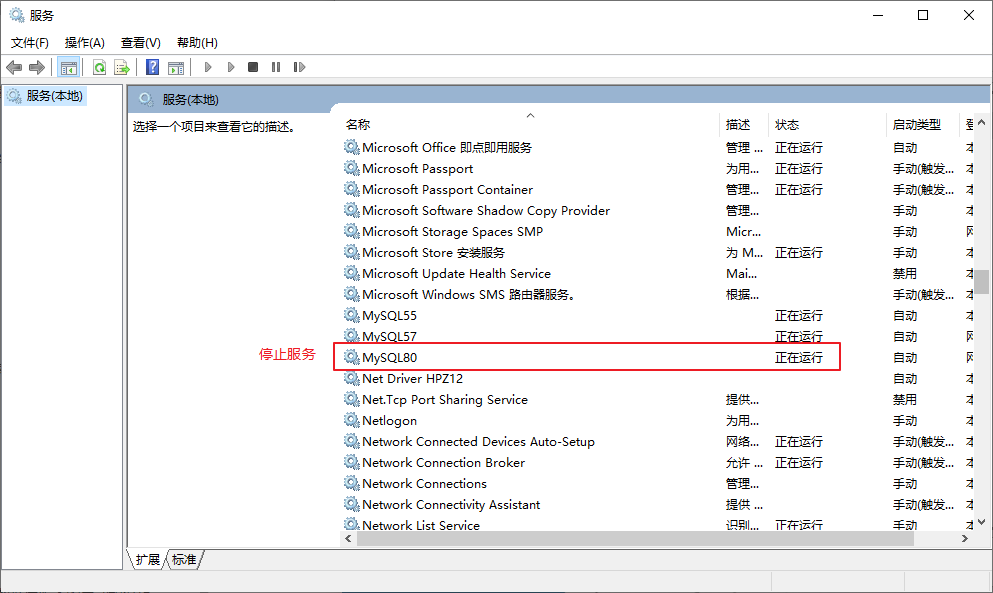
image-20211127131123822

1.1.2 卸载

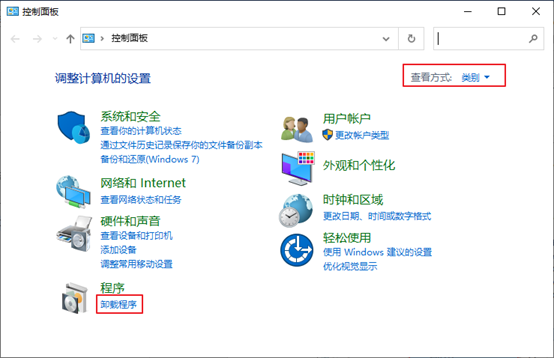
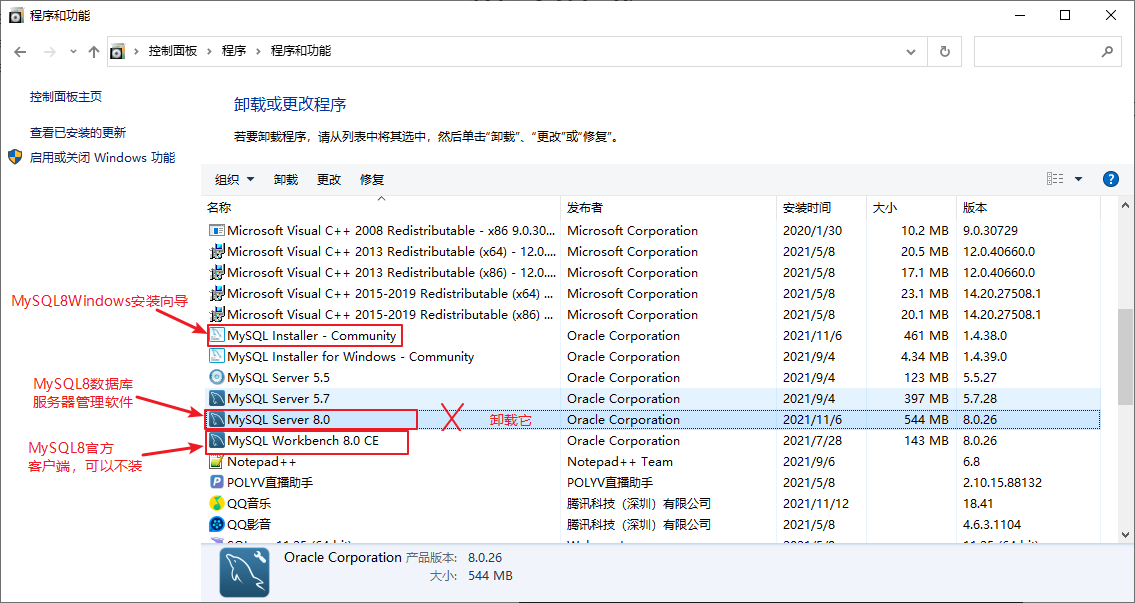
方式一:通过控制面板卸载

image-20210727180032098

image-20211127105018580

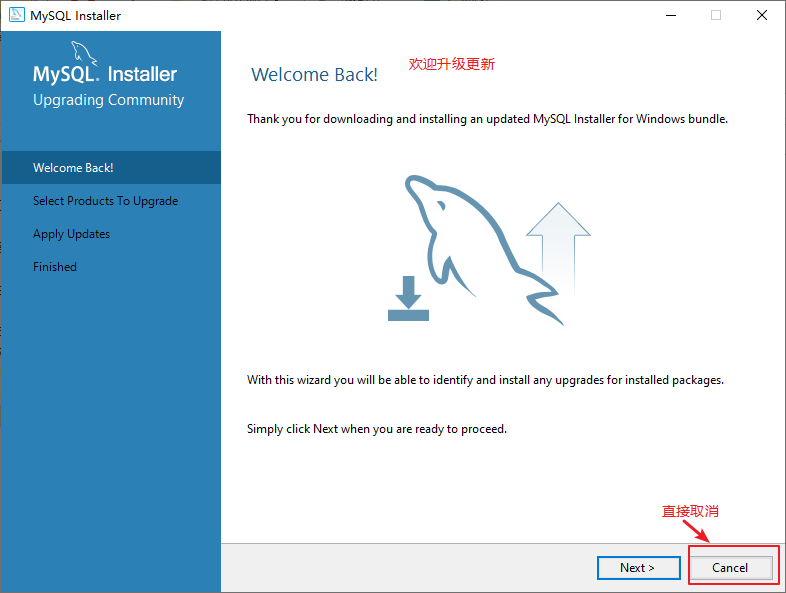
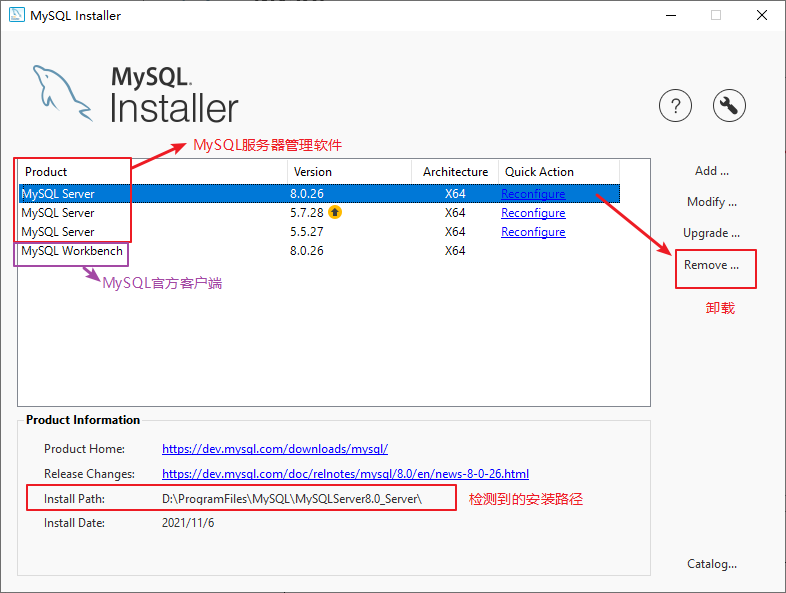
方式二:通过mysql8的安装向导卸载

1、双击mysql8的安装向导

image-20211127111201381

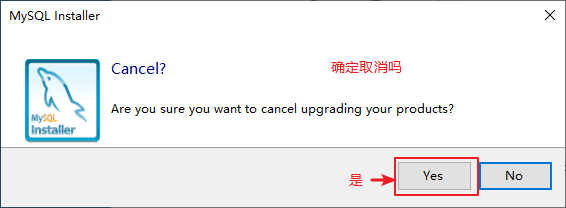
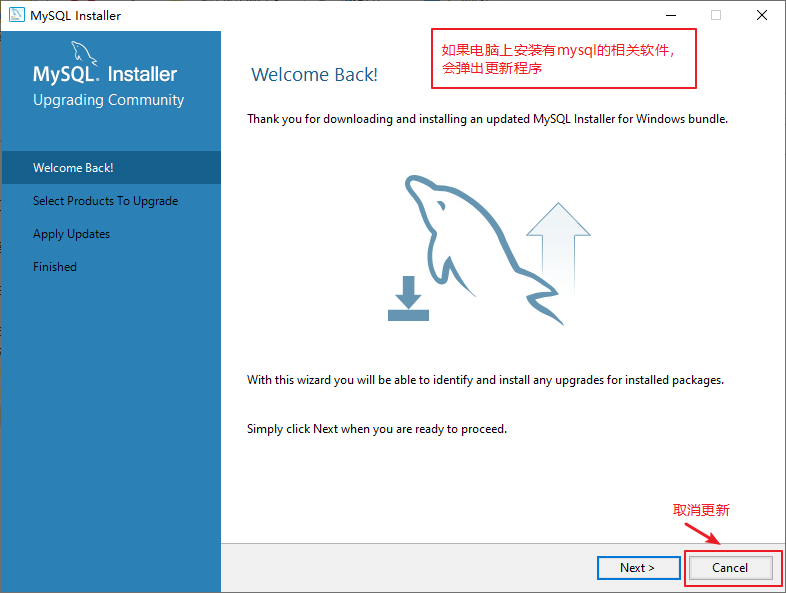
2、取消更新

image-20211127111141171

image-20211127111248477

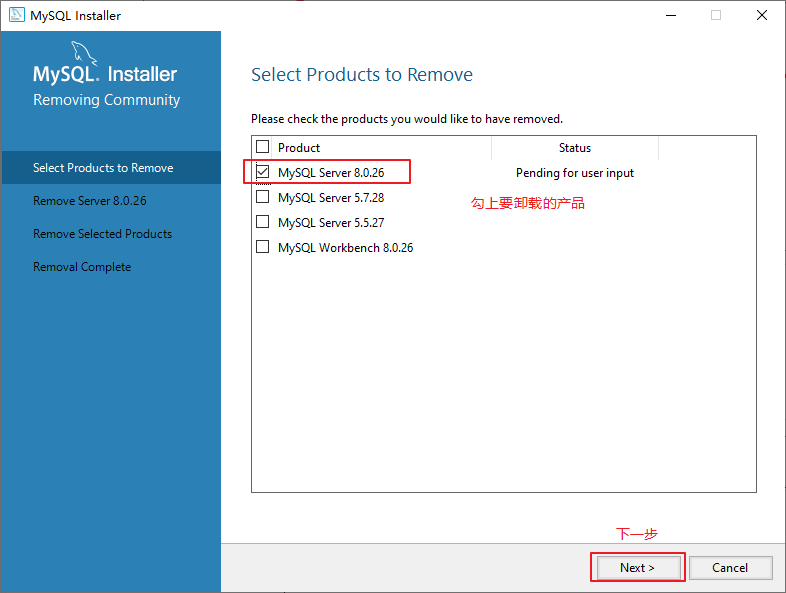
3、选择要卸载的mysql服务器软件的具体版本

image-20211127111636535

image-20211127111756888

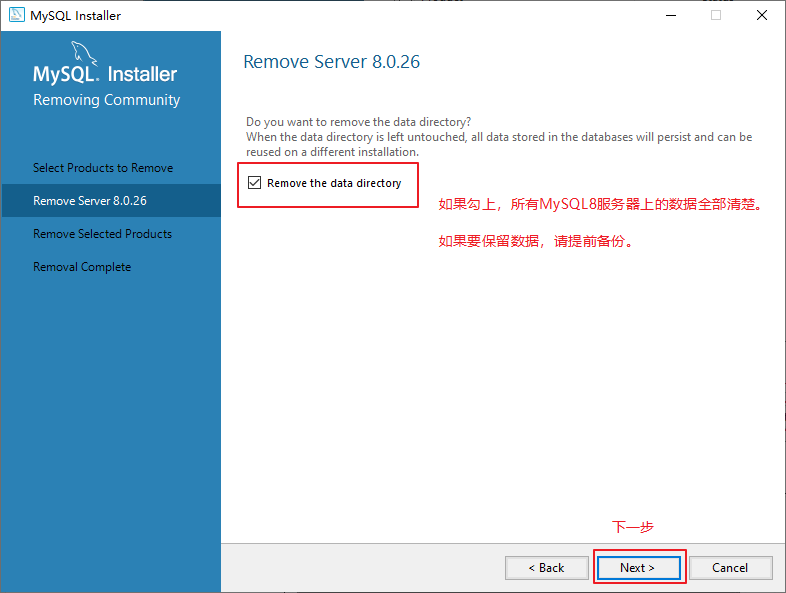
4、确认删除数据目录

image-20211127111904711

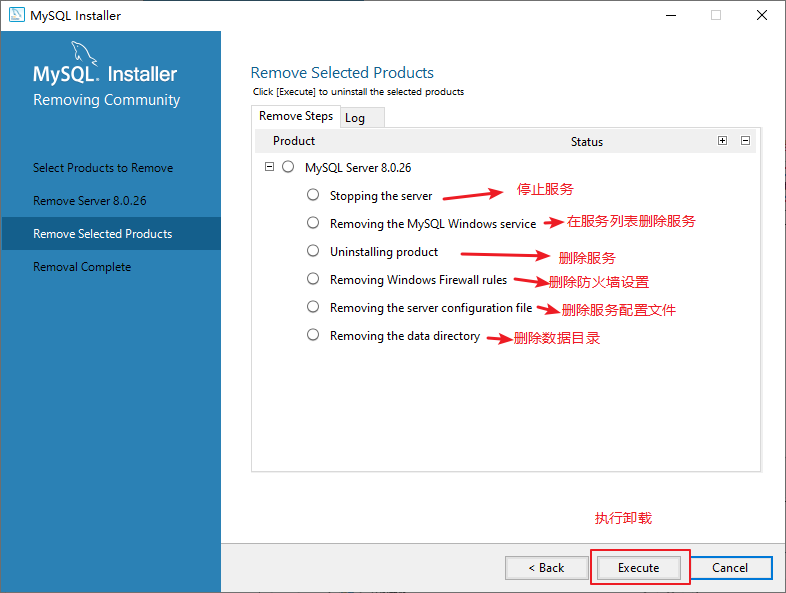
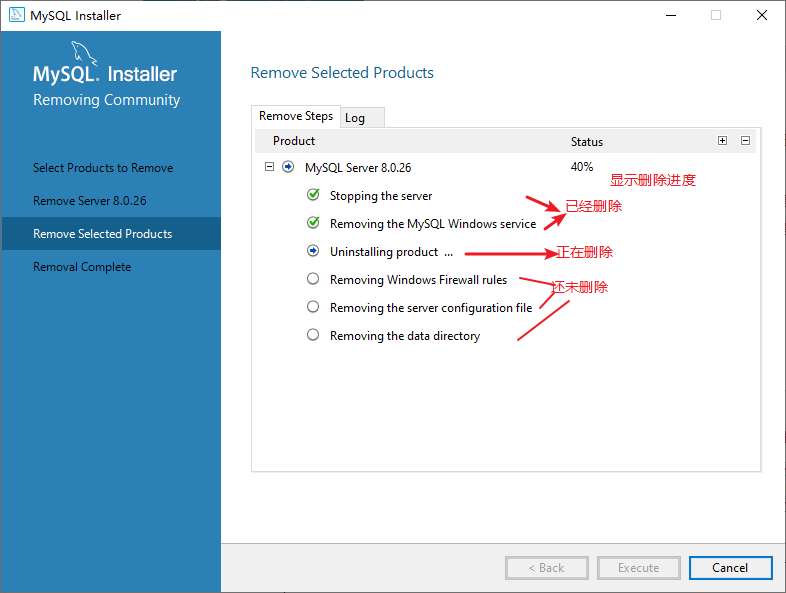
5、执行删除

image-20211127112049612

image-20211127112146641

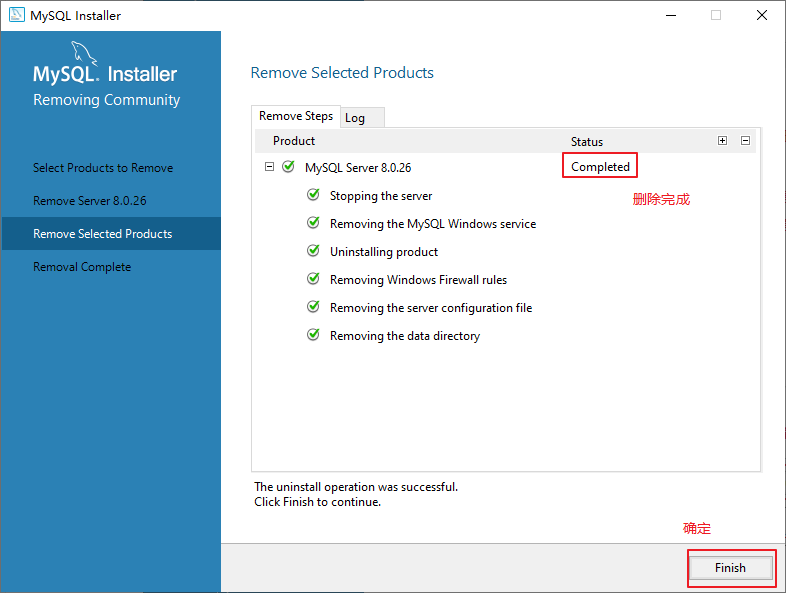
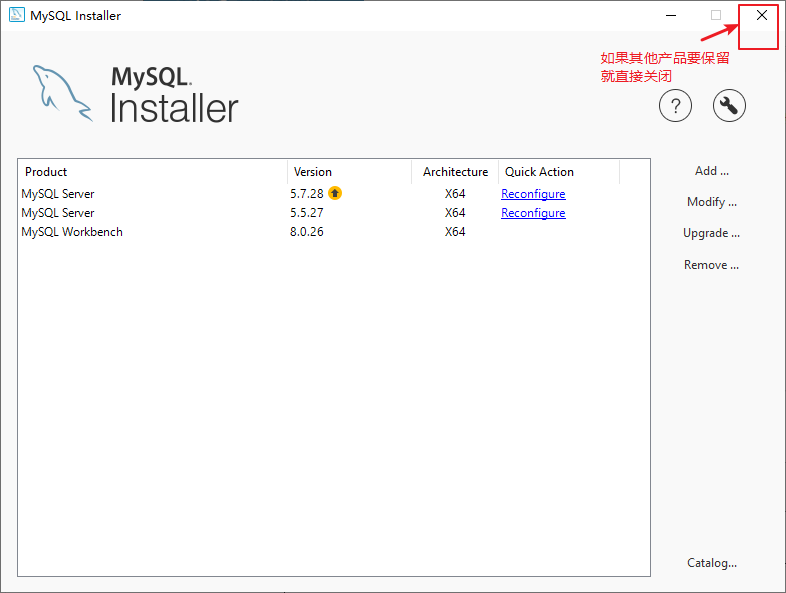
6、完成删除

image-20211127112224983

image-20211127112303454

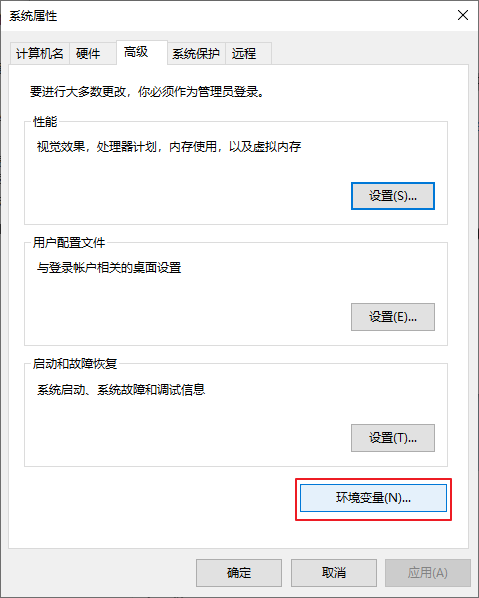
1.1.3 清理环境变量

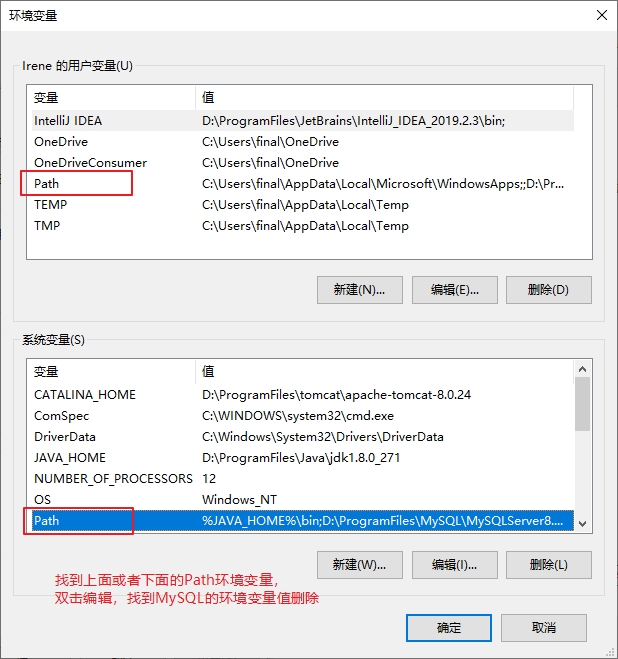
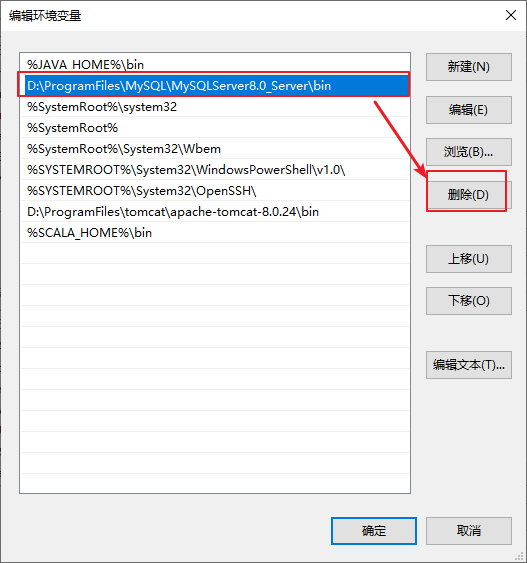
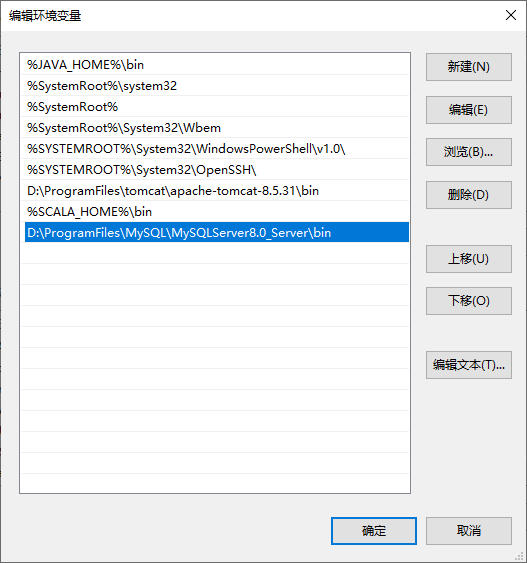
找到path环境变量,将其中关于mysql的环境变量删除即,切记不要把整个path删除。

例如:删除 D:\ProgramFiles\MySQL\MySQLServer8.0_Server\bin; 这个部分
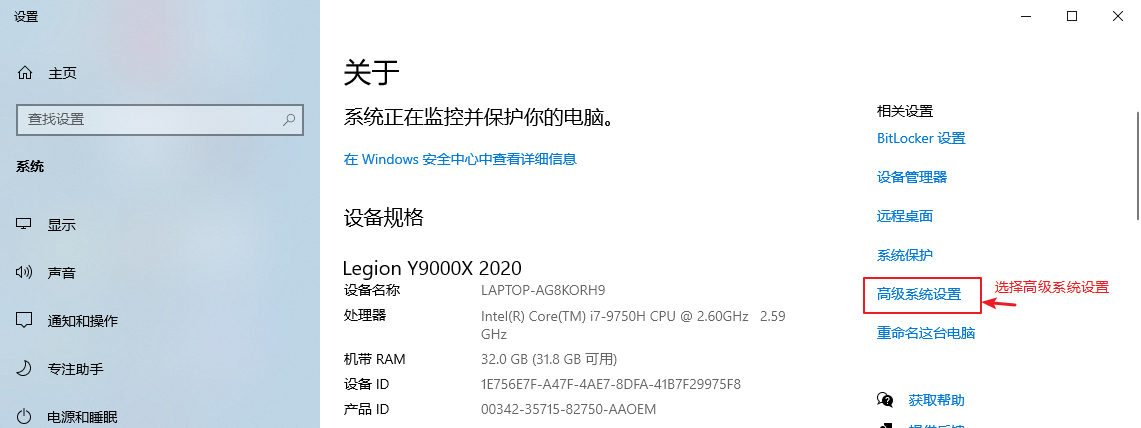
image-20211127113140430

image-20211127113205093

image-20211127113258108

image-20211127113327805

1.2 MySQL服务器端的安装

注意:

必须用系统管理员身份运行mysql安装程序。

安装目录切记不要用中文。

步骤一:双击mysql8的安装向导

image-20211127111201381

步骤二:分为首次安装和再安装

1、首次安装

(1)如果是首次安装mysql系列的产品,需要先安装mysql产品的安装向导
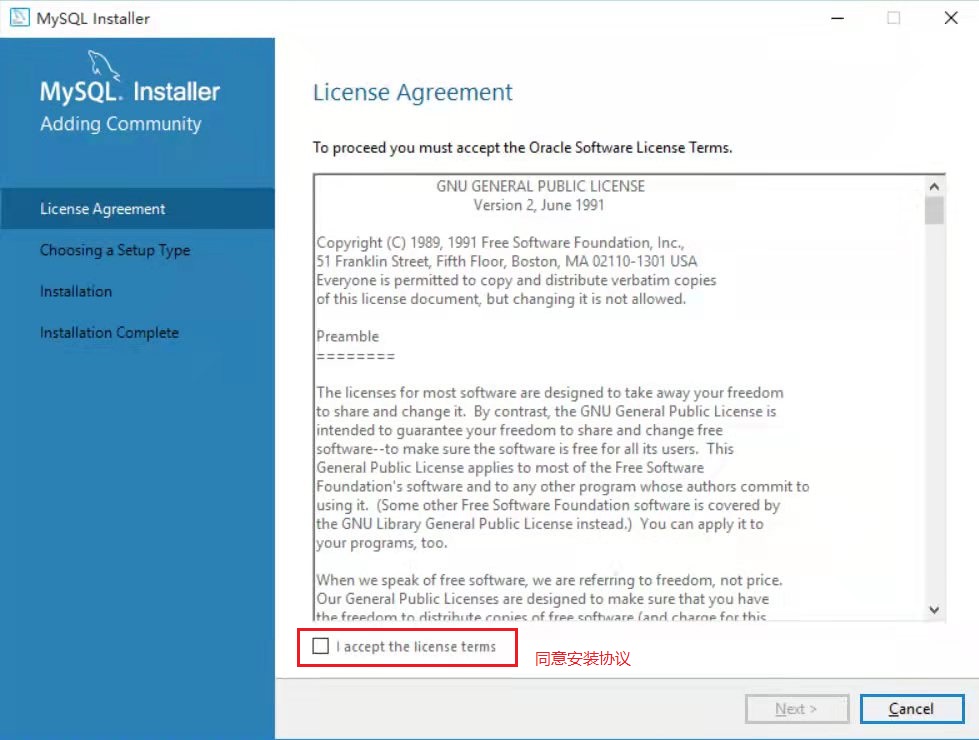
(2)选择安装模式
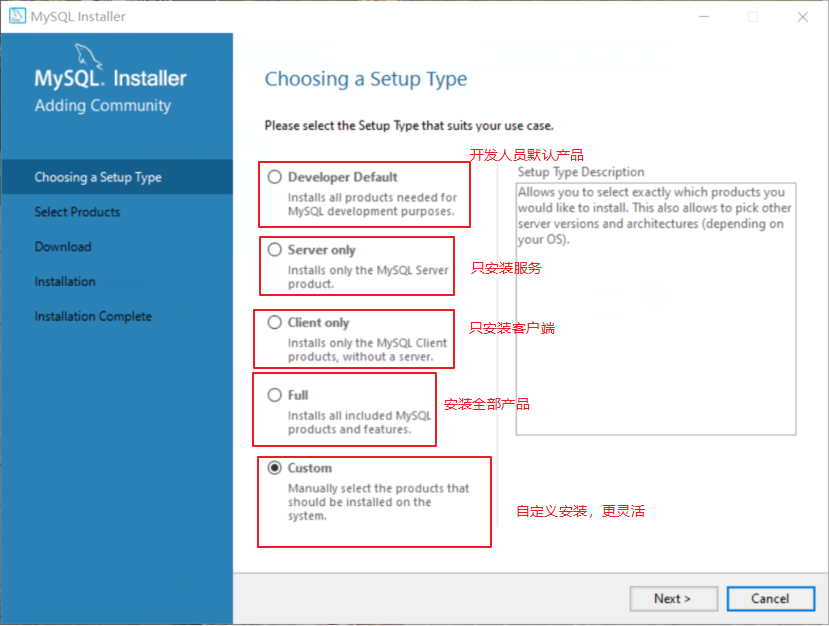
image-20211128175722806

2、不是首次安装

(1)取消更新(如果电脑上有mysql相关软件才有)

image-20211127113631758

image-20211127111248477

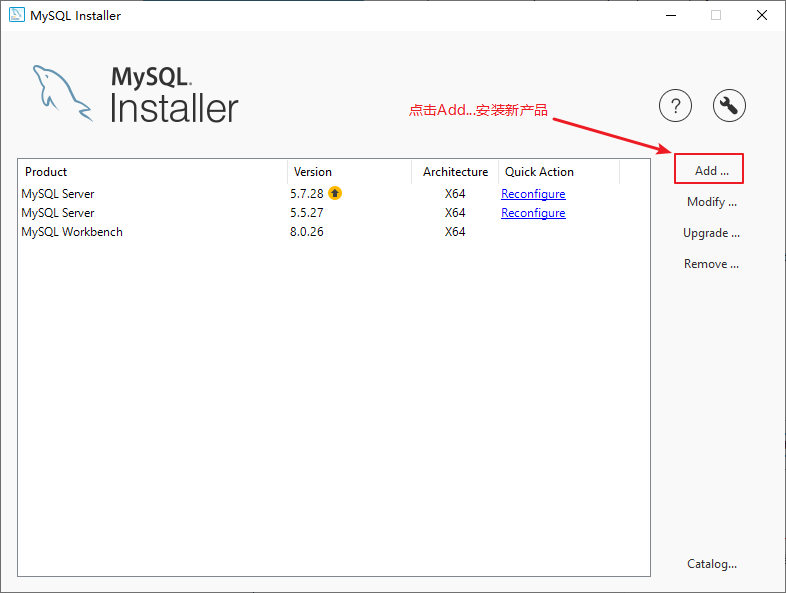
(2)选择Add安装

image-20211127113738546

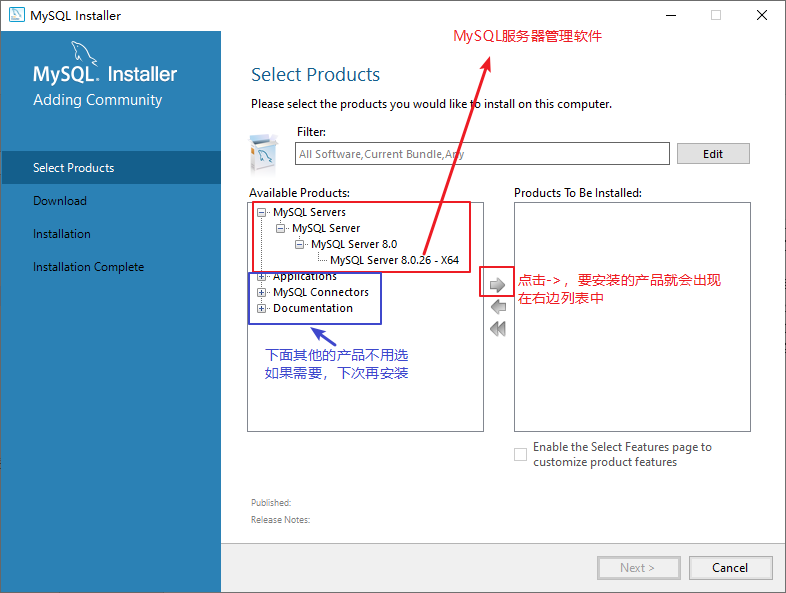
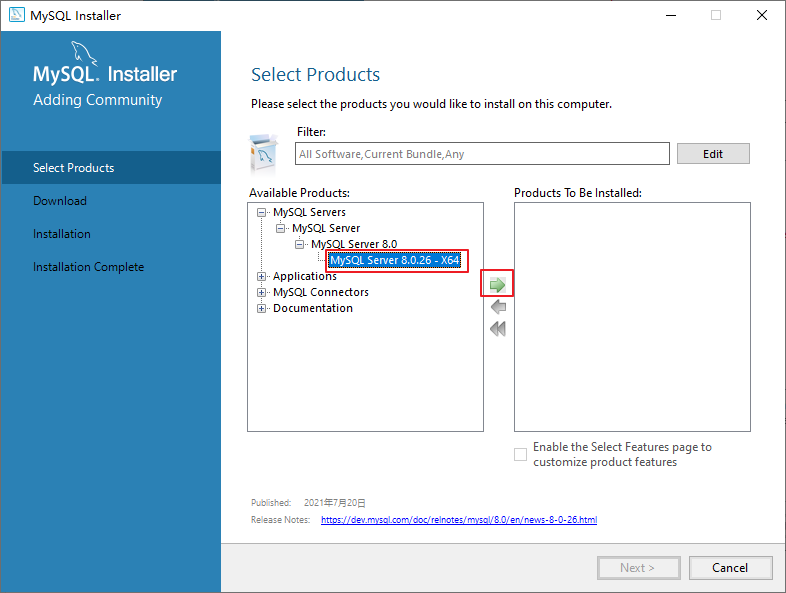
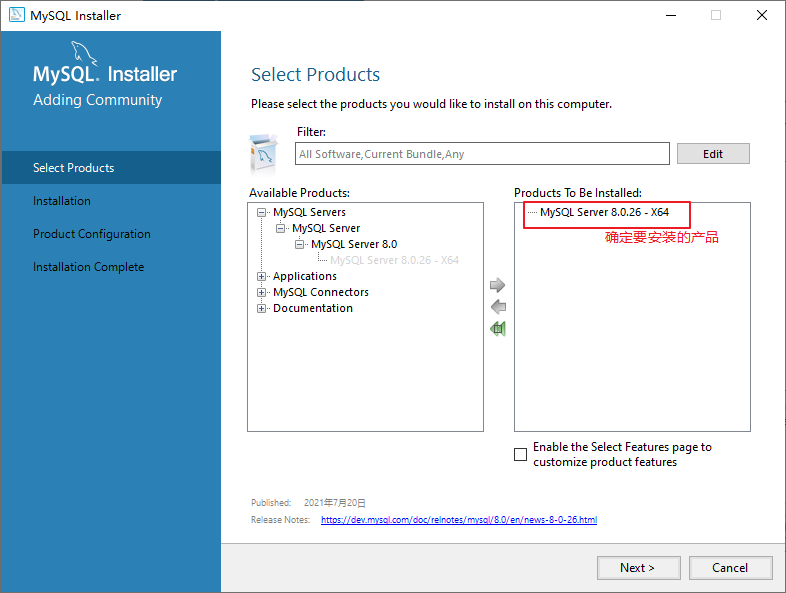
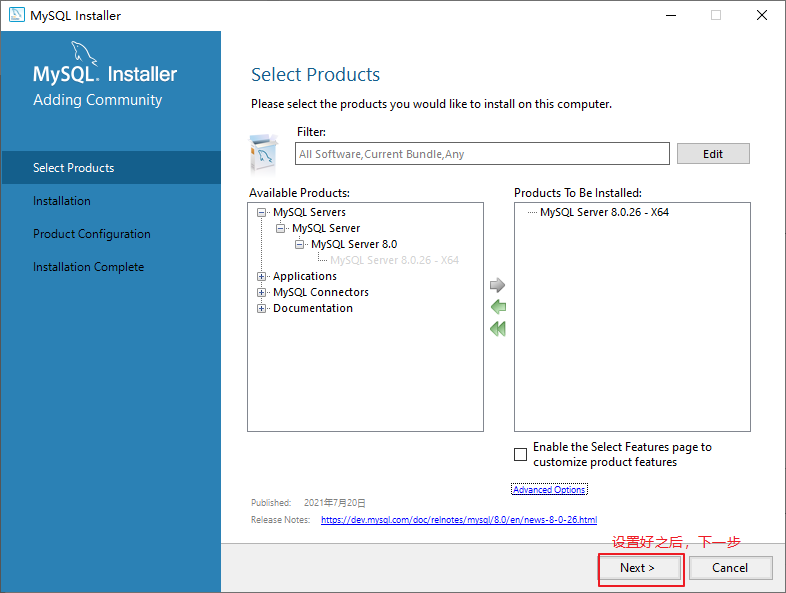
步骤三:选择要安装的产品

image-20211127114653481

image-20211127114719245

image-20211127114744905

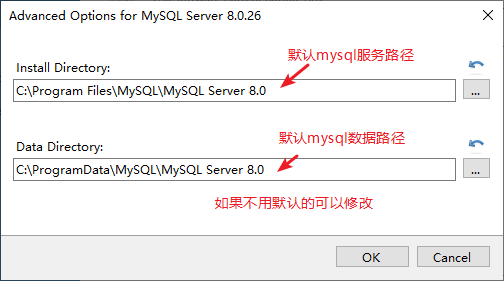
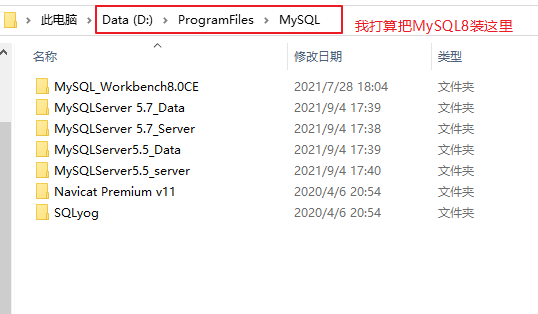
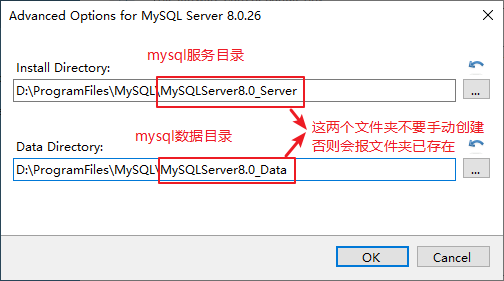
步骤四:设置软件安装目录(切记服务安装目录不要有中文字符,否则有问题)
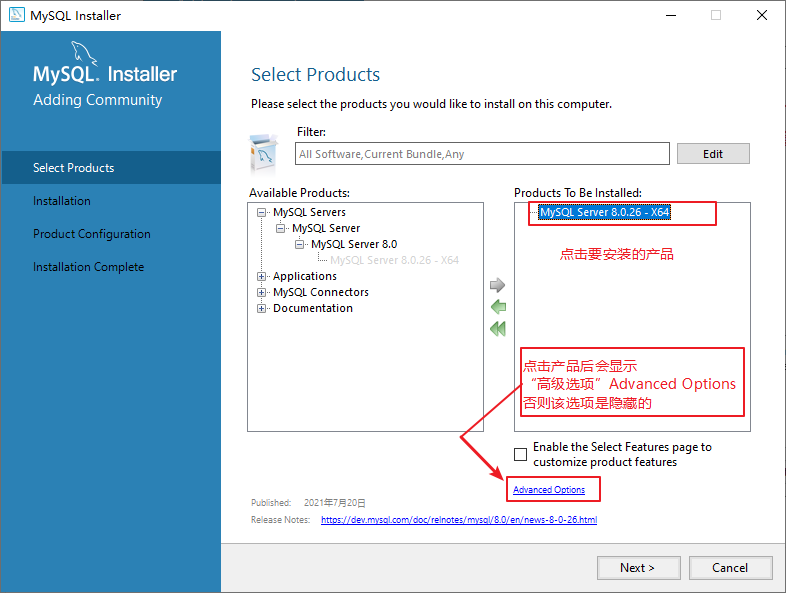
image-20211127115035455

image-20211127115150647

image-20211127115242110

image-20211127115529359

image-20211127115719270

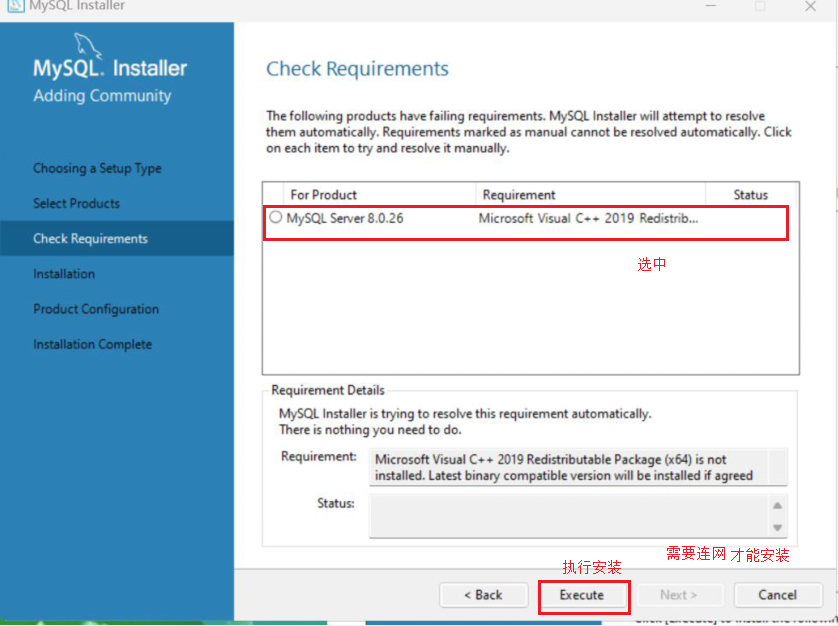
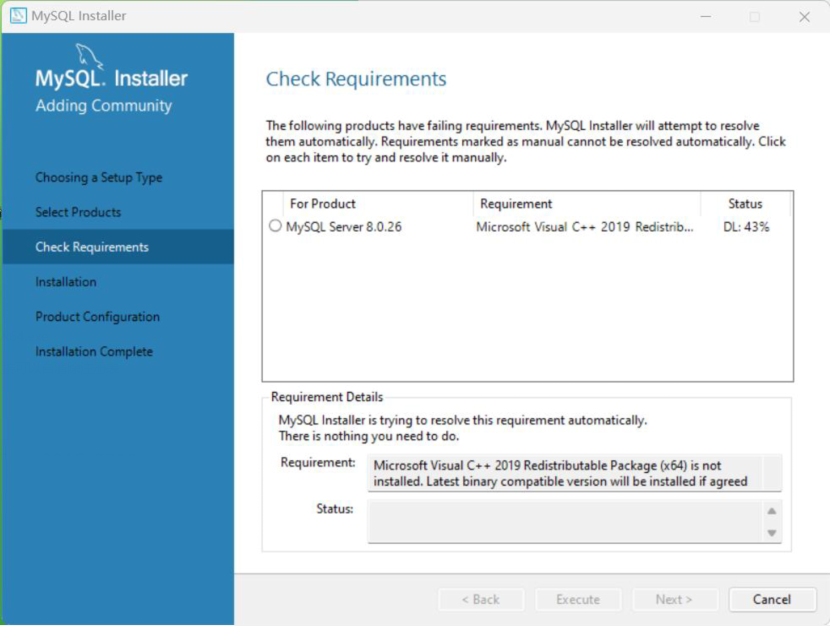
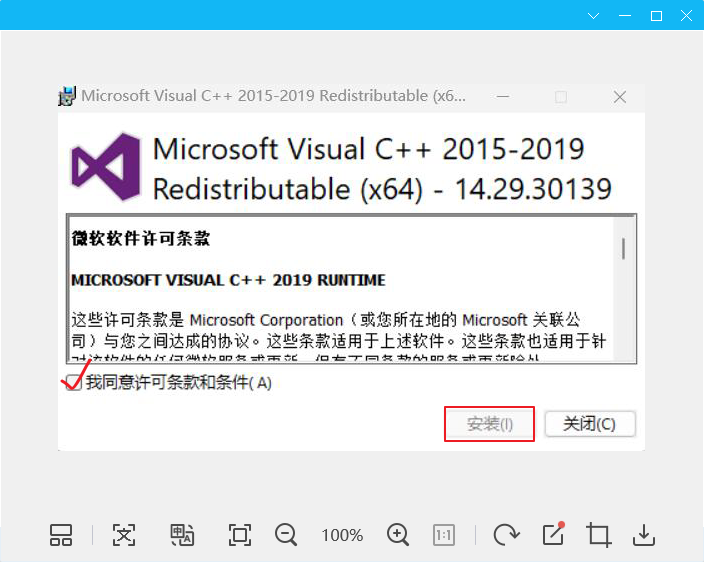
步骤五:部分同学问题缺少C++库,不缺的没有这一步

image-20221019171405576

image-20221019171520254

image-20221019171637281

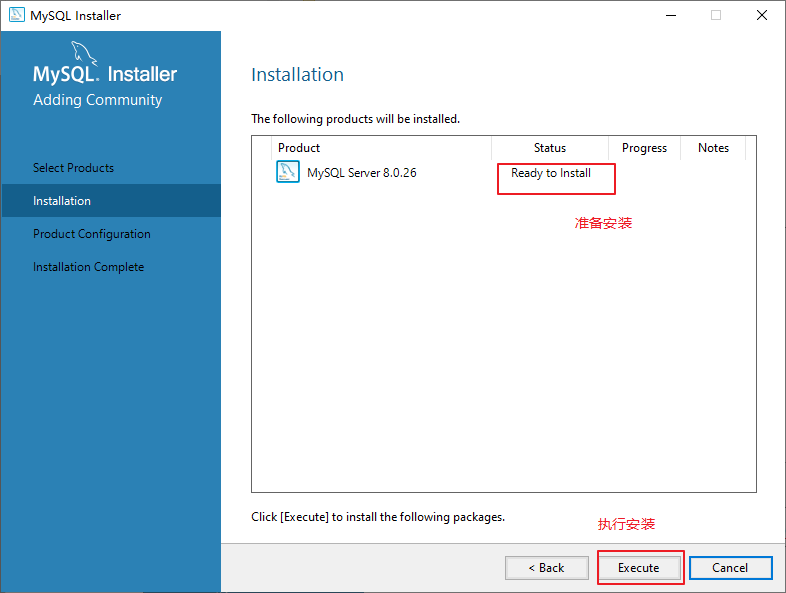
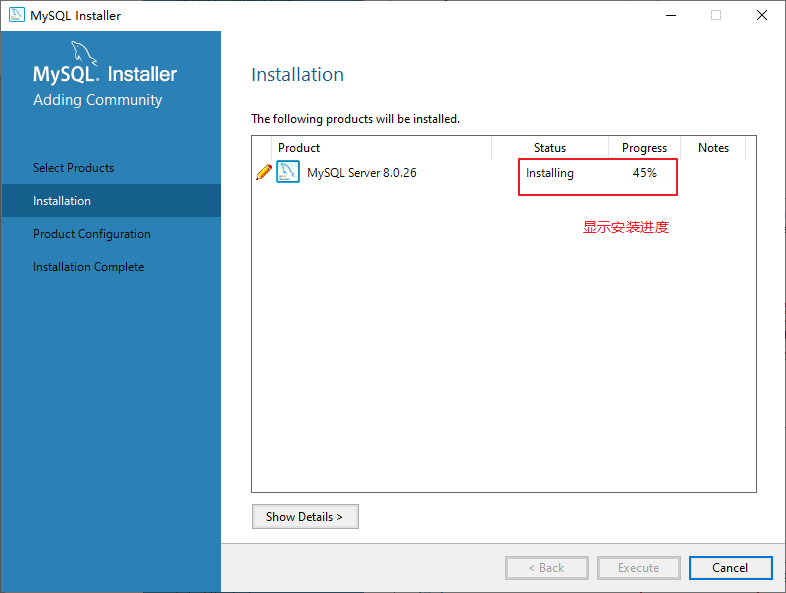
步骤六:执行安装

image-20211127115748337

image-20211127115812289

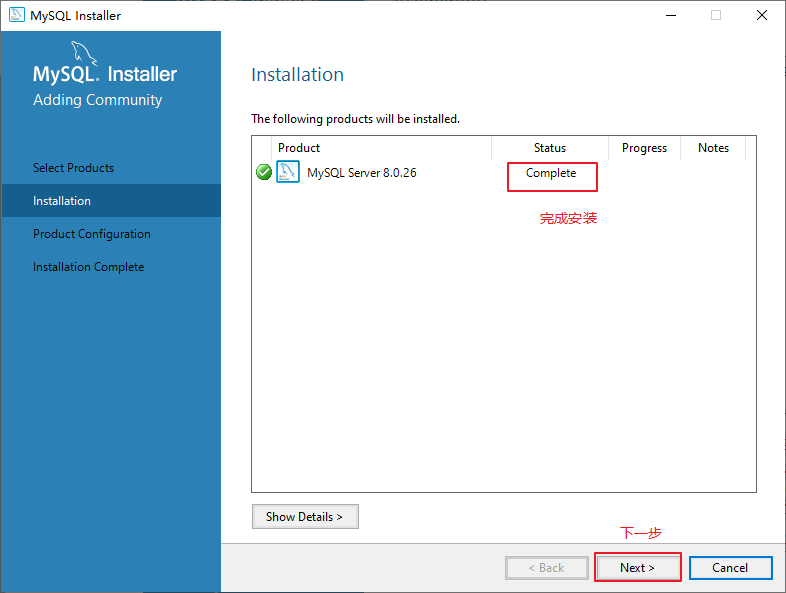
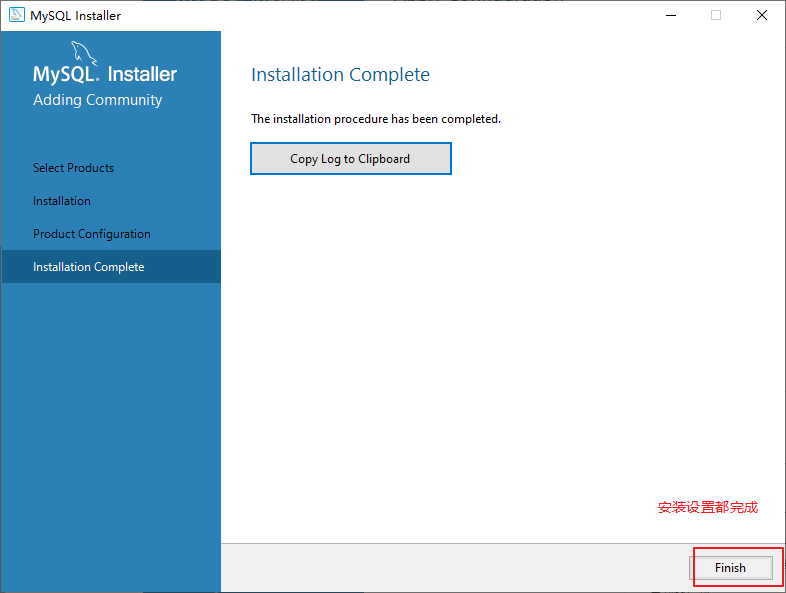
步骤六:完成安装

image-20211127115844966

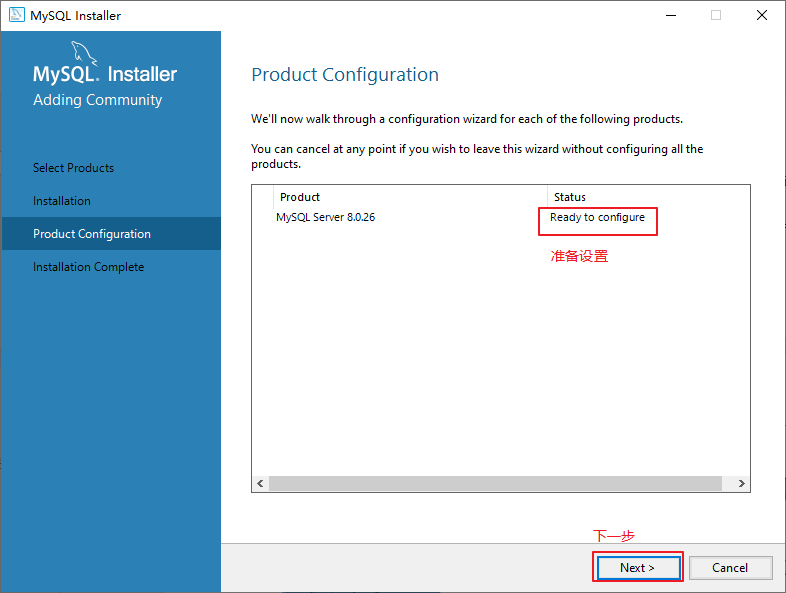
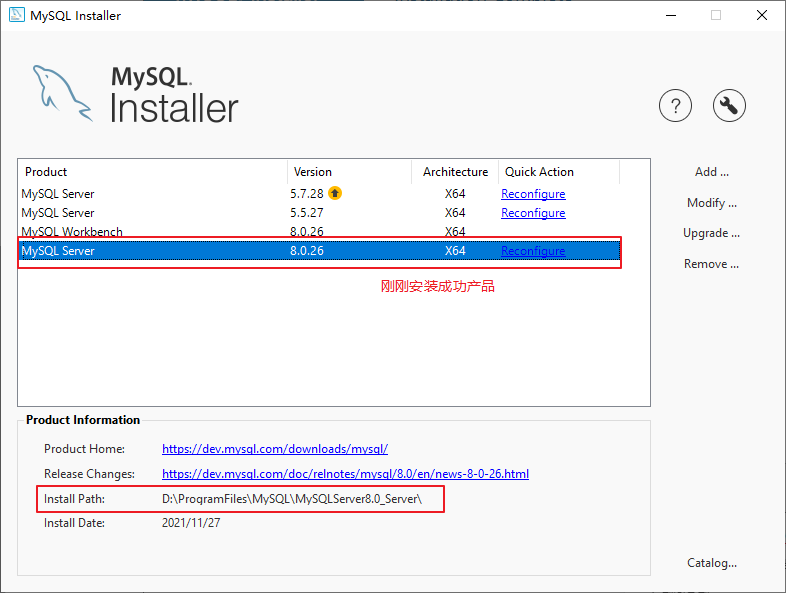
步骤七:准备设置

image-20211127120041368

1.3 MySQL实例初始化和设置

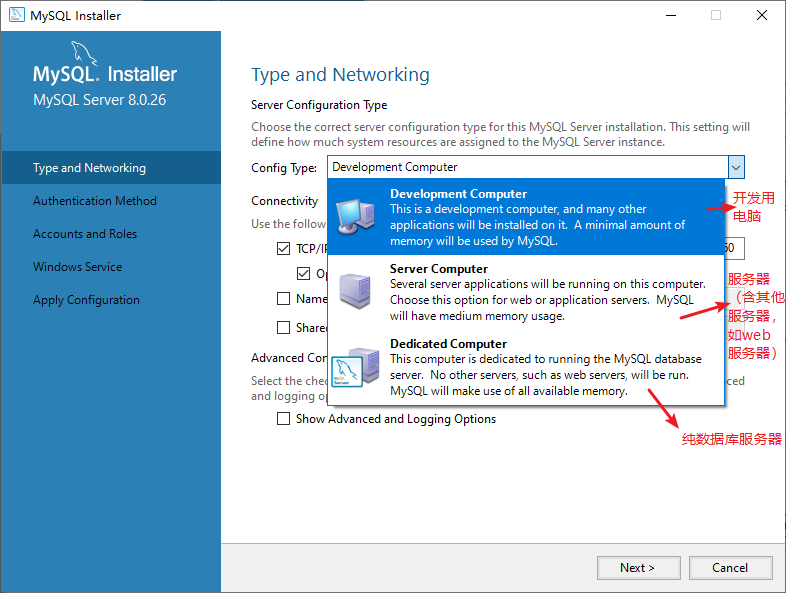
步骤一:选择安装的电脑类型、设置端口号
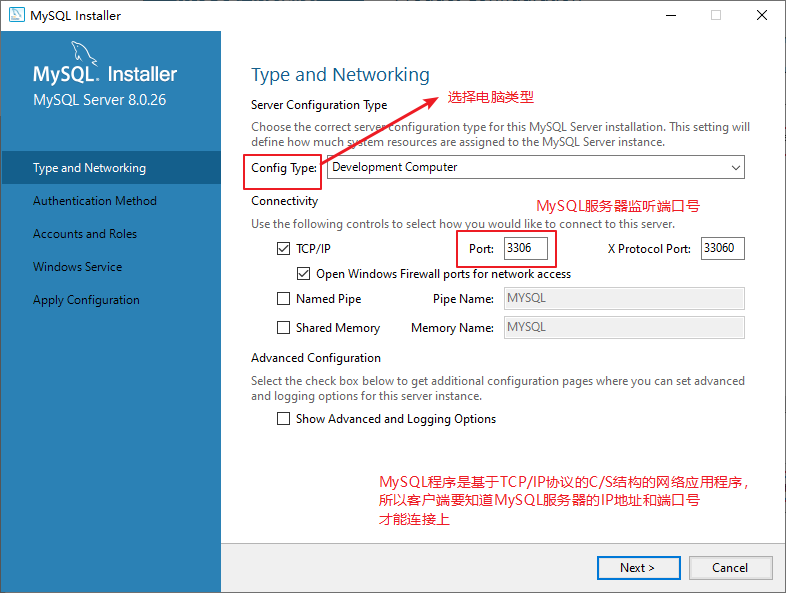
image-20211127120247934

image-20211127120515458

步骤二:选择mysql账号密码加密规则

在MySQL 5.x中默认的身份认证插件为“mysql_native_password”。

在MySQL 8.x中,默认的身份认证插件是“caching_sha2_password”,替代了之前的“mysql_native_password”。
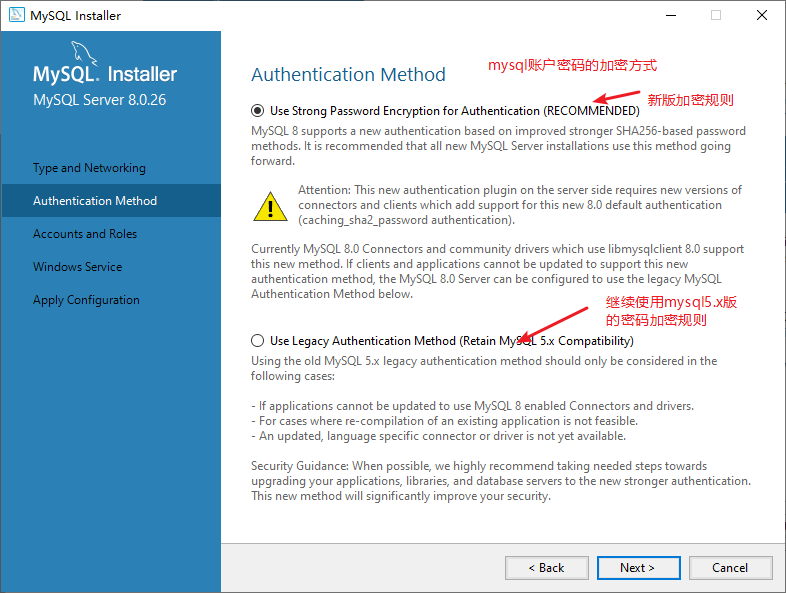
image-20211127120743104

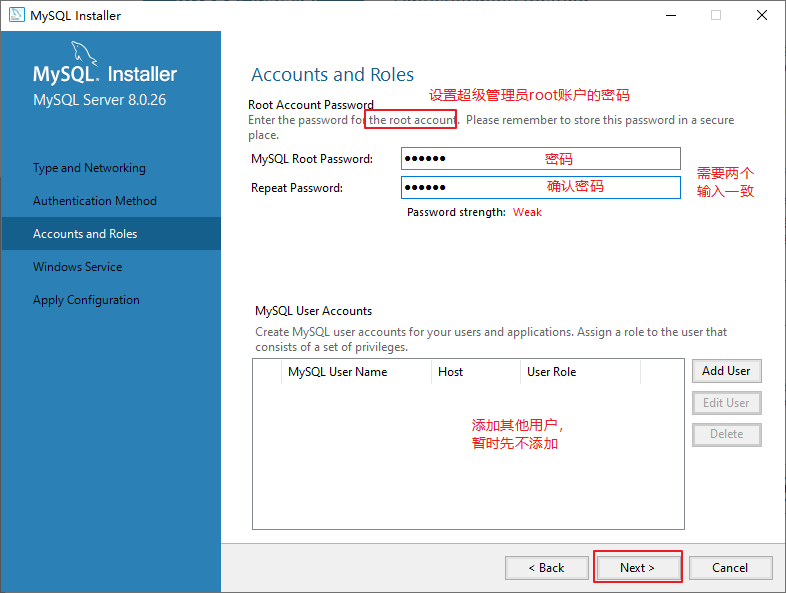
步骤三:设置root账户密码

image-20211127121133127

步骤四:设置mysql服务名和服务启动策略

如果电脑上可能安装多个版本mysql,请在服务名后面保留版本标识,例如:MySQL80,这样可以区别用哪个版本的mysql
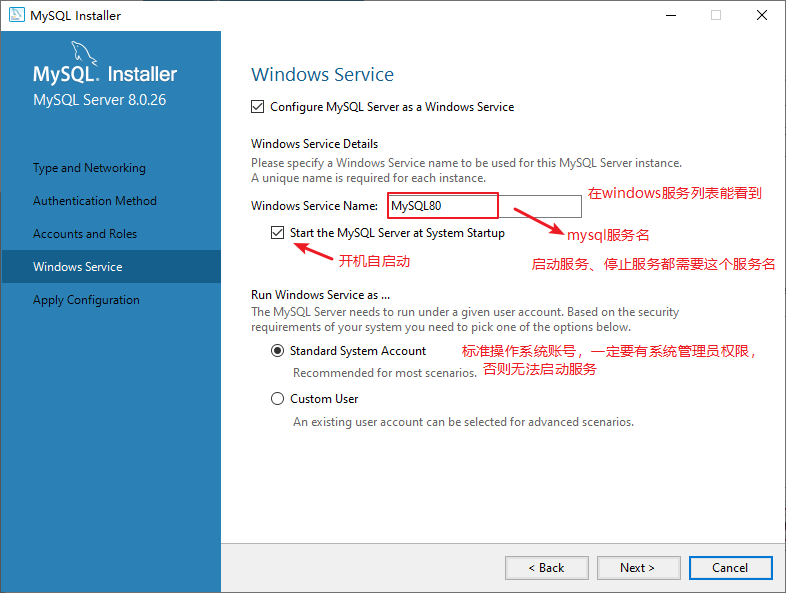
image-20211127121615732

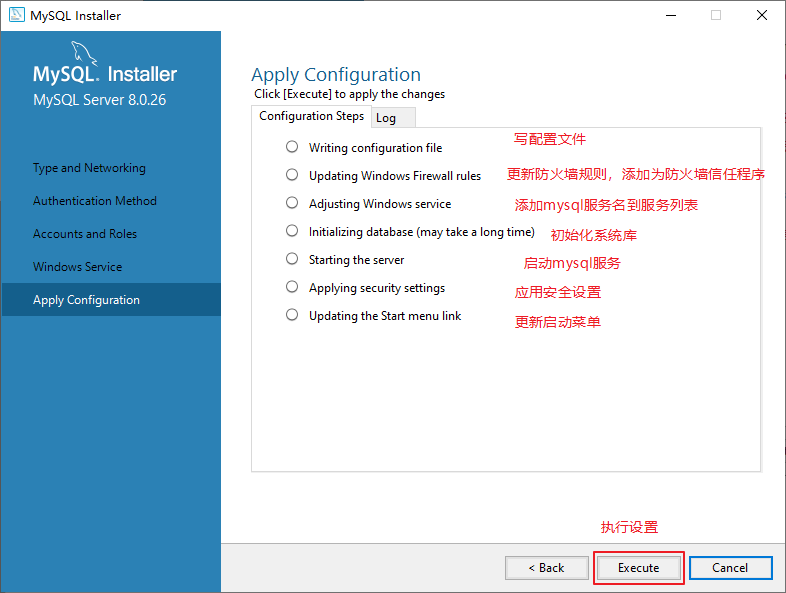
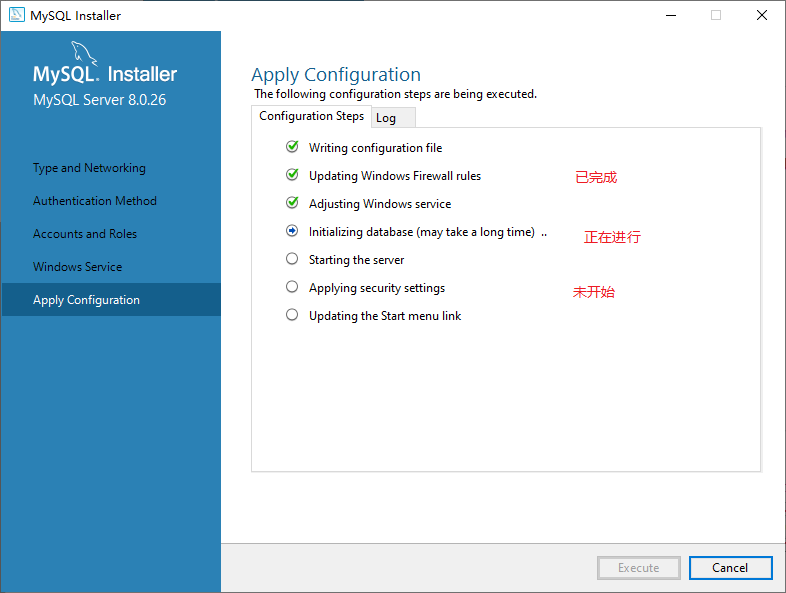
步骤五:执行设置(初始化mysql实例)

image-20211127121929986

image-20211127122012517

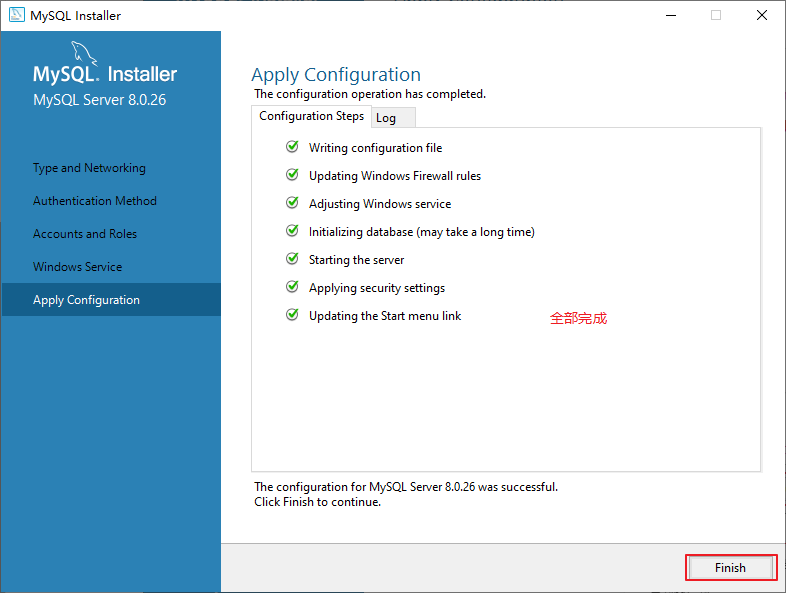
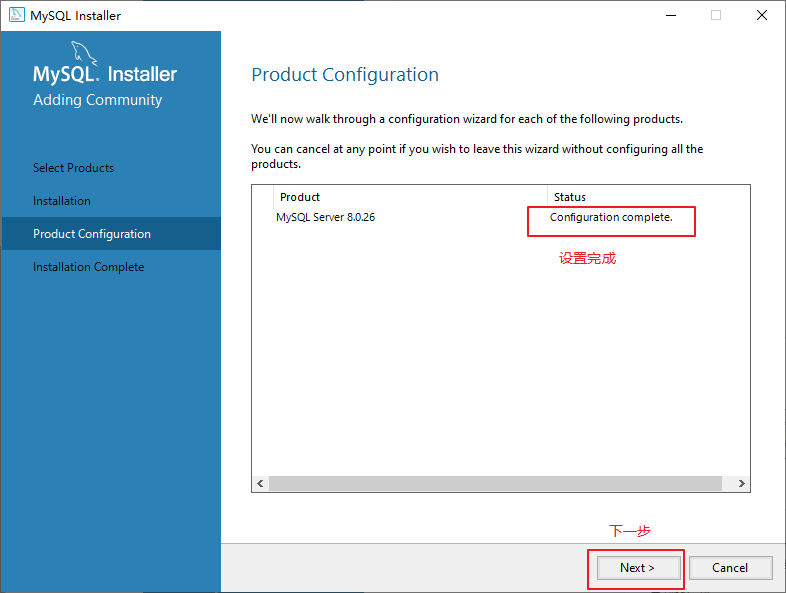
步骤六:完成设置

image-20211127122037556

image-20211127122105747

image-20211127122124855

image-20211127130231815

1.4 MySQL数据库环境变量的配置

mysql -hlocalhost -P3306 -uroot -p回车
Enter password:输入密码

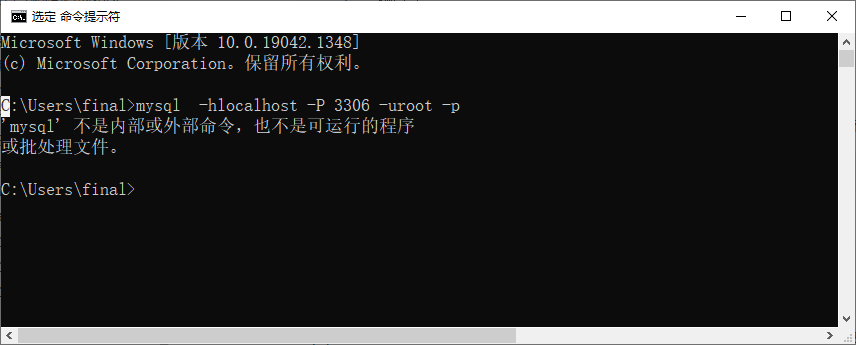
如果运行mysql命令,报错如下错误,说明需要配置环境变量

image-20211128172817265

image-20211127133531030

环境变量名操作环境变量值
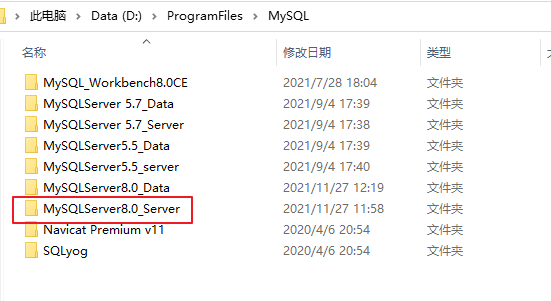
MYSQL_HOME新建D:\ProgramFiles\MySQL\MySQLServer8.0_Server
path编辑%MYSQL_HOME%\bin

或者直接

环境变量名操作环境变量值
path编辑D:\ProgramFiles\MySQL\MySQLServer8.0_Server\bin

image-20211127165256909

1.5 MySQL数据库服务的启动和停止

MySQL软件的服务器端必须先启动,客户端才可以连接和使用使用数据库。

如果接下来天天用,可以设置自动启动。

1.5.1 图形化方式

  • 计算机(点击鼠标右键)》管理(点击)》服务和应用程序(点击)》服务(点击)》MySQL80(点击鼠标右键)==》启动或停止(点击)
  • 控制面板(点击)》系统和安全(点击)》管理工具(点击)》服务(点击)》MySQL80(点击鼠标右键)==》启动或停止(点击)
  • 任务栏(点击鼠标右键)》启动任务管理器(点击)》服务(点击)》MySQL80(点击鼠标右键)》启动或停止(点击)

1.5.2 命令行方式

必须是系统管理员才能运行下面的命令。

启动 MySQL 服务命令:
net start MySQL80

停止 MySQL 服务命令:
net stop MySQL80

1.6 MySQL客户端的登录

MySQL服务器默认在3306端口。

MySQL的客户端有哪些?
(1)cmd命令行
(2)mysql数据库管理系统的服务器本地有一个自带客户端,
只能以'root'@'localhost'用户从本地登录,只需要输入密码即可。
(3)可视化图形界面工具
SQLyog、Navicat、MySQL Front、DBeaver、MySQLWorkbench等

1.6.1 MySQL自带客户端

开始菜单==》所有程序==》MySQL==》MySQL Server 8.0==》MySQL 8.0 Command Line Client
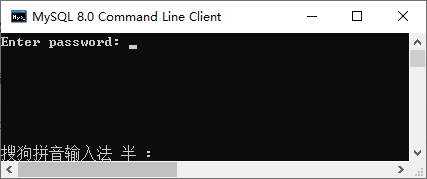
image-20211127163824213

说明:仅限于root用户

1.6.2 cmd命令行客户端

mysql -h 主机名 -P 端口号 -u 用户名 -p密码

例如:mysql -h localhost -P 3306 -u root -proot   

-h:host 主机名/IP地址
-P:port端口号
-u:user 用户名
-p:password密码

注意:

(1)-p与密码之间不能有空格,其他参数名与参数值之间可以有空格也可以没有空格

mysql -hlocalhost -P3306 -uroot -proot

(2)密码建议在下一行输入

mysql -h localhost -P 3306 -u root -p
Enter password:****

(3)如果是连本机:-hlocalhost就可以省略,如果端口号没有修改:-P3306也可以省略

简写成:

mysql -u root -p
Enter password:******

(4)如果输入mysql命令报“不是内部或外部命令”,把mysql安装目录的bin目录配置到环境变量path中
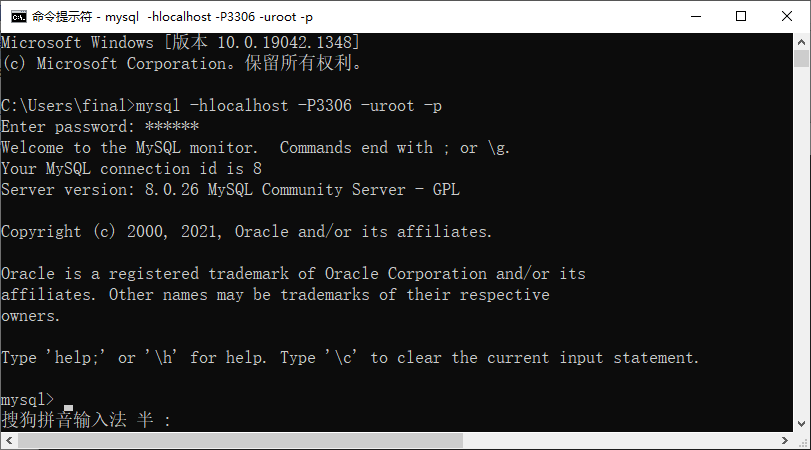
image-20211127165424591

1.6.3 可视化工具Navicat

可视化图形界面工具有:SQLyog、Navicat、Datagrip、MySQL Front、DBeaver、MySQLWorkbench等

Navicat是一套可创建多个连接的数据库管理工具,用以方便管理 MySQL、Oracle、PostgreSQL、SQLite、SQL Server、MariaDB 和 MongoDB 等不同类型的数据库,它与阿里云、腾讯云、华为云、Amazon RDS、Amazon Aurora、Amazon Redshift、Microsoft Azure、Oracle Cloud 和 MongoDB Atlas等云数据库兼容。你可以创建、管理和维护数据库。Navicat 的功能足以满足专业开发人员的所有需求,但是对数据库服务器初学者来说又简单易操作。Navicat 的用户界面 (GUI) 设计良好,让你以安全且简单的方法创建、组织、访问和共享信息。
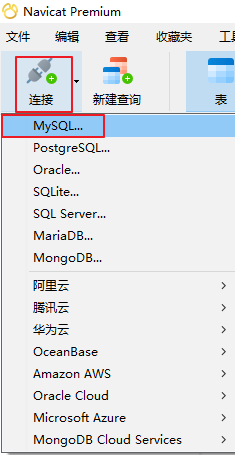
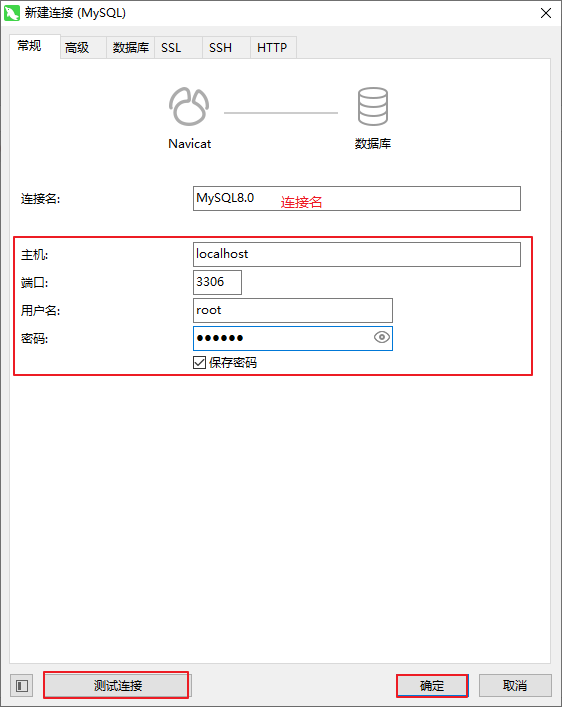
image-20221105185217908

image-20221105185300029