For AI agents: the complete documentation index is available at https://tingfeng347.github.io/windwiki/llms.txt, the full documentation bundle is available at https://tingfeng347.github.io/windwiki/llms-full.txt, and this page is available as Markdown at https://tingfeng347.github.io/windwiki/llm-applications/terminal-tool-manuals/yazi.md.

yazi 使用手册(Windows / Arch Linux / macOS)

  • 版本:Yazi 26.9.1(2026 年 9 月,采用日历版本号)
  • 官方文档:https://yazi-rs.github.io/docs/installation | GitHub:https://github.com/sxyazi/yazi
  • 定位:Rust 写的极速异步终端文件管理器,vim 键位、内建图片预览、Lua 插件系统
  • 整理日期:2026-09-14
  • 说明:本手册的键位表逐条来自官方 keymap-default.toml,配图/动图来自官方文档站。

目录

  1. 平台可用性总表
  2. yazi 是什么
  3. 安装(分平台)
  4. 依赖:必装与可选
  5. 快速上手与 shell wrapper
  6. 界面与核心概念
  7. 键位大全
  8. 文件操作
  9. 选择与可视模式
  10. 搜索与跳转
  11. 预览(图片 / 视频 / PDF / 代码)
  12. 标签页与任务管理
  13. 排序 / 过滤 / 行模式
  14. 配置文件
  15. 插件与 Flavors
  16. 命令行工具 ya
  17. 平台注意事项
  18. 速查表
  19. 参考链接

0. 平台可用性总表

能力Windows(原生)Windows(WSL)Arch LinuxmacOS
yazi 本体✅ scoop / winget✅✅ pacman -S yazi✅ brew / MacPorts
必需的 file(1)⚠️ 需 Git for Windows 的 file.exe + 设 YAZI_FILE_ONE✅ 自带✅ 自带✅ 自带
图片预览⚠️ 仅 WezTerm(nightly) / Windows Terminal ≥1.22.10352.0 / Bobcat⚠️ 受限(ConPTY),推荐 wezterm ssh✅ 多数终端✅ 多数终端
剪贴板(复制路径)✅✅⚠️ 需 xclip/wl-clipboard/xsel✅
配置文件位置%AppData%\yazi\config\~/.config/yazi/~/.config/yazi/~/.config/yazi/

一句话:

  • Linux / macOS 是 yazi 的主场,图片预览基本开箱即用。
  • Windows 原生 可用,但必须按官方唯一推荐的方式解决 file(1)(见 §3.1),且图片预览终端有限。
  • 在 WSL 里跑 体验更好,想拿到完美图片预览可走 wezterm ssh 127.0.0.1(见 §10.4)。

1. yazi 是什么

Yazi logo

Yazi(鸭子) 是一个用 Rust 写的终端文件管理器,基于非阻塞异步 I/O,把 CPU 任务分发到多线程。相比 ranger 一类,它的卖点是:

  • 极快:异步 I/O + 任务调度 + 预加载(preloading)
  • 内建预览:图片、视频缩略图、PDF、代码高亮,多种图片协议原生支持
  • vim 键位:hjkl 导航,v 可视模式,d/y/p 等
  • 可扩展:Lua 插件系统 + Flavors(主题)+ ya 包管理器
  • 后台任务:复制/移动/删除是带进度、可取消的后台任务

2. 安装(分平台)

2.1 Arch Linux(官方仓库)

sudo pacman -S yazi ffmpeg 7zip jq poppler fd ripgrep fzf zoxide resvg imagemagick
  • 最新 Git 版:paru -S yazi-git ...(AUR / Arch Linux CN)
  • 官方 nightly(6 小时内构建):paru -S yazi-nightly-bin ...

2.2 macOS

Homebrew:

brew update
brew install yazi ffmpeg-full sevenzip jq poppler fd ripgrep fzf zoxide resvg imagemagick-full font-symbols-only-nerd-font
brew link ffmpeg-full imagemagick-full -f --overwrite
  • 最新代码:brew install yazi --HEAD

MacPorts:

sudo port install yazi ffmpeg 7zip jq poppler fd ripgrep fzf zoxide ImageMagick

2.3 Windows(原生)

⚠️ 官方说明:Windows 上 yazi 依赖 file(1) 检测 mime-type,唯一推荐的做法是用 Git for Windows 自带的 file.exe。官方不推荐用 Scoop/Chocolatey 装 file(无法正确处理 Unicode 文件名、缺参数)。

  1. 安装 Git for Windows(官方安装器或包管理器)。
  2. 设置环境变量 YAZI_FILE_ONE 指向 file.exe:
    • 官方安装器:C:\Program Files\Git\usr\bin\file.exe
    • Scoop 装的 Git:C:\Users\<用户名>\scoop\apps\git\current\usr\bin\file.exe
  3. 重启终端。

然后任选其一安装:

# Scoop(推荐,依赖一并装)
scoop install yazi
scoop install ffmpeg 7zip jq poppler fd ripgrep fzf zoxide resvg imagemagick

# WinGet
winget install sxyazi.yazi
winget install Gyan.FFmpeg 7zip.7zip jqlang.jq oschwartz10612.Poppler sharkdp.fd BurntSushi.ripgrep.MSVC junegunn.fzf ajeetdsouza.zoxide ImageMagick.ImageMagick

resvg 暂不在 WinGet,用 Scoop 或手动下载。

2.4 其它

方式命令
Debian/Ubuntu 官方 APT 源见官方文档 yazi-rs/builds(stable / nightly)
Snapsudo snap install yazi --classic
Flatpak⚠️ 沙箱限制多,官方建议进阶用户改用其它方式
Nixnix-env -iA nixpkgs.yazi / home-manager programs.yazi.enable = true
crates.iocargo install --force yazi-build(需 Rust 工具链)
cargo-binstallcargo binstall yazi-fm
官方二进制https://github.com/sxyazi/yazi/releases(GNU / Musl,含 nightly)

3. 依赖:必装与可选

3.1 必装

依赖用途
file文件类型(mime)检测,yazi 强依赖

Windows 上见 §2.3(用 Git 的 file.exe + YAZI_FILE_ONE)。若实在不想装,可用 mime-ext.yazi 插件(用扩展名数据库替代)。

3.2 可选(按需,缺失只是少对应功能)

依赖启用的功能
nerd-fonts图标(强烈建议)
ffmpeg视频缩略图
7-Zip(非 standalone 版)压缩包解压与预览
jqJSON 预览
popplerPDF 预览
fd按文件名搜索(s)
rg(ripgrep)按文件内容搜索(S)
fzf(≥ 0.53.0)快速子树跳转(z)
zoxide(需 fzf)历史目录跳转(Z)
resvgSVG 预览
ImageMagick(≥ 7.1.1)字体 / HEIC / JPEG XL 预览
xclip / wl-clipboard / xselLinux 剪贴板支持

功能异常时,先把这些依赖升到最新版。


4. 快速上手与 shell wrapper

启动:

yazi
  • q 退出,F1 或 ~ 打开帮助菜单。

4.1 shell wrapper y(强烈推荐)

原生 yazi 退出后不会改变你所在 shell 的目录。用官方 y 包装函数可以「退出时 cd 到 yazi 最后所在目录」:

Bash / Zsh:

function y() {
	local tmp cwd; tmp="$(mktemp -t "yazi-cwd.XXXXXX")"
	command yazi "$@" --cwd-file="$tmp"
	IFS= read -r -d '' cwd < "$tmp"
	[ "$cwd" != "$PWD" ] && [ -d "$cwd" ] && builtin cd -- "$cwd" || builtin true
	command rm -f -- "$tmp"
}

Fish:

function y
	set tmp (mktemp -t "yazi-cwd.XXXXXX")
	command yazi $argv --cwd-file="$tmp"
	if read -z cwd < "$tmp"; and [ "$cwd" != "$PWD" ]; and test -d "$cwd"
		builtin cd -- "$cwd"
	end
	command rm -f -- "$tmp"
end

PowerShell(Windows):

function y {
    $tmp = [System.IO.Path]::GetTempFileName()
    yazi $args --cwd-file="$tmp"
    $cwd = Get-Content -Path $tmp -Encoding UTF8
    if (-not [String]::IsNullOrEmpty($cwd) -and $cwd -ne $PWD.Path) {
        Set-Location -LiteralPath ([System.IO.Path]::GetFullPath($cwd))
    }
    Remove-Item -Path $tmp
}

之后用 y 启动,按 q 退出时 CWD 会跟着变;不想变目录就按 Q(quit --no-cwd-file)。


5. 界面与核心概念

概念说明
Tab一个独立的目录浏览会话,可多个;每个 Tab 有自己的 CWD
三栏父目录 / 当前目录 / 预览,宽度可配
hovered file光标所在文件
selected files用 <Space> 勾选的文件(可跨目录)
visual modev 进入,像 vim 的可视线选
yank类似 vim 的 yank:y 复制、x 剪切、p 粘贴
任务管理器复制/移动/删除等后台任务,w 打开
Spot<Tab> 把当前预览「钉」在一个浮层里(spot)
DDSData Distribution Service,插件间/外部程序与 yazi 通信的机制

6. 键位大全

以下为官方 keymap-default.toml 的 [mgr](主浏览)层默认键位。yazi 共有 8 个键位层:mgr、tasks、spot、pick、input、confirm、cmp、help。

6.1 退出 / 关闭

键作用
q退出进程
Q退出且不输出 cwd-file
<Esc> / <C-[>退出可视模式 / 清空选择 / 退出 view
<C-c>关闭当前 Tab(若是最后一个则退出)
<C-z>挂起进程(suspend)

6.2 移动光标

键作用
k / ↑上一个文件
j / ↓下一个文件
gg / <Home>到顶部
G / <End>到底部
<C-u> / <S-PageUp>上移半页
<C-d> / <S-PageDown>下移半页
<C-b> / <PageUp>上移一页
<C-f> / <PageDown>下移一页

6.3 目录导航

键作用
h / ←回到父目录
l / →进入子目录
H后退(历史)
L前进(历史)
K预览向上 seek 5 单位
J预览向下 seek 5 单位

6.4 打开 / 操作

键作用
o / <Enter>打开选中文件(按 [open] 规则)
O / <S-Enter>交互式打开
y复制(yank)
x剪切(yank --cut)
p粘贴
P粘贴(存在则覆盖)
-为 yank 的文件创建绝对路径符号链接
_创建相对路径符号链接
<C-->硬链接
Y / X取消 yank 状态
d移入回收站
D永久删除
a创建文件(以 / 结尾则建目录)
A批量创建
r重命名(光标默认落在扩展名前)
;运行 shell 命令
:运行 shell 命令(阻塞直到结束)
.切换隐藏文件显示

6.5 选择 / 可视模式

键作用
<Space>切换当前文件的选中状态并下移一行
<C-a>全选
<C-r>反选
v进入可视模式(选择模式)
V进入可视模式(取消模式)
<Tab>Spot(把当前预览钉住)

6.6 搜索 / 跳转 / 过滤

键作用
s用 fd 按文件名搜索
S用 ripgrep 按内容搜索
z用 fzf 跳转文件/目录
Z用 zoxide 跳转历史目录
/在当前目录内查找下一个(smart)
?查找上一个
n / N下一个 / 上一个匹配
<C-s>取消正在进行的搜索
f过滤文件(smart)

6.7 复制路径(c 前缀)

键作用
cc复制文件路径
cC复制文件 URL
cd复制目录路径
cD复制目录 URL
cf复制文件名
cn复制不含扩展名的文件名

6.8 排序(, 前缀)

键作用键作用
,m / ,M按修改时间 / 反向,b / ,B按创建时间 / 反向
,e / ,E按扩展名 / 反向,a / ,A按字母 / 反向
,n / ,N自然排序 / 反向,s / ,S按大小 / 反向
,r随机排序

6.9 跳转目录(g 前缀)

键作用
gh回家目录 ~
gc到 ~/.config
gd到 ~/Downloads
gt到回收站
g<Space>交互式输入路径跳转
gf跟随光标下的符号链接

6.10 行模式(m 前缀)

键作用
ms / mp / mb / mm / mo / mn显示 大小 / 权限 / 创建时间 / 修改时间 / 属主 / 无

6.11 标签页

键作用
tt在当前目录新建 Tab
tr重命名当前 Tab
1–9跳到第 N 个 Tab
[ / ]上一个 / 下一个 Tab
{ / }与前一个 / 后一个 Tab 交换位置

6.12 其它

键作用
w打开任务管理器
~ / <F1>打开帮助

输入框与补全(官方演示)

输入框层([input])支持 vim 风格编辑:i/a 插入、h/l 移动、0/$ 行首尾、w/b/e 词移动、d/y/p 剪切复制粘贴、<C-u>/<C-k> 删到行首/行尾、<C-r> 重做、k/j 调历史。 确认框层([confirm]):y 确认、n 取消、<Enter> 提交。


7. 文件操作

7.1 复制 / 剪切 / 粘贴

y  →  选中文件(可多选)→  到目标目录  →  p
x  →  选中文件(剪切)  →  到目标目录  →  p
  • P 粘贴时若目标已存在则覆盖。
  • 粘贴是后台任务,进度可在 w 任务管理器里看。

7.2 删除

  • d:移入回收站(可恢复,gt 进回收站)
  • D:永久删除(谨慎)

7.3 重命名 / 新建

  • r:重命名(光标默认停在扩展名前,方便只改主名)
  • a:新建文件;以 / 结尾则新建目录(如 src/)
  • A:批量创建

7.4 链接

  • -:为 yank 的文件建绝对路径符号链接
  • _:建相对路径符号链接
  • <C-->:硬链接

7.5 运行 shell 命令

  • ;:交互式运行(不阻塞 yazi)
  • ::阻塞式运行直到命令结束

8. 选择与可视模式

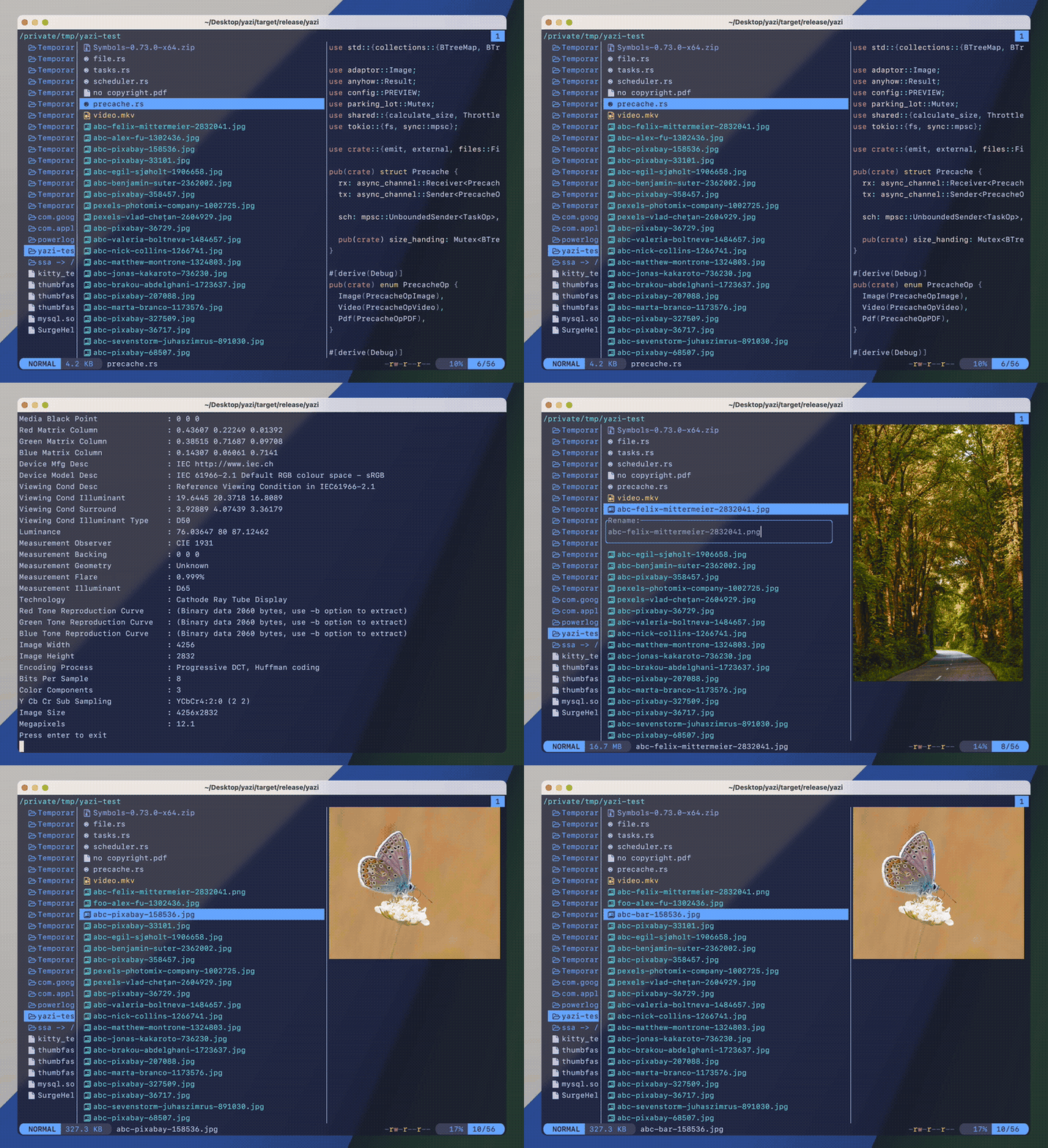
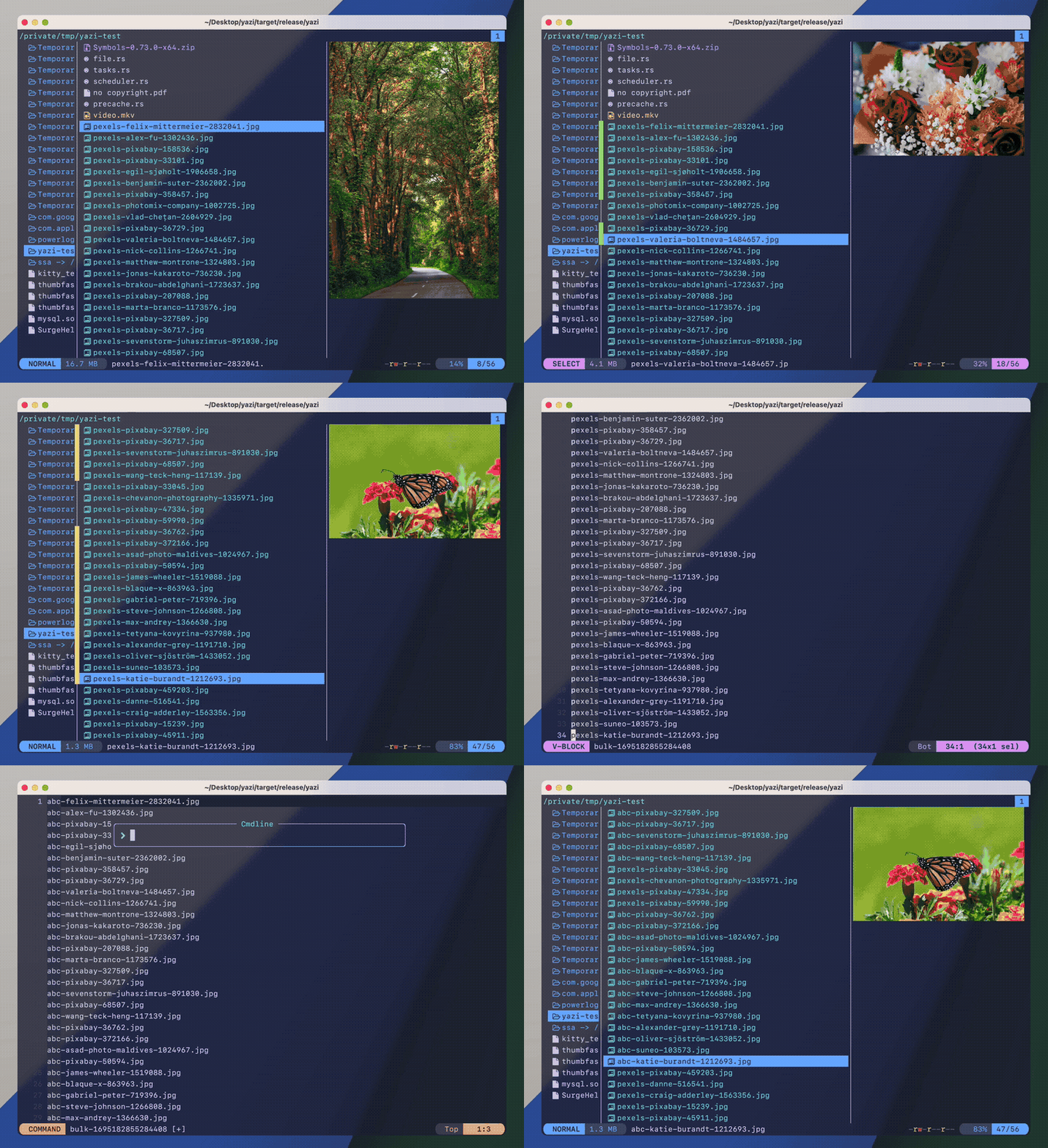
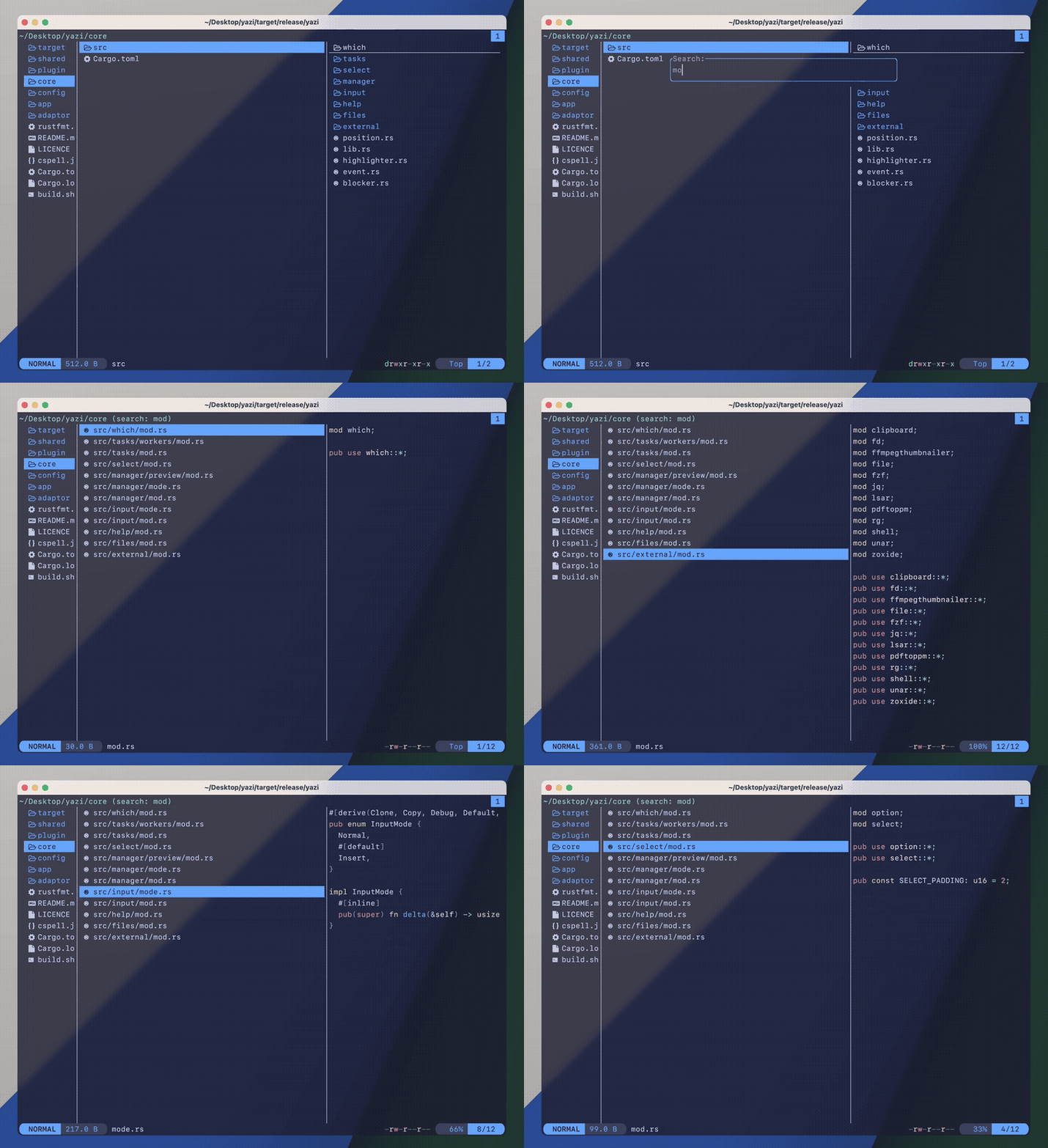
可视模式批量重命名(官方演示)

  • <Space> 逐个勾选/取消;<C-a> 全选;<C-r> 反选。
  • 选择可跨目录:在 A 目录选几个,切到 B 目录再选几个。
  • 清空所有选择:<Esc>(escape --select 可只清选择)。
  • v 进入可视模式,用 j/k 连续选中一段,再执行 y/x/d 等。

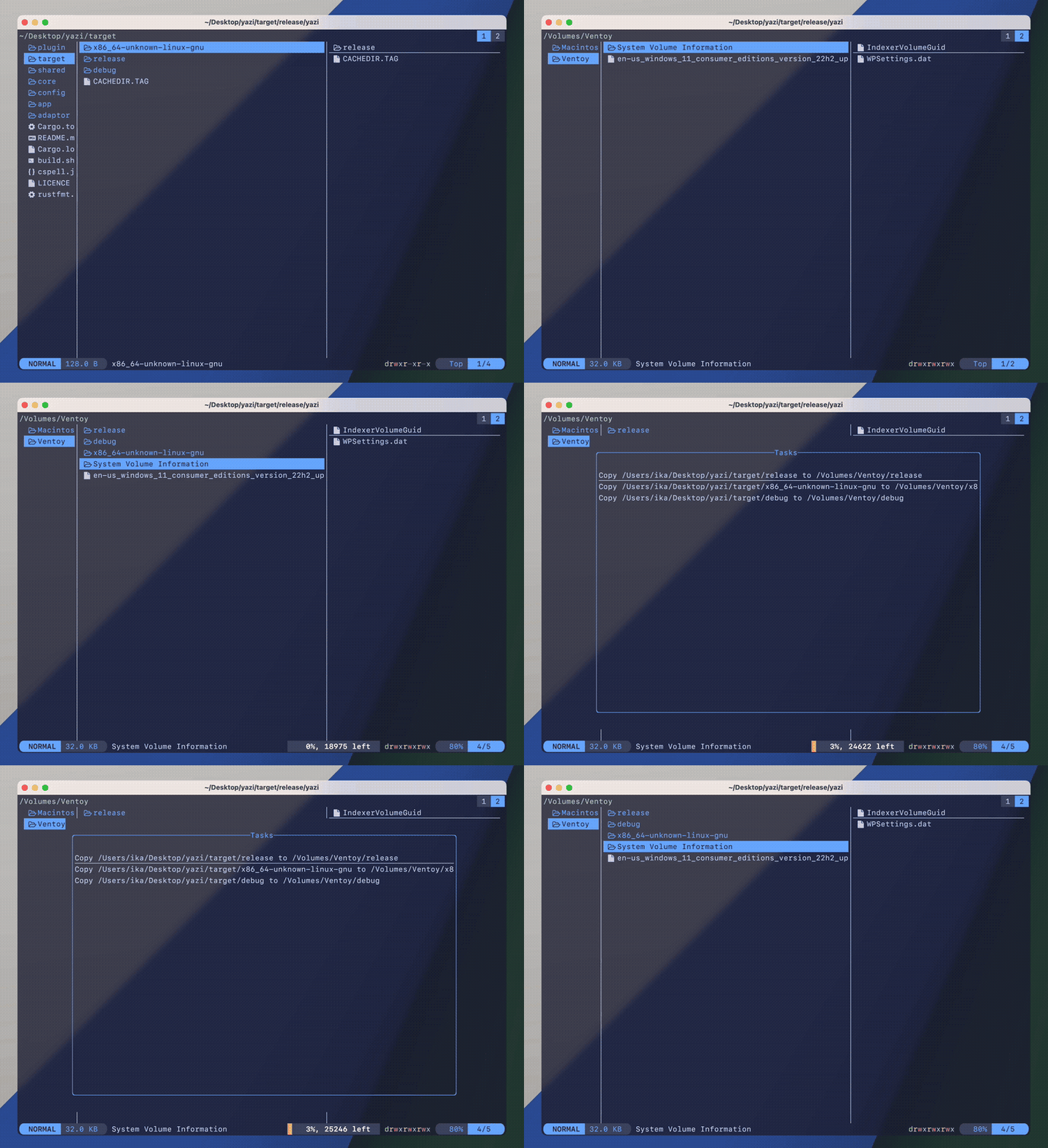
多选 + 任务管理(官方演示)


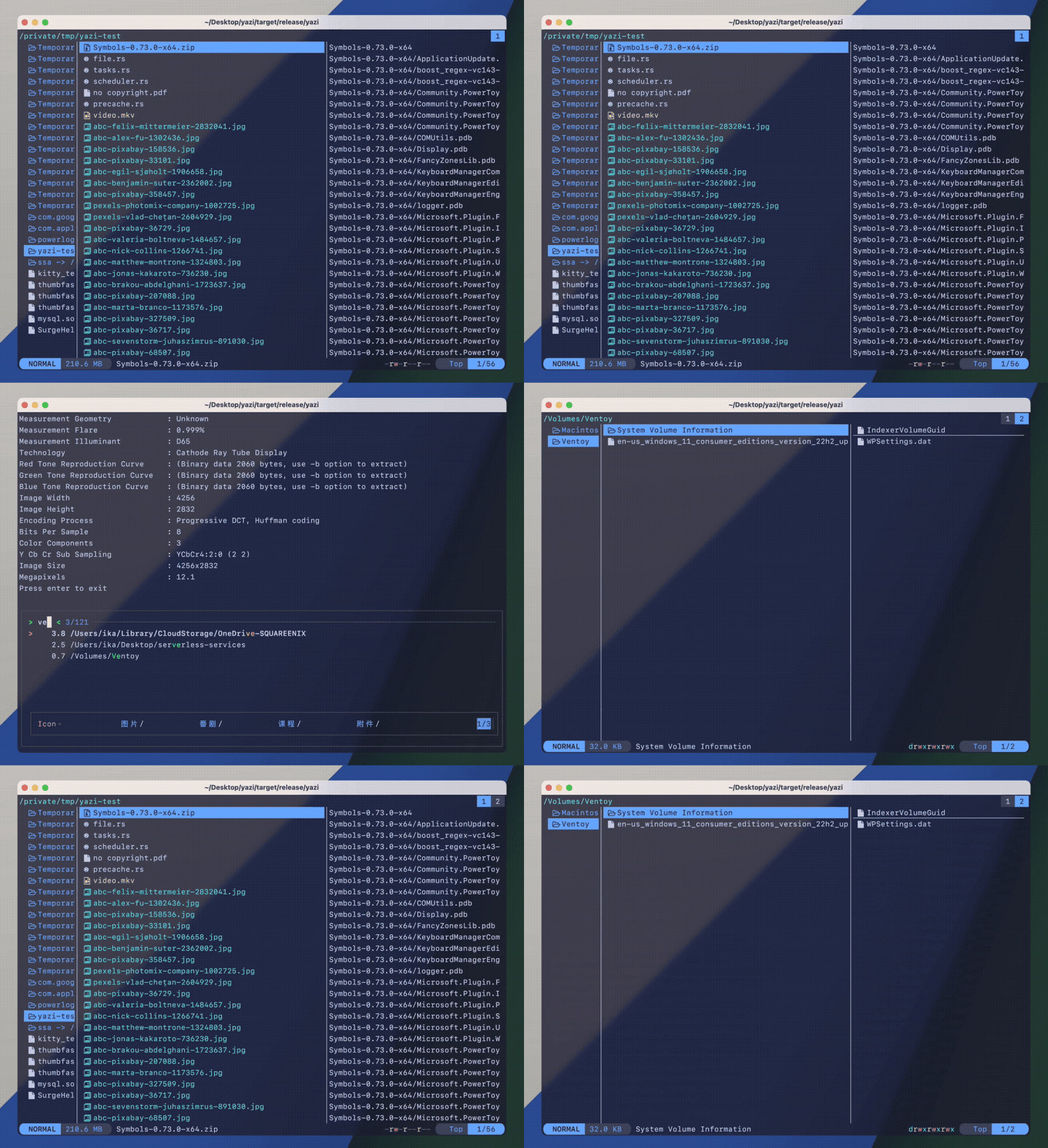
9. 搜索与跳转

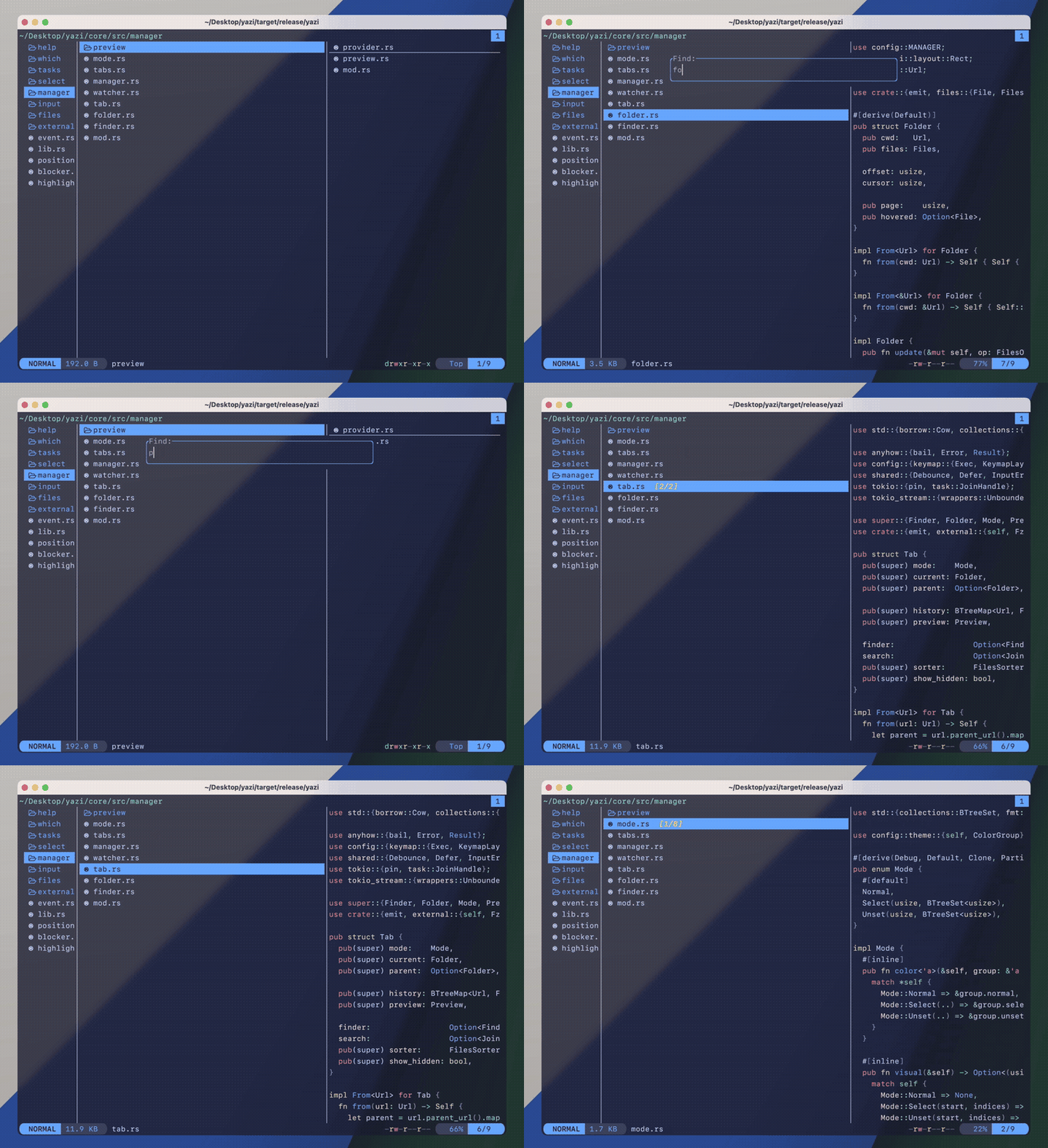
增量查找(官方演示)

键工具说明
sfd按文件名搜索
Sripgrep按内容搜索
zfzf模糊跳转文件/目录(子树)
Zzoxide跳到常去的历史目录
/ ?内建当前目录内查找
f内建过滤当前列表

搜索(官方演示)

多标签 + zoxide(官方演示)

这些键都绑定到插件(plugin fd / plugin rg / plugin fzf / plugin zoxide),需要对应二进制在 PATH 上。


10. 预览(图片 / 视频 / PDF / 代码)
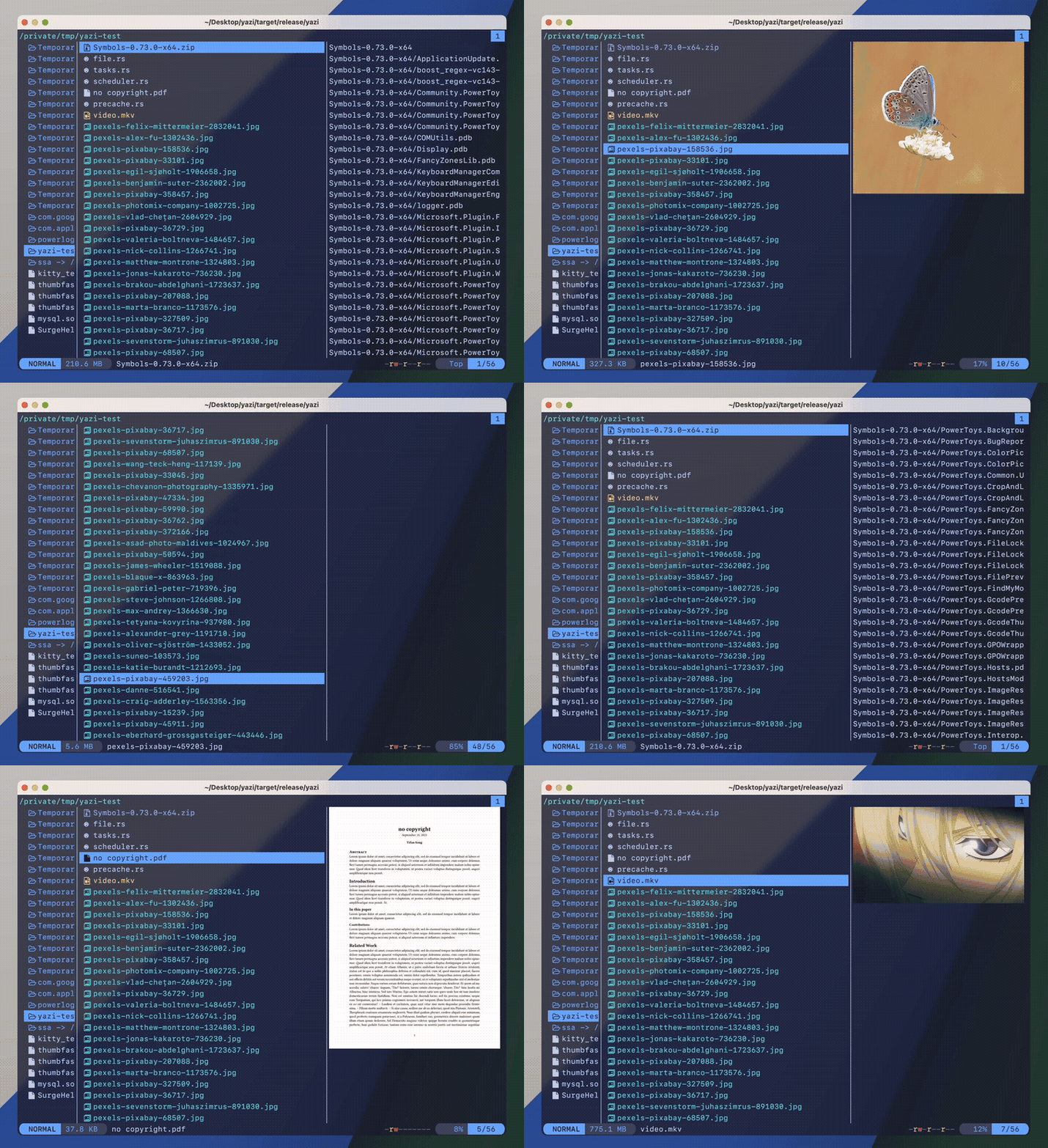
可滚动预览(官方演示)

  • 图片:yazi 自动按终端能力选择协议(见下)。
  • 视频缩略图:需要 ffmpeg。
  • PDF:需要 poppler。
  • JSON:需要 jq;SVG 需要 resvg;字体/HEIC/JPEG XL 需要 ImageMagick。
  • 代码高亮:内建(在 theme.toml 里配语法高亮主题)。
  • J / K:在预览里向下/向上滚动。

10.1 终端图片协议支持(官方表)

终端协议支持
kitty(≥ 0.28.0)Kitty unicode placeholders✅ 内建
iTerm2Inline images✅ 内建
WezTermInline images✅ 内建
KonsoleKitty old✅ 内建
footSixel✅ 内建
GhosttyKitty unicode placeholders✅ 内建
Windows Terminal(≥ v1.22.10352.0)Sixel✅ 内建
st(Sixel patch)Sixel✅ 内建
Warp(macOS/Linux)Inline images✅ 内建
Tabby / VSCode / BobcatInline images✅ 内建
RioInline images❌ 尺寸错误
X11 / WaylandWindow system protocol☑️ 需 Überzug++
兜底ASCII art☑️ 需 Chafa(≥ 1.16.0)

选择依据 $TERM、$TERM_PROGRAM、$XDG_SESSION_TYPE,不要误覆盖这三个变量。 用 ya env 查看实际用的协议:输出里的 Adapter Drivers.matches: Kgp / Iip / Sixel / X11 / Chafa …。

10.2 在 tmux 里用(和本机 tmux 手册呼应)

在 tmux.conf 里加:

set -g allow-passthrough on
set -ga update-environment TERM
set -ga update-environment TERM_PROGRAM

然后必须重启 tmux:

tmux kill-server && tmux || tmux

若协议是 Sixel,确认 tmux 编译时带了 --enable-sixel(默认关闭)。

10.3 在 Zellij 里用(限制较多)

Zellij 目前只支持 Kitty old 和 Sixel,且:

  • KGP 实现有 bug,图片预览可能不工作;
  • Sixel 实现 buggy 且性能差,快速切图会卡顿、撕裂甚至不显示。

结论:图片预览是硬需求的话,别在 Zellij 里跑 yazi。

10.4 Windows / WSL 的图片预览

  • Windows 原生:只有 3 个终端能显示图片——WezTerm(最新 nightly)、Windows Terminal ≥ v1.22.10352.0、Bobcat v0.9.0。
  • WSL:受 ConPTY 限制,可走 WezTerm 的 SSH 绕过:
    # 在 WSL 内
    sudo apt install openssh-server && sudo service ssh restart
    # 在宿主机上
    wezterm ssh 127.0.0.1
    这是目前唯一能拿到「完美图片预览」的 WSL 方案。

11. 标签页与任务管理

  • 多标签:tt 新建、tr 重命名、1–9 切换、[/] 前后、{/} 交换位置。
  • 任务管理器:w 打开;里面 j/k 选择、<Enter> 查看详情(inspect)、x 取消任务、<Esc>/w 关闭。

12. 排序 / 过滤 / 行模式

  • 排序:, 前缀(见 §6.8)。排序时可同时切换行模式显示对应信息。
  • 过滤:f 按当前目录名过滤列表。
  • 行模式:m 前缀,在文件名后显示 大小/权限/时间/属主。

13. 配置文件

13.1 位置

平台配置目录
Unix(Linux / macOS)~/.config/yazi/
Windows%AppData%\yazi\config\

可用环境变量 YAZI_CONFIG_HOME 指定自定义目录:

YAZI_CONFIG_HOME=~/.config/yazi-alt yazi

13.2 四个文件

文件作用
yazi.toml通用配置(显示、预览、打开规则、图标…)
keymap.toml键位
theme.toml配色 / 语法高亮
init.lua启动脚本(注册插件等)
package.tomlya pkg 管理的插件/Flavor 锁版本
plugins/ flavors/插件与主题目录

默认配置在 shipped tag:https://github.com/sxyazi/yazi/tree/shipped/yazi-config/preset

13.3 覆盖 vs 追加(关键)

  • 直接覆盖默认:写 [mgr] keymap = [ ... ] 会替换该层默认键位。
  • 在默认之上增删(推荐):用 prepend_keymap / append_keymap:
# keymap.toml
[mgr]
prepend_keymap = [
  { on = "<C-a>", run = "act1", desc = "示例:Ctrl+a" },
]
append_keymap = [
  # ...
]

prepend_ 优先级高于默认,append_ 低于默认。yazi 取第一个匹配的键。 这套 prepend_/append_ 同样适用于 open、icon、previewer、preloader 规则。

13.4 按操作系统绑定(for)

[mgr]
prepend_keymap = [
  { on = [ "g", "d" ], run = "cd ~/dev",   desc = "Go dev",   for = "unix" },
  { on = [ "g", "d" ], run = 'cd C:\dev',  desc = "Go C:\\dev", for = "windows" },
]

for 可选值:"linux"、"macos"、"windows"、"android"、"unix"。

13.5 修饰键写法

写法含义
<S-…>Shift
<C-…>Ctrl
<A-…>Alt / Meta
<D-…>Command / Windows / Super

注意 <Tab> = <C-i>、<Enter> = <C-m>;<D-…> / <A-…> 是否可用取决于终端。

13.6 常用示例

# yazi.toml
[mgr]
show_hidden = true          # 默认显示隐藏文件

[preview]
max_width  = 1000           # 预览图片最大宽(像素)
max_height = 1000           # 预览图片最大高(像素)

14. 插件与 Flavors

用 ya pkg 安装(见下章)。


15. 命令行工具 ya

ya 是 yazi 的配套 CLI(大多数发行版随 yazi 一起装;版本必须与 yazi 完全一致)。

15.1 包管理器 ya pkg

ya pkg add owner/my-plugin            # 从 GitHub 安装插件
ya pkg add yazi-rs/plugins:git        # 安装 monorepo 的子目录
ya pkg delete yazi-rs/plugins:git
ya pkg list
ya pkg install                        # 按 package.toml 锁定版本安装全部
ya pkg upgrade                        # 升级全部

锁版本示例(~/.config/yazi/package.toml):

[[plugin.deps]]
use  = "owner/my-plugin"
rev  = "0573024"
hash = "d81b64a39432fcd6224cd75d296e7510"

[[plugin.deps]]
use  = "yazi-rs/plugins:git"
rev  = "9a1129c"
hash = "a8e15d3c21c02a5af41d46ed04778a02"

在 rev 的 hash 前加 = 可固定版本,ya pkg upgrade 时跳过。

15.2 其它

ya env        # 查看环境信息(终端、图片适配器、是否 SSH 等)

ya 也用于 DDS(Data Distribution Service)消息的发布/订阅——插件与外部程序跟 yazi 通信的机制。


16. 平台注意事项

16.1 Windows

  1. file(1) 是硬依赖:用 Git for Windows 的 file.exe + YAZI_FILE_ONE(见 §2.3)。这是官方唯一推荐方案。
  2. 图片预览终端有限:仅 WezTerm(nightly) / Windows Terminal ≥1.22.10352.0 / Bobcat v0.9.0。
  3. 终端像素尺寸:部分终端(VSCode、Tabby、所有 Windows 终端)未实现 ioctl,无法获取真实像素宽高,此时只用 max_width / max_height。
  4. PowerShell wrapper:见 §4.1 的 y 函数。

16.2 Arch Linux

  1. 一条命令装齐:sudo pacman -S yazi ffmpeg 7zip jq poppler fd ripgrep fzf zoxide resvg imagemagick
  2. 剪贴板:复制路径需要 xclip(X11)或 wl-clipboard(Wayland)或 xsel。
  3. 想要最新:AUR yazi-git / yazi-nightly-bin。

16.3 macOS

  1. Homebrew 装 ffmpeg-full / imagemagick-full 后需 brew link ... -f --overwrite。
  2. 图标字体:font-symbols-only-nerd-font。
  3. iTerm2 / WezTerm / kitty / Ghostty 图片预览开箱即用。

16.4 三平台通用

  • Nerd Font 强烈建议(图标);不用也可(见 FAQ don't-like-nerd-fonts)。
  • 配置热重载:yazi 支持在运行中按需重载配置。
  • YAZI_LOG=debug 可开调试日志,排查预览问题。

17. 速查表

最常用 15 个键

目的键
上下移动j / k
进目录 / 回父目录l / h
打开文件o 或 <Enter>
复制 / 剪切y / x
粘贴p
删除(回收站 / 永久)d / D
重命名r
新建a
多选<Space>
可视模式v
切换隐藏文件.
按名搜索(fd)s
按内容搜索(rg)S
模糊跳转(fzf)/ 历史目录(zoxide)z / Z
任务管理器w
帮助~ 或 F1

安装一句话

# Arch
sudo pacman -S yazi ffmpeg 7zip jq poppler fd ripgrep fzf zoxide resvg imagemagick
# macOS
brew install yazi ffmpeg-full sevenzip jq poppler fd ripgrep fzf zoxide resvg imagemagick-full font-symbols-only-nerd-font
# Windows
scoop install yazi ffmpeg 7zip jq poppler fd ripgrep fzf zoxide resvg imagemagick

Windows 必设

YAZI_FILE_ONE = C:\Program Files\Git\usr\bin\file.exe

18. 参考链接

官方

生态

相关文件位置

内容UnixWindows
配置目录~/.config/yazi/%AppData%\yazi\config\
通用配置~/.config/yazi/yazi.toml%AppData%\yazi\config\yazi.toml
键位~/.config/yazi/keymap.toml同目录
主题~/.config/yazi/theme.toml同目录
插件~/.config/yazi/plugins/同目录
主题包~/.config/yazi/flavors/同目录
包锁文件~/.config/yazi/package.toml同目录
本手册配图./images/./images/

演示动图来自 Yazi 官方文档站 https://yazi-rs.github.io(原为官方 mp4,本地转为 GIF)。版权归 Yazi 项目所有,本手册仅供个人学习使用。