Git
第1章 Git概述

Git是一个免费的、开源的分布式版本控制系统,可以快速高效地处理从小型到大型的各种项目。
Git易于学习,占地面积小,性能极快。[g] 它具有廉价的本地库,方便的暂存区域和多个工作流分支等特性。其性能优于Subversion(svn)、CVS、Perforce和ClearCase等版本控制工具。
1 何为版本控制
版本控制是一种记录文件内容变化,以便将来查阅特定版本修订情况的系统。
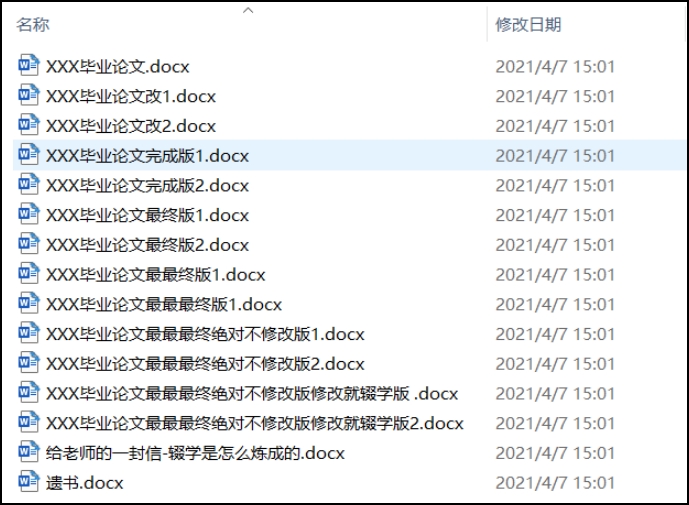
版本控制其实最重要的是可以记录文件修改历史记录,从而让用户能够查看历史版本,方便版本切换。
2 为什么需要版本控制
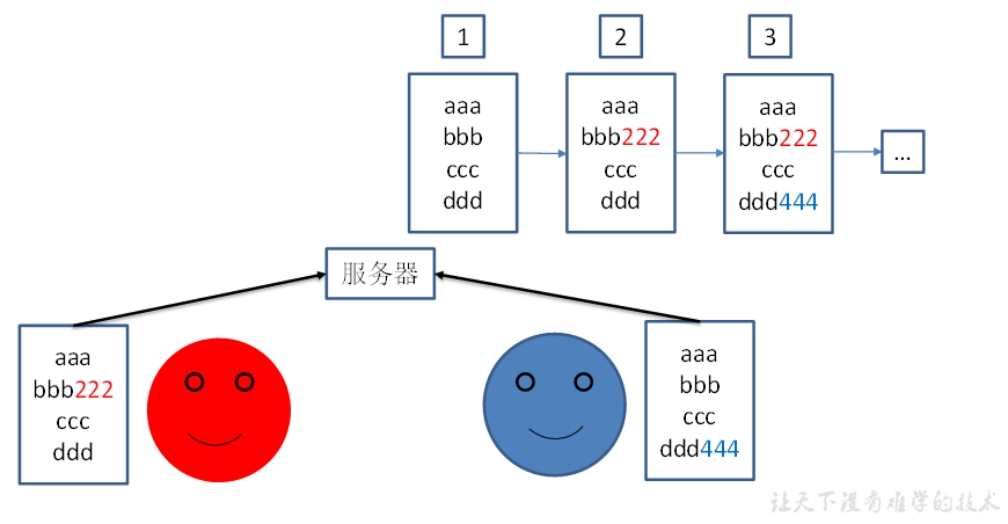
个人开发过渡到团队协作。
3 版本控制工具
- 集中式版本控制工具
CVS、SVN(Subversion)、VSS……
集中化的版本控制系统诸如 CVS、SVN等,都有一个单一的集中管理的服务器,保存所有文件的修订版本,而协同工作的人们都通过客户端连到这台服务器,取出最新的文件或者提交更新。多年以来,这已成为版本控制系统的标准做法。
这种做法带来了许多好处,每个人都可以在一定程度上看到项目中的其他人正在做些什么。而管理员也可以轻松掌控每个开发者的权限,并且管理一个集中化的版本控制系统,要远比在各个客户端上维护本地数据库来得轻松容易。
事分两面,有好有坏。这么做显而易见的缺点是中央服务器的单点故障。如果服务器宕机一小时,那么在这一小时内,谁都无法提交更新,也就无法协同工作。
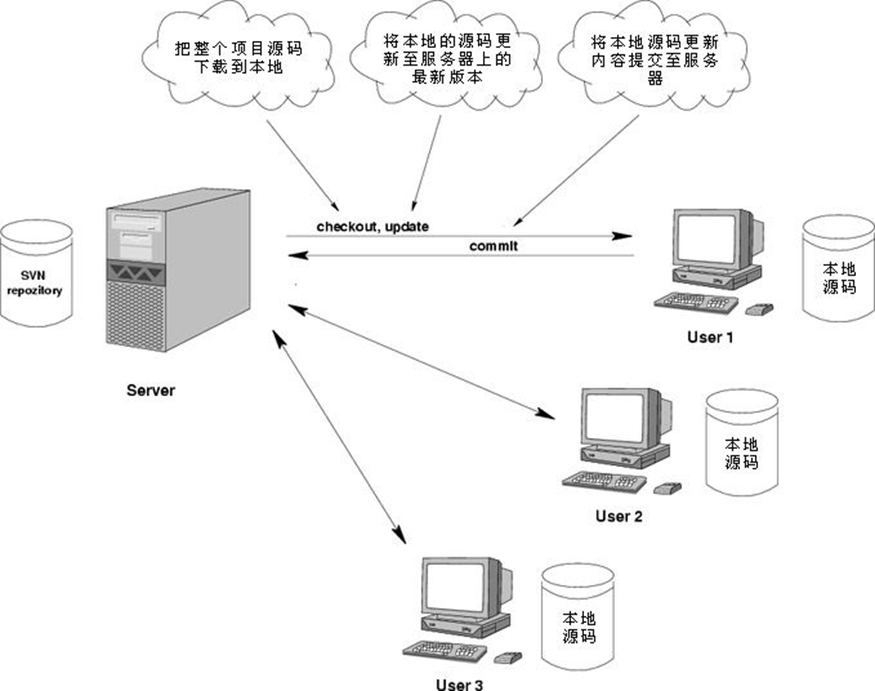
把别人提交的代码,同步到自己的电脑上,这叫update。注意:只有第一次下载才叫check out。
- 分布式版本控制工具
Git、Mercurial、Bazaar、Darcs……
像 Git这种分布式版本控制工具,客户端提取的不是最新版本的文件快照,而是把代码仓库完整地镜像下来(本地库)。这样任何一处协同工作用的文件发生故障,事后都可以用其他客户端的本地仓库进行恢复。因为每个客户端的每一次文件提取操作,实际上都是一次对整个文件仓库的完整备份。
分布式的版本控制系统出现之后,解决了集中式版本控制系统的缺陷:
-
服务器断网的情况下也可以进行开发(因为版本控制是在本地进行的)
-
每个客户端保存的也都是整个完整的项目(包含历史记录,更加安全)
4 Git简史
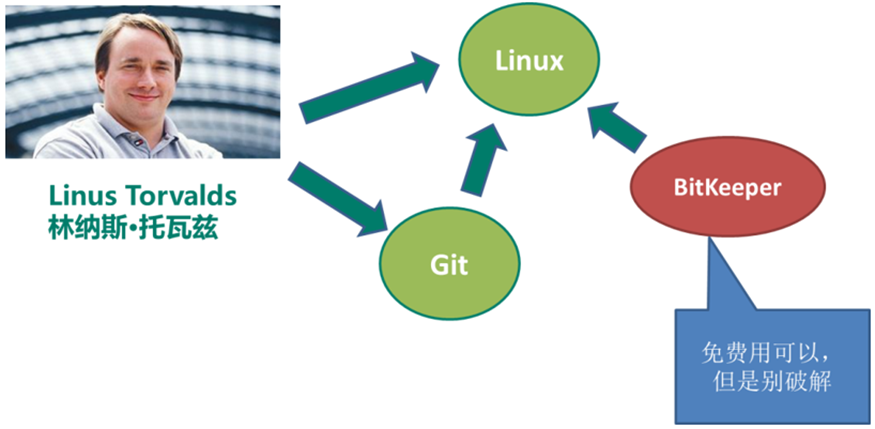
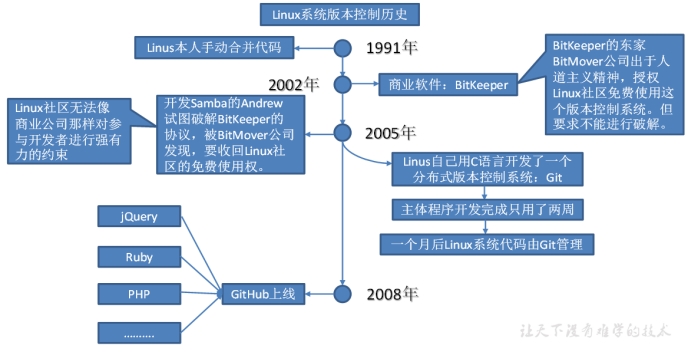
2018年10月,微软以75亿美元收购GitHub交易已完成。(对比:2009年,Oracle收购 SUN花了74亿)
5 Git工作机制
6 Git和代码托管中心
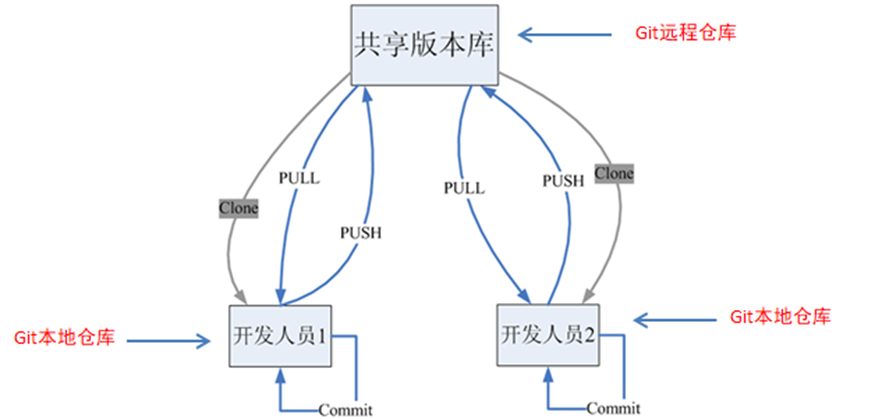
代码托管中心是基于网络服务器的远程代码仓库,一般我们简单称为远程库。
-
局域网
GitLab(地址: https://about.gitlab.com/ )
是一个用于仓库管理系统的开源项目,使用Git作为代码管理工具,并在此基础上搭建起来的web服务。与GitHub的使用类似,有特殊需求不能使用外网的代码托管中心,可以在局域网内搭建自己的代码托管中心服务器。
-
互联网
- GitHub( 地址:https://github.com/ )
是一个面向开源及私有软件项目的托管平台,因为只支持Git 作为唯一的版本库格式进行托管,故名gitHub。国外网站,有非常多优秀的开源项目托管代码,但是从国内访问很慢。
- Gitee / 码云(地址: https://gitee.com/ )
是国内的一个代码托管平台,由于服务器在国内,所以相比于GitHub,码云速度会更快。
第2章 Git安装
官网地址: https://git-scm.com/或https://github.com/git-for-windows/git/releases
推荐安装 Git2.31.1版本
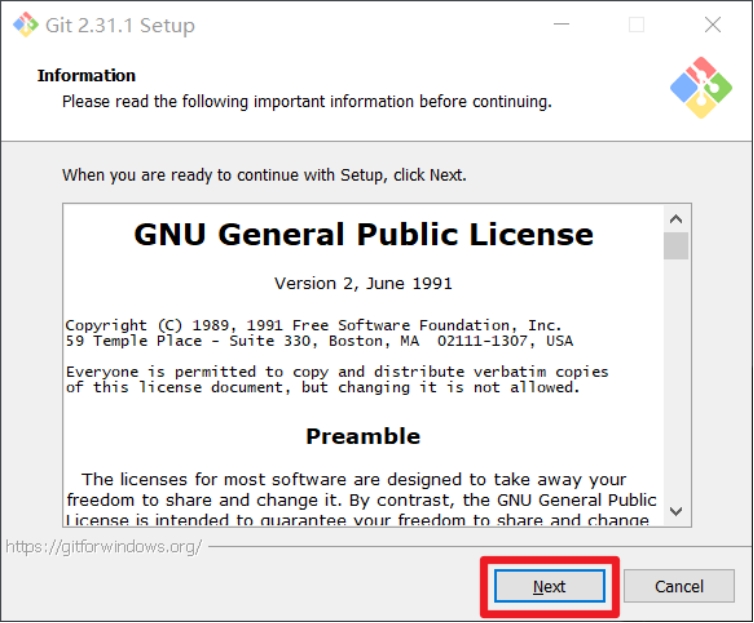
查看GNU协议,可以直接点击下一步。
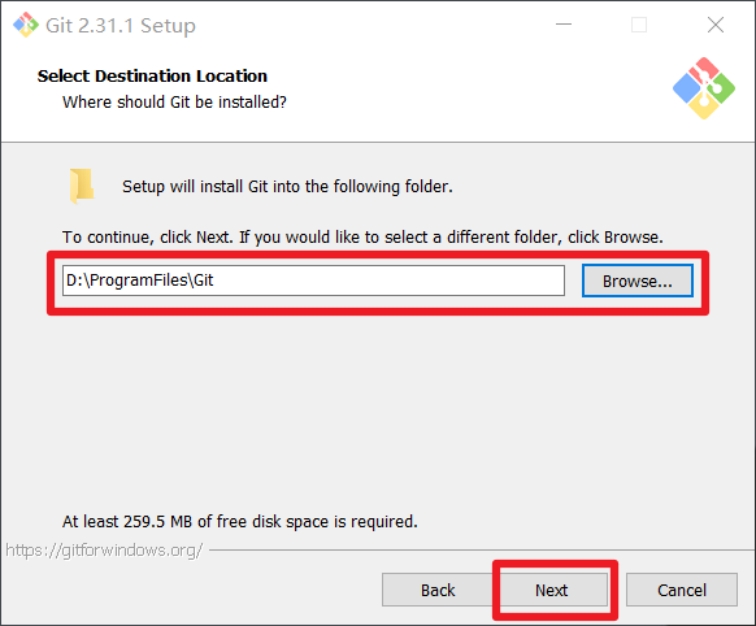
选择Git安装位置,要求是非中文并且没有空格的目录,然后下一步。
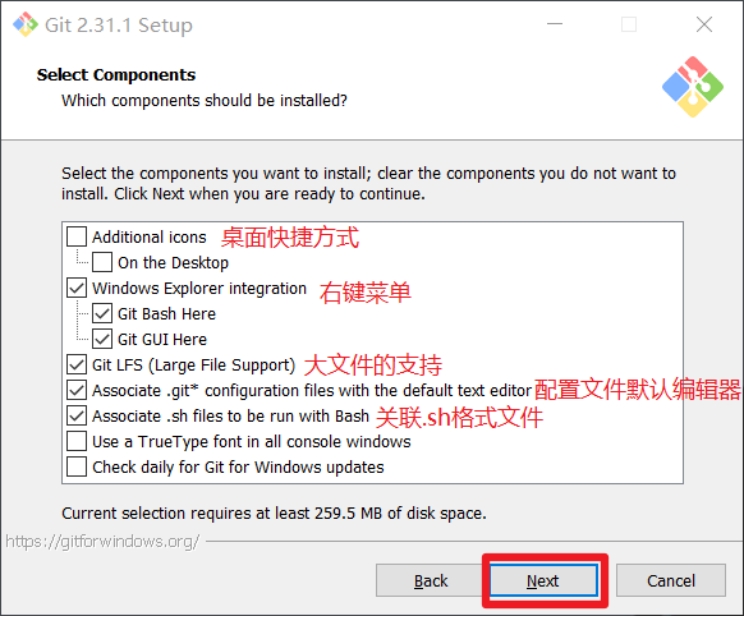
Git选项配置,推荐默认设置,然后下一步。
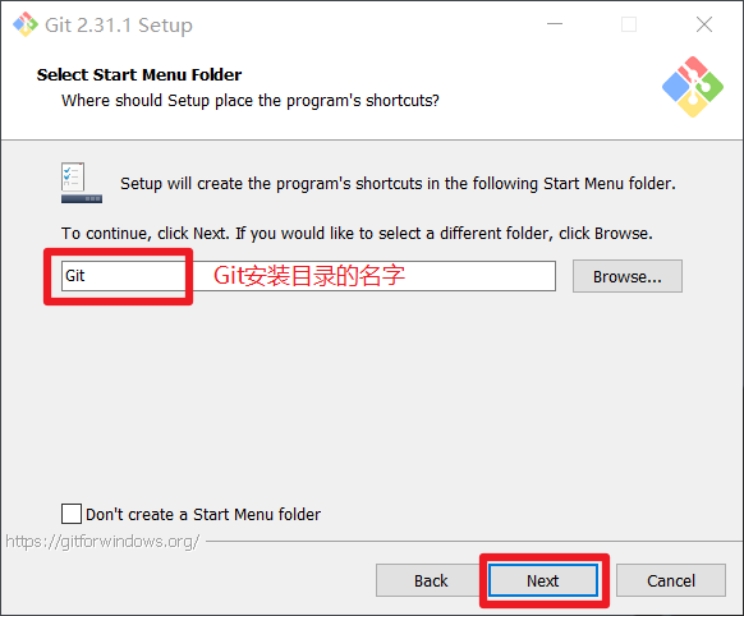
Git安装目录名,不用修改,直接点击下一步。
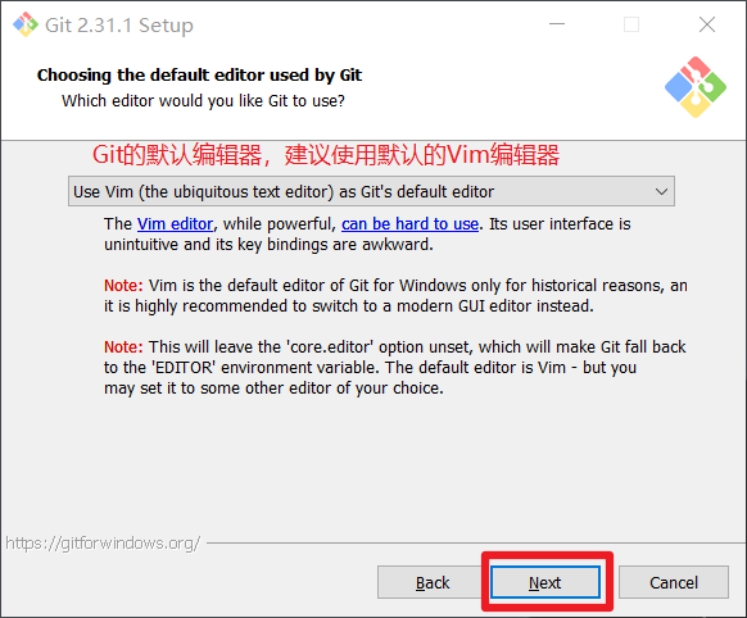
Git的默认编辑器,建议使用默认的Vim编辑器,然后点击下一步。
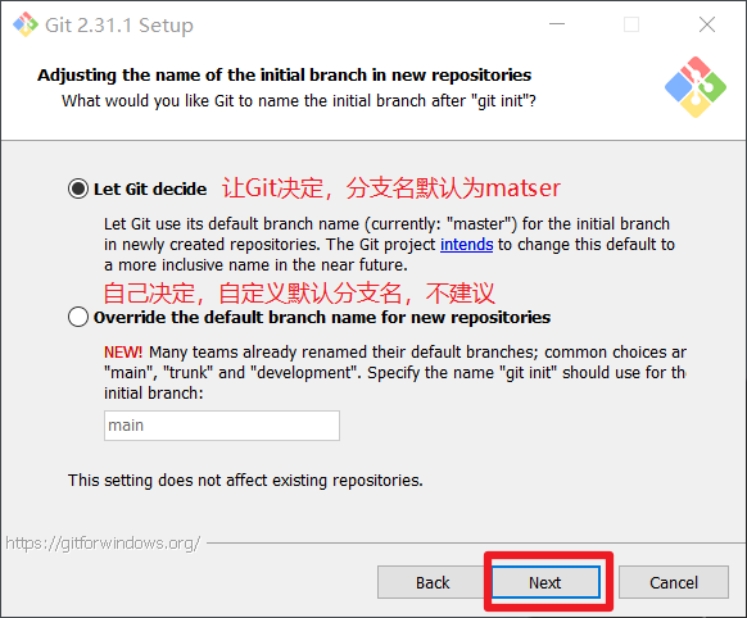
默认分支名设置,选择让Git决定,分支名默认为master,下一步。
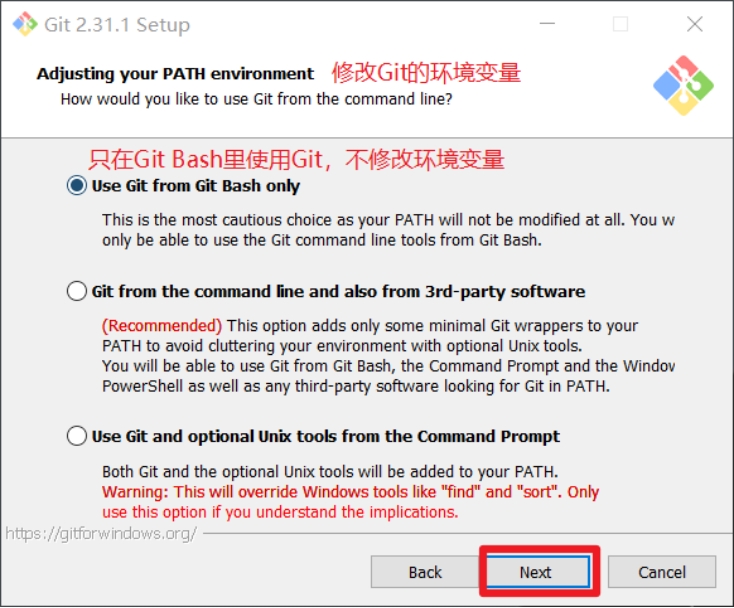
修改Git的环境变量,选第一个,不修改环境变量,只在Git Bash里使用Git。
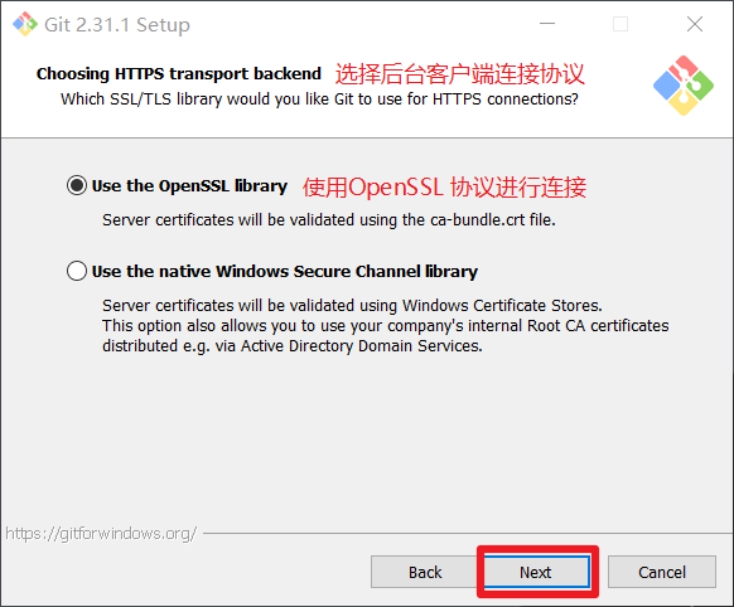
选择后台客户端连接协议,选默认值OpenSSL,然后下一步。
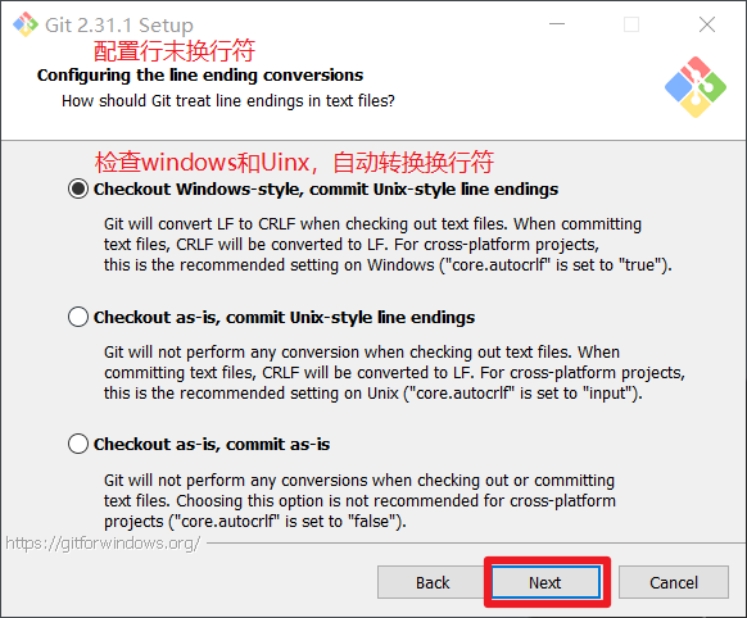
配置Git文件的行末换行符,Windows使用CRLF,Linux使用LF,选择第一个自动转换,然后继续下一步。
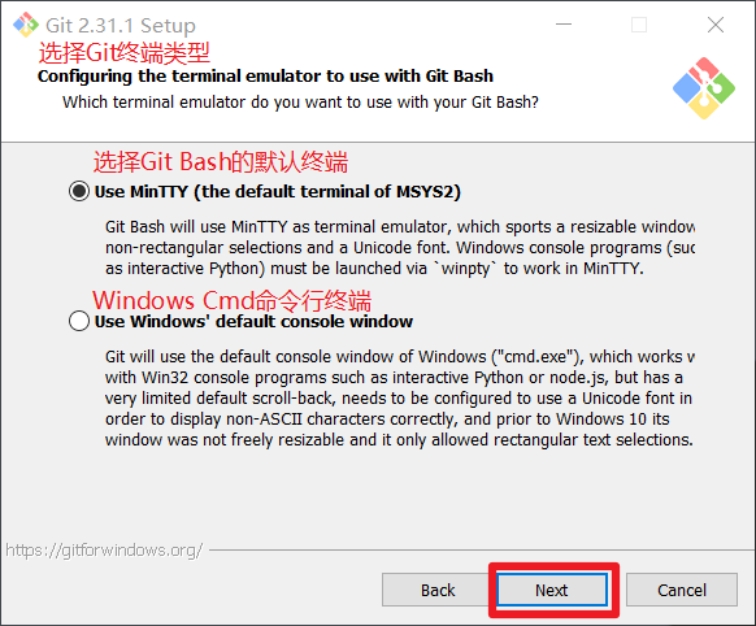
选择Git终端类型,选择默认的Git Bash终端,然后继续下一步。
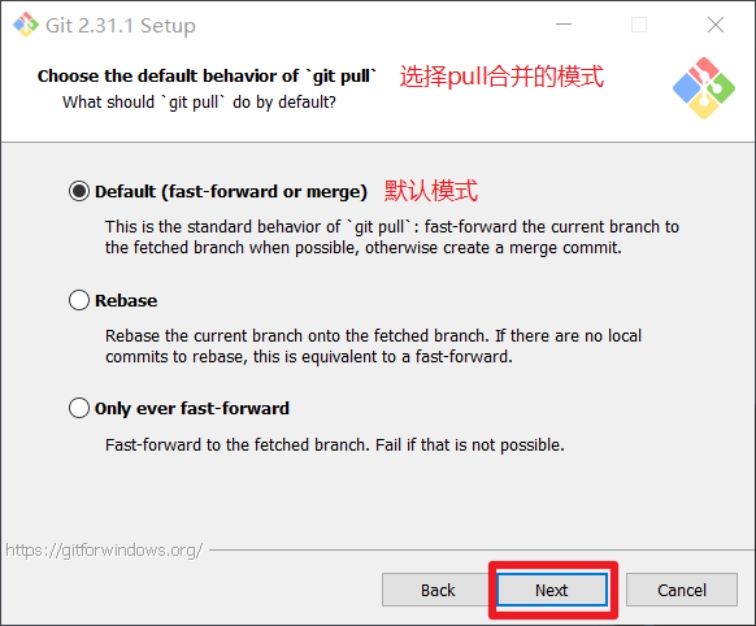
选择Git pull合并的模式,选择默认,然后下一步。
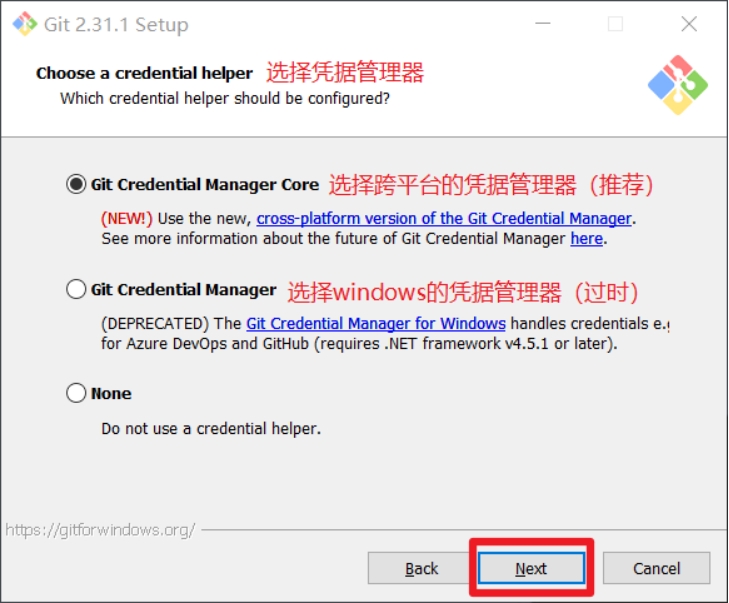
选择Git的凭据管理器,选择默认的跨平台的凭据管理器,然后下一步。
其他配置,选择默认设置,然后下一步。
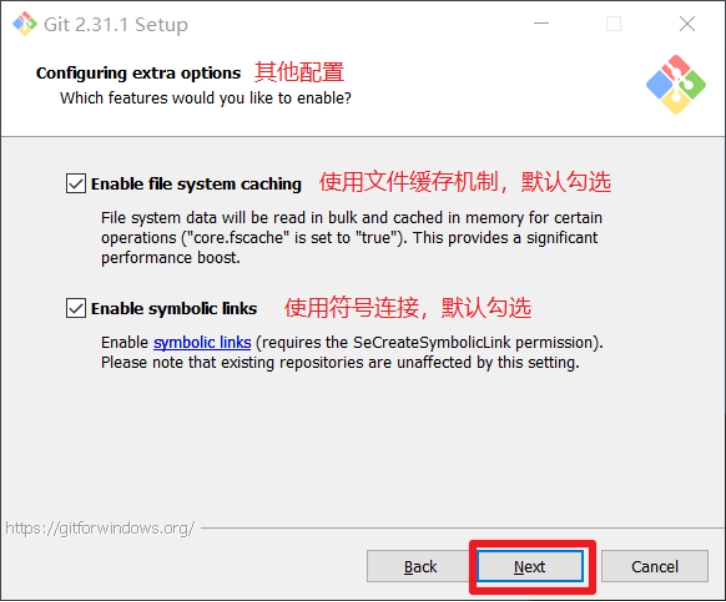
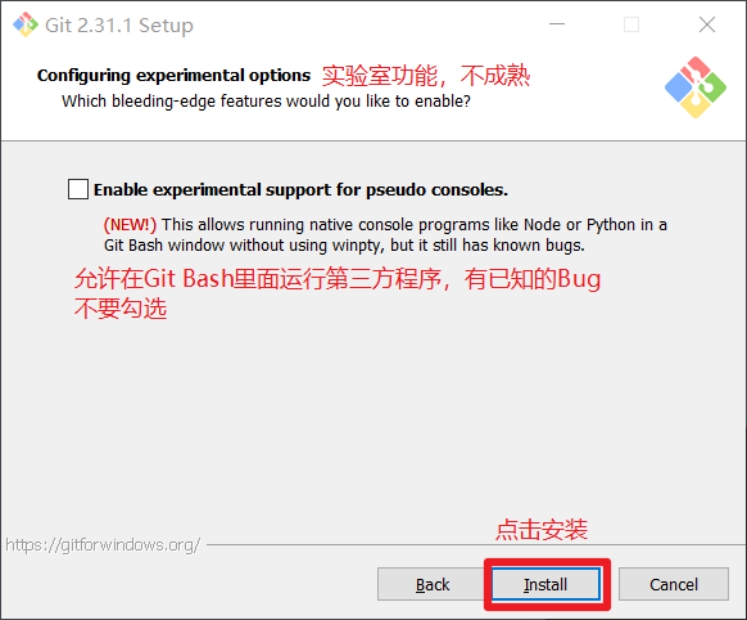
实验室功能,技术还不成熟,有已知的bug,不要勾选,然后点击右下角的Install按钮,开始安装Git。
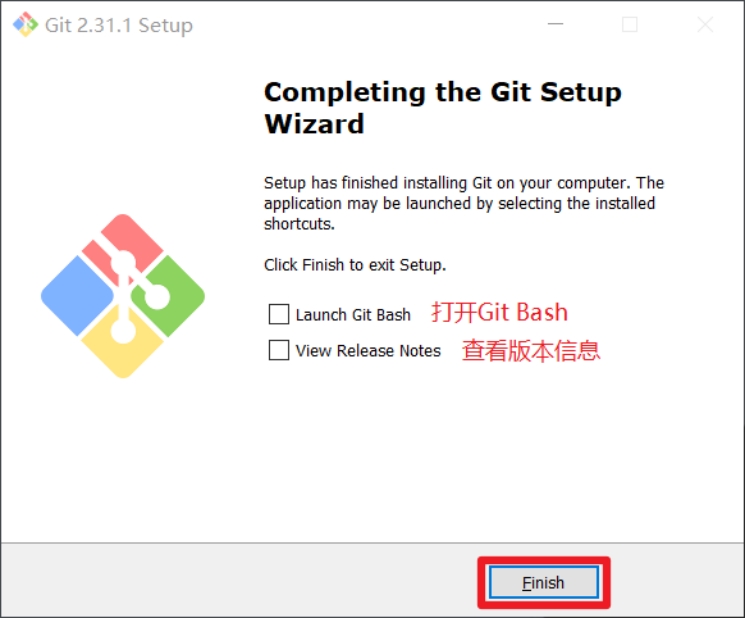
点击Finsh按钮,Git安装成功!
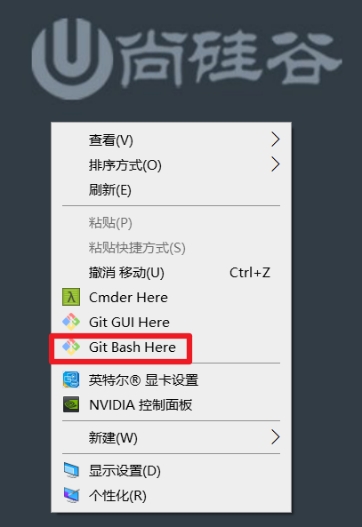
右键任意位置,在右键菜单里选择Git Bash Here即可打开Git Bash命令行终端。
在Git Bash终端里输入git --version查看git版本,如图所示,说明Git安装成功。

第3章 Git常用命令
1 设置用户签名
1.1 基本语法
git config --global user.name 用户名
git config --global user.email 邮箱
1.2 案例实操
全局范围的签名设置:
说明:
签名的作用是区分不同操作者身份。用户的签名信息在每一个版本的提交信息中能够看到,以此确认本次提交是谁做的。Git首次安装必须设置一下用户签名,否则无法提交代码。
※注意:这里设置用户签名和将来登录GitHub(或其他代码托管中心)的账号没有任何关系。
2 初始化本地库
2.1 基本语法
git init
2.2 案例实操
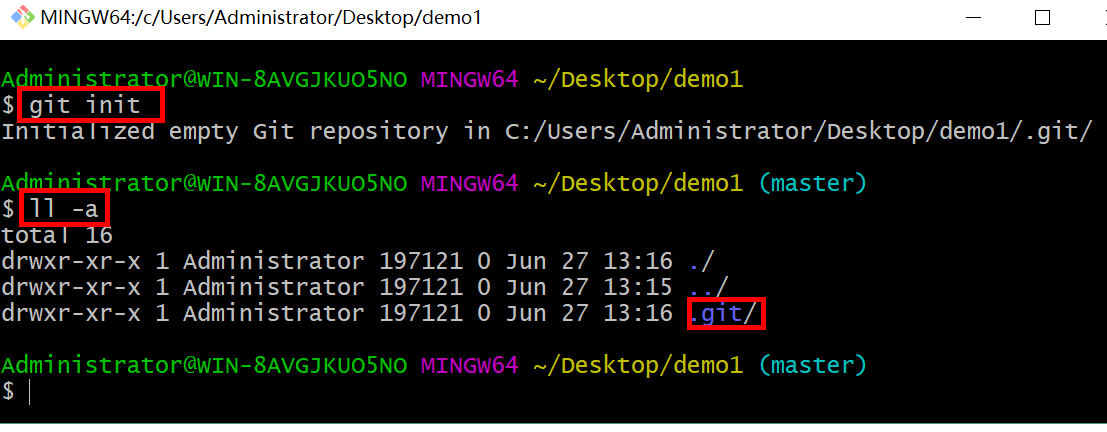
结果查看
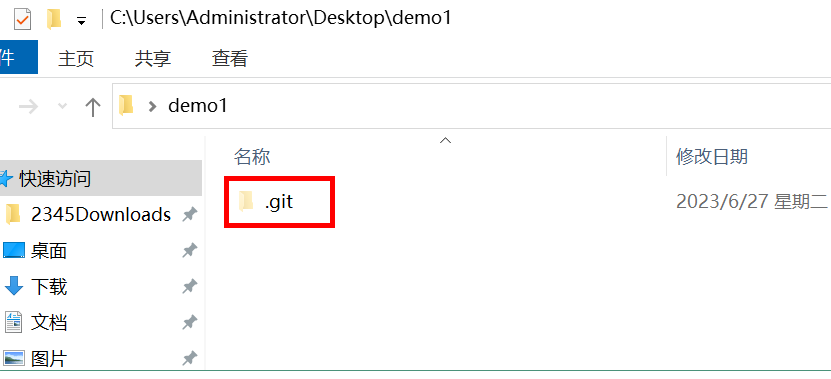
3 查看本地库状态
3.1 基本语法
git status
3.2 案例实操
(1)首次查看(工作区没有文件)
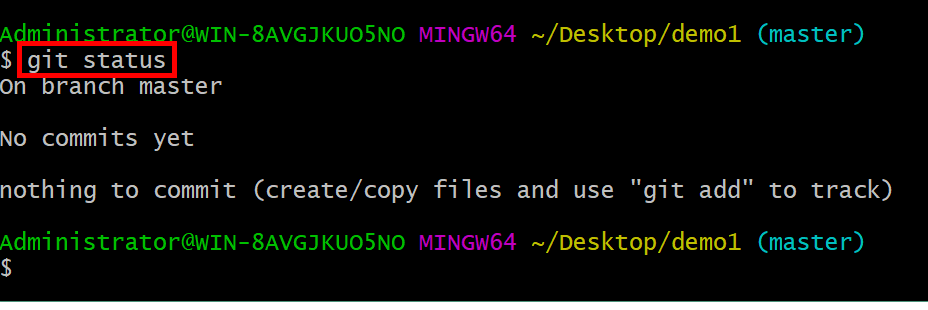
(2)新增文件

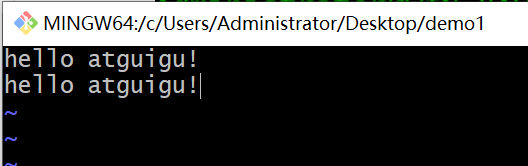
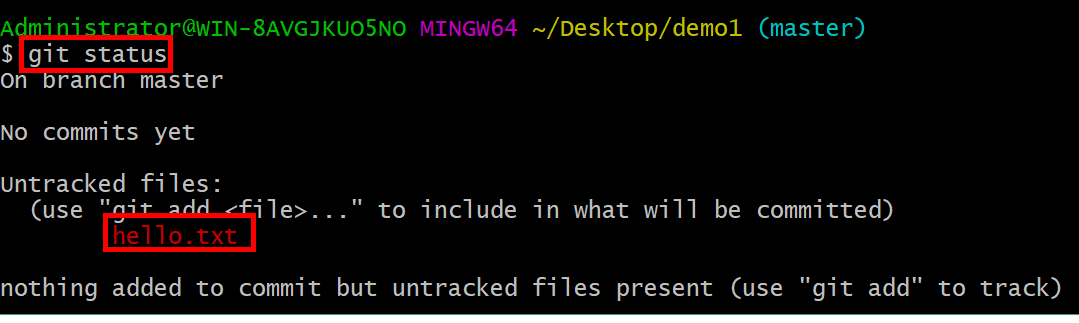
(3)再次查看(检测到未追踪文件)
4 添加暂存区
4.1 将工作区的文件添加到暂存区
(1)基本语法
git add 文件名
(2)案例实操

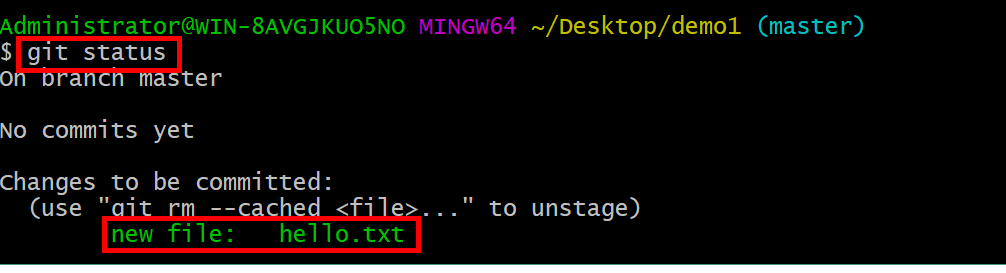
4.2 查看状态(检测到暂存区有新文件)
5 提交本地库
5.1 暂存区文件提交到本地库
(1)基本语法
git commit -m "日志信息" 文件名
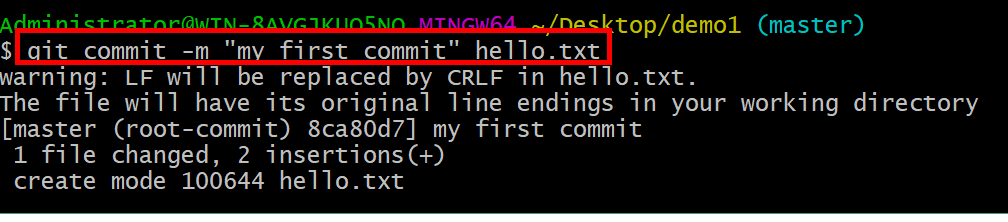
(2)案例实操
5.2 查看状态(没有文件需要提交)

6 修改文件(hello.txt)
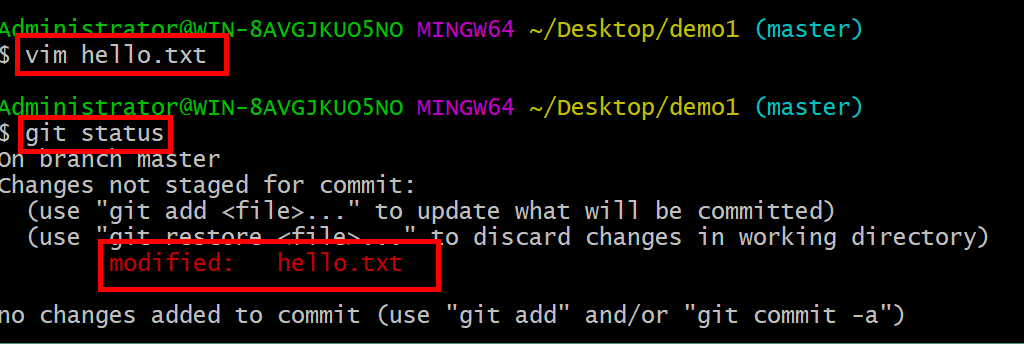
6.1 查看状态(检测到工作区有文件被修改)
6.2 将修改的文件再次添加暂存区

6.3 查看状态(工作区的修改添加到了暂存区)
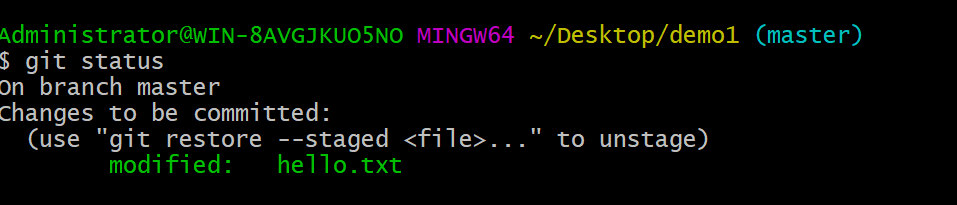
6.4 将暂存区文件提交到本地库
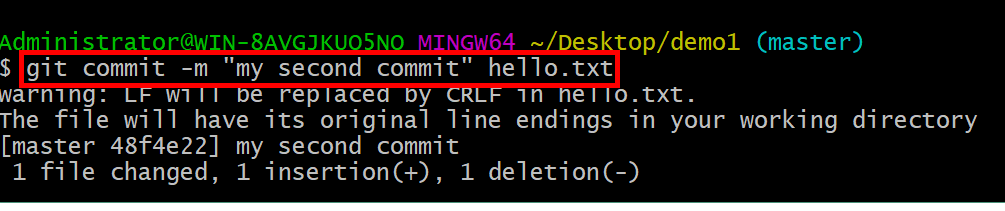
7 历史版本
7.1 查看历史版本
(1)基本语法
git reflog 查看版本信息
git reflog -n 数量
git log 查看版本详细信息
(2)案例实操

7.2 版本穿梭
(1)基本语法
git reset --hard 版本号
(2)案例实操
--首先查看当前的历史记录,可以看到当前是在48f4e22这个版本

--切换到之前版本,8ca80d7版本,也就是我们第一次提交的版本

--切换完毕之后再查看历史记录,当前成功切换到了8ca80d7版本

--然后查看文件hello.txt,发现文件内容已经变化

Git切换版本,底层其实是移动的HEAD指针。
8 小结
8.1 Git目录
目录中存储了很多配置信息、日志信息和文件版本信息等
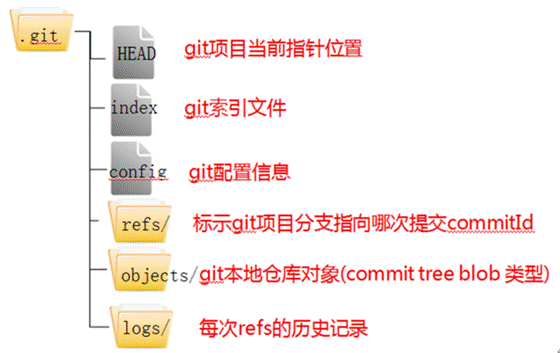
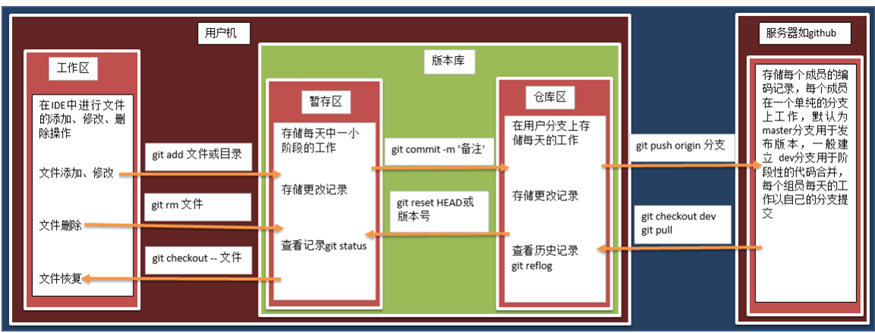
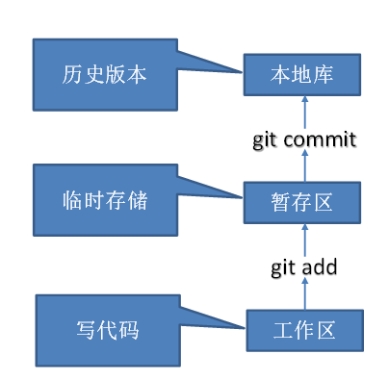
8.2 概念:工作区-暂存区-本地库(版本区)
- .git文件夹所在的目录,称为工作区,我们编写代码的目录
- .git文件夹下index文件,我们就称为暂存区(Stage),用于临时保存修改文件
- .git文件夹,我们就称为本地版本库,简称本地库(Repository)
8.3 三种状态:
- 红色:代表在工作区的新增或修改,尚未添加到暂存区。
- 绿色:代表已经添加到了暂存区,但是尚未添加到本地库。
- “nothing to commit, working tree clean”,代表在所有文件已经提交到本地库。
第4章 Git分支操作
1 什么是分支
在版本控制过程中,同时推进多个任务,为每个任务,我们就可以创建每个任务的单独分支。使用分支意味着程序员可以把自己的工作从开发主线上分离开来,开发自己分支的时候,不会影响主线分支的运行。对于初学者而言,分支可以简单理解为副本,一个分支就是一个单独的副本。(分支底层其实也是指针的引用)
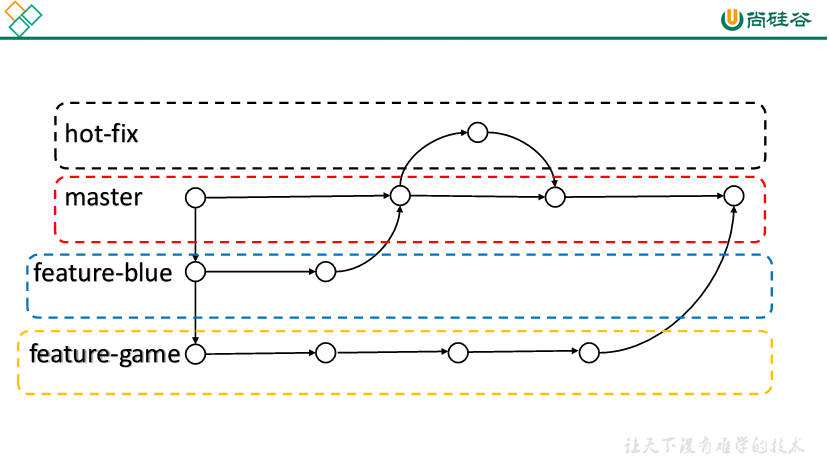
2 分支的好处
同时并行推进多个功能开发,提高开发效率。
各个分支在开发过程中,如果某一个分支开发失败,不会对其他分支有任何影响。失败的分支删除重新开始即可。
3 分支的操作
3.1 查看分支
(1)基本语法
git branch -v
(2)案例实操

3.2 创建分支
(1)基本语法
git branch 分支名
(2)案例实操
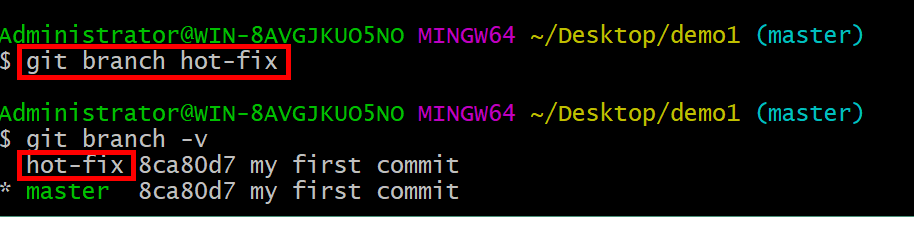
3.3 修改分支
--在maste分支上做修改

--添加暂存区

--提交本地库

--查看分支

--查看master分支上的文件内容

3.4 切换分支
(1)基本语法
git checkout 分支名
(2)案例实操
--分支由master改为hot-fix
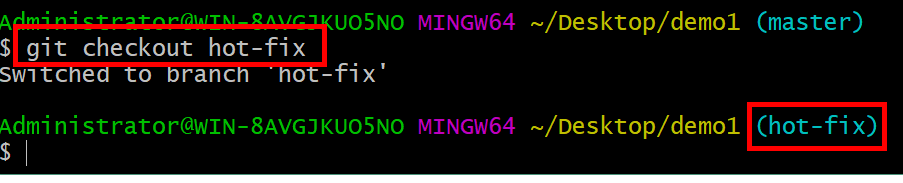
--查看hot-fix分支上的文件内容发现与master分支上的内容不同

--在hot-fix分支上做修改
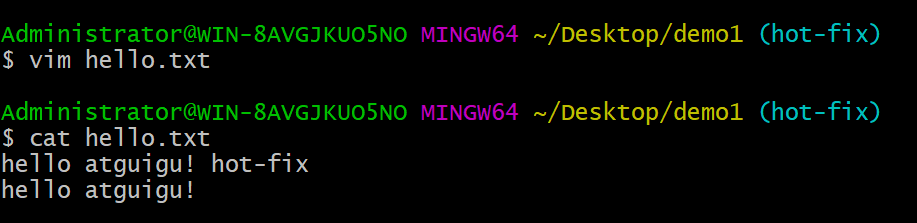
--添加暂存区

--提交本地库

3.5 合并分支
(1)基本语法
git merge 分支名
(2)案例实操
-- 切换回到master分支

-- 在master分支上合并hot-fix分支
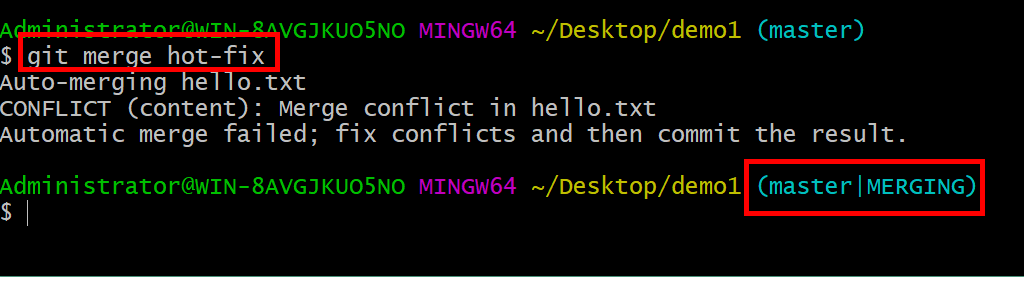
3.6 产生冲突
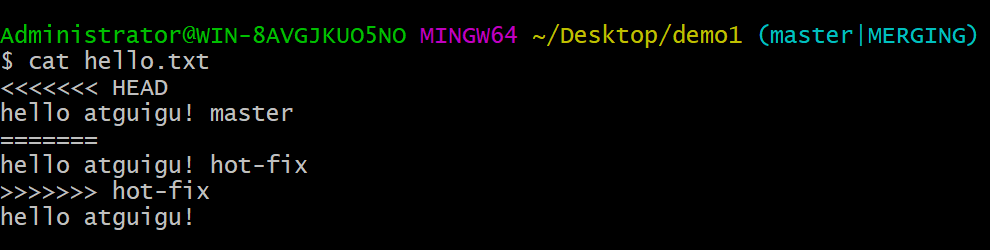
(1)冲突产生的表现
后面状态为MERGING
(2)冲突产生的原因
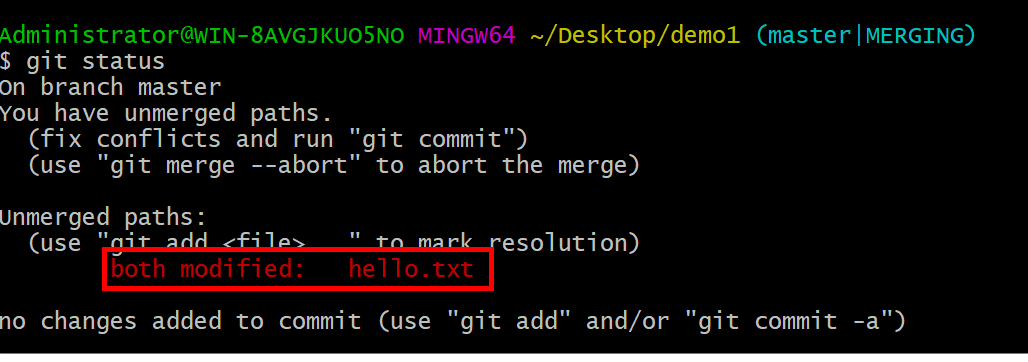
合并分支时,两个分支在同一个文件的同一个位置有两套完全不同的修改。Git无法替我们决定使用哪一个。必须人为决定新代码内容。
查看状态(检测到有文件有两处修改)
3.7 解决冲突
(1)编辑有冲突的文件
删除特殊符号,决定要使用的内容
特殊符号:<<<<<<< HEAD 当前分支的代码 ======= 合并过来的代码 >>>>>>> hot-fix

(2)添加到暂存区

(3)执行提交
注意:此时使用git commit命令时不能带文件名

--发现后面MERGING消失,变为正常
4 创建分支和切换分支图解
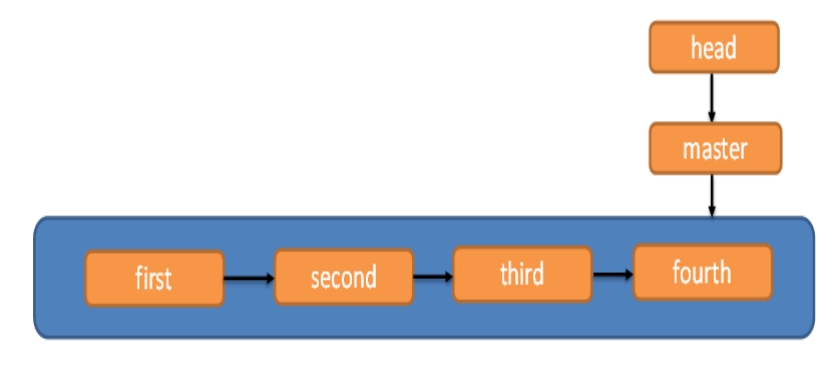
master、hot-fix其实都是指向具体版本记录的指针。当前所在的分支,其实是由HEAD决定的。所以创建分支的本质就是多创建一个指针。
HEAD如果指向master,那么我们现在就在master分支上,HEAD如果执行hotfix,那么我们现在就在hotfix分支上。
所以切换分支的本质就是移动HEAD指针。
第5章 Gitee(码云)操作
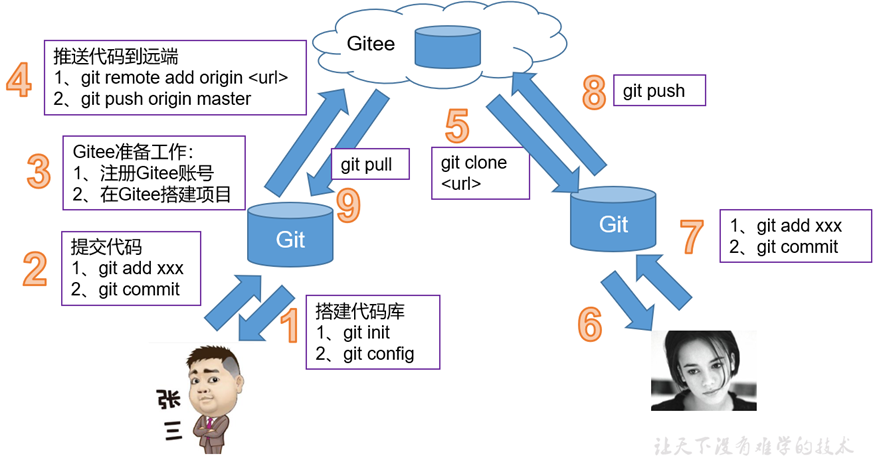
1 Git 代码托管服务
前面我们已经知道了Git中存在两种类型的仓库,即本地仓库和远程仓库。那么我们如何搭建Git远程仓库呢?我们可以借助互联网上提供的一些代码托管服务来实现,其中比较常用的有GitHub、码云、GitLab等。
l gitHub( 地址:https://github.com/ )
是一个面向开源及私有软件项目的托管平台,因为只支持Git 作为唯一的版本库格式进行托管,故名gitHub
l 码云(地址: https://gitee.com/ )
是国内的一个代码托管平台,由于服务器在国内,所以相比于GitHub,码云速度会更快
l GitLab (地址: https://about.gitlab.com/ )
是一个用于仓库管理系统的开源项目,使用Git作为代码管理工具,并在此基础上搭建起来的web服务
2 Gitee简介
1.是什么: gitee是一个git项目托管网站,主要提供基于git的版本托管服务
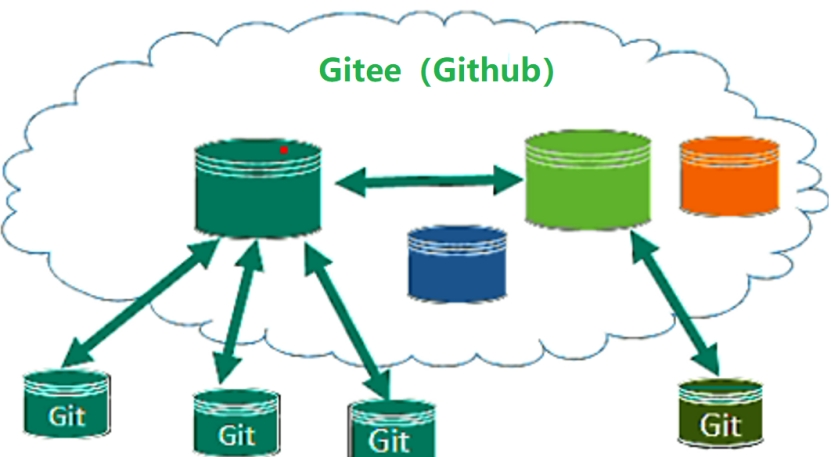
2.能干嘛: gitee是一个基于git的代码托管平台, Git 并不像 SVN 那样有个中心服务器。目前我们使用到的 Git 命令都是在本地执行,如果你想通过 Git 分享你的代码或者与其他开发人员合作。 你就需要将数据放到一台其他开发人员能够连接的服务器上。
3.去哪下: https://gitee.com/
4.怎么玩:见课堂演示
前面执行的命令操作都是针对的本地仓库,本章节我们会学习关于远程仓库的一些操作,具体包括:
l 查看远程仓库
l 添加远程仓库
l 从远程仓库克隆
l 从远程仓库中抓取与拉取
l 推送到远程仓库
3 码云帐号注册和登录
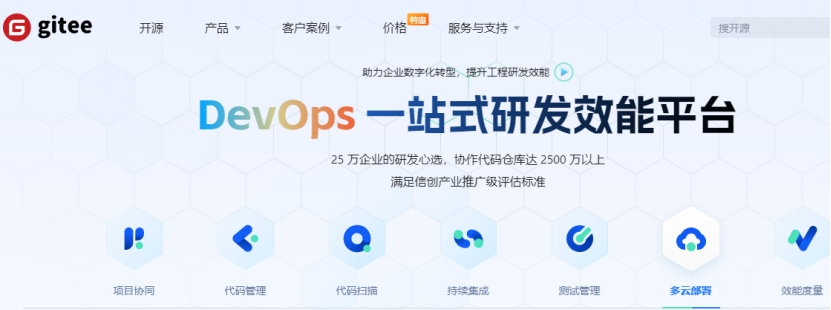
进入码云官网地址:https://gitee.com/,点击注册Gitee
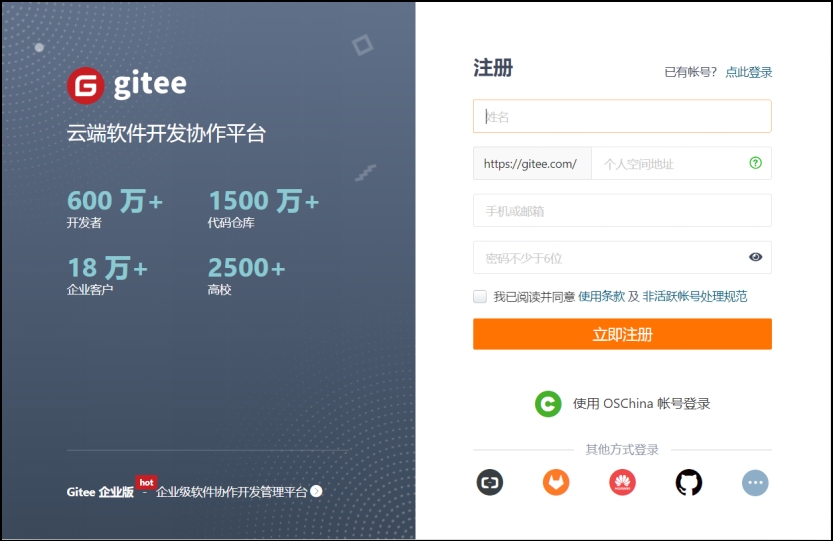
输入个人信息,进行注册即可。
帐号注册成功以后,直接登录。
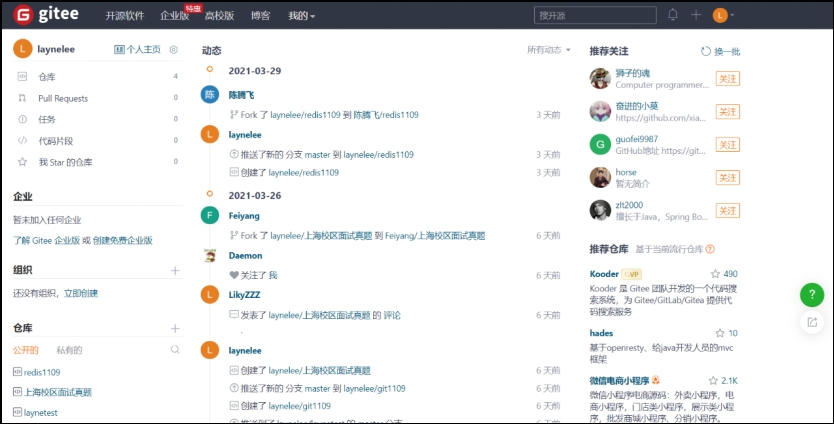
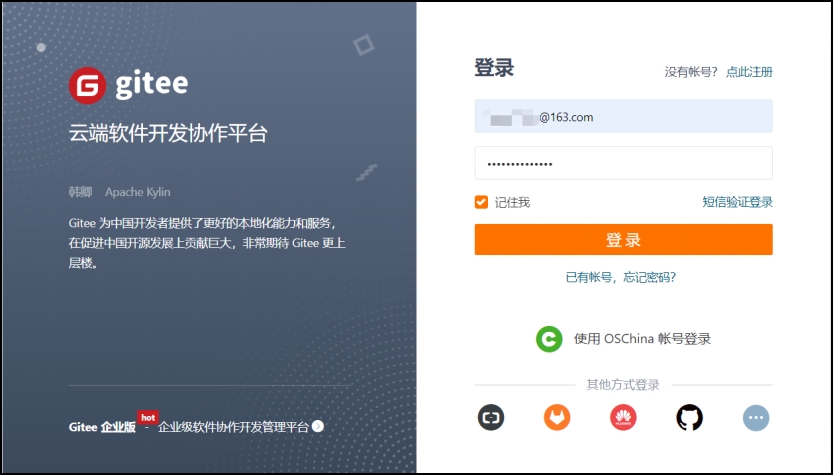 登录以后,就可以看到码云官网首页了。
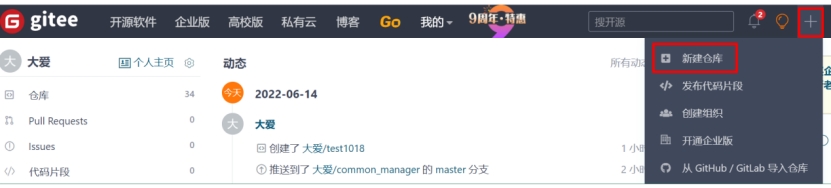
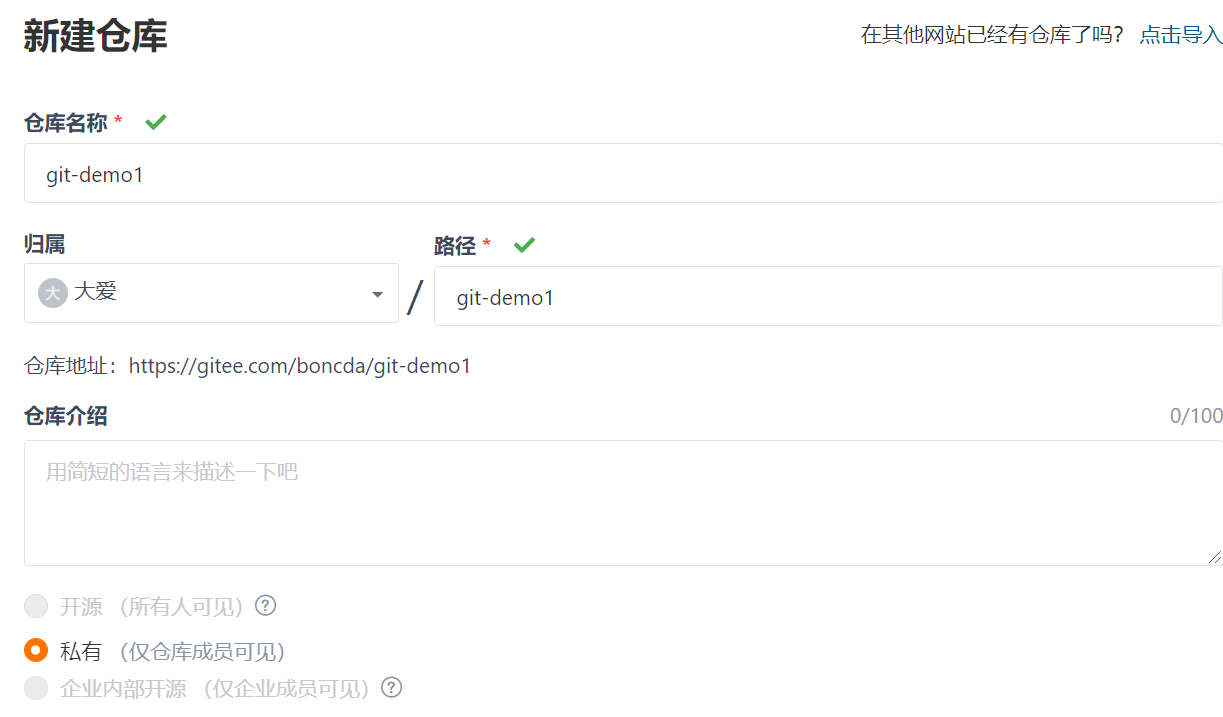
4 创建远程仓库
5 远程仓库操作
5.1 创建远程仓库别名
(1)基本语法
git remote -v 查看当前所有远程地址别名
git remote add 别名 远程地址
(2)案例实操
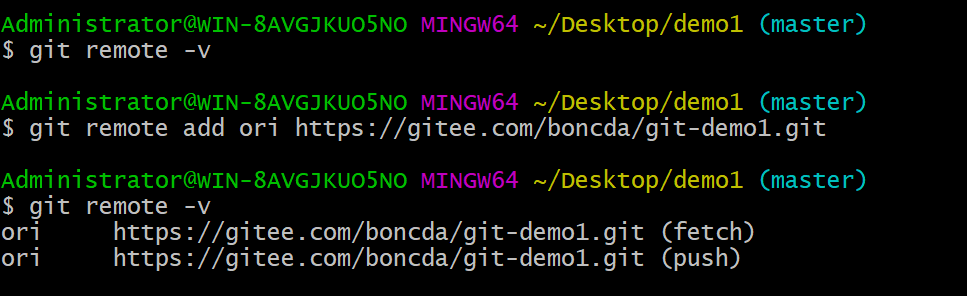
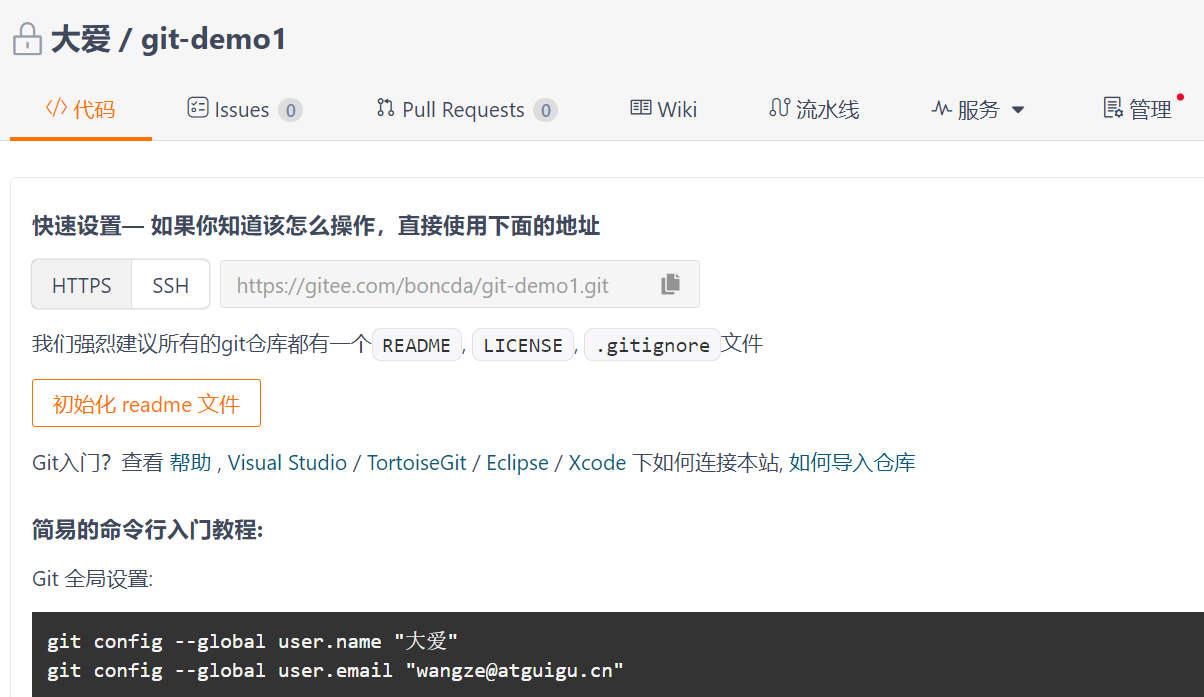
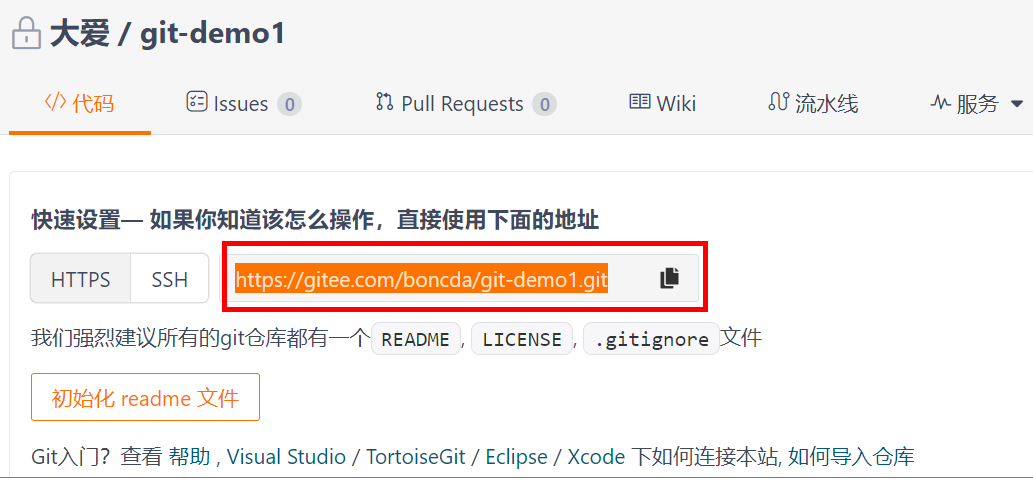
https://gitee.com/boncda/git-demo1.git
*这个地址在创建完远程仓库后生成的连接,如图所示红框中*
5.2 推送本地分支到远程仓库
(1)基本语法
git push 别名 分支
(2)案例实操
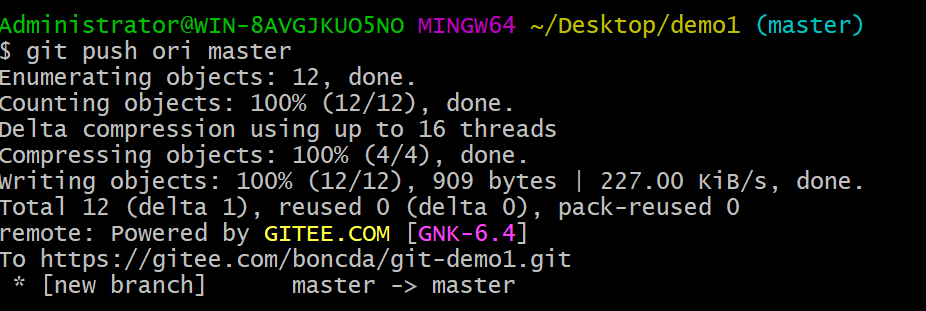
第一次需要输入码云的用户名和密码
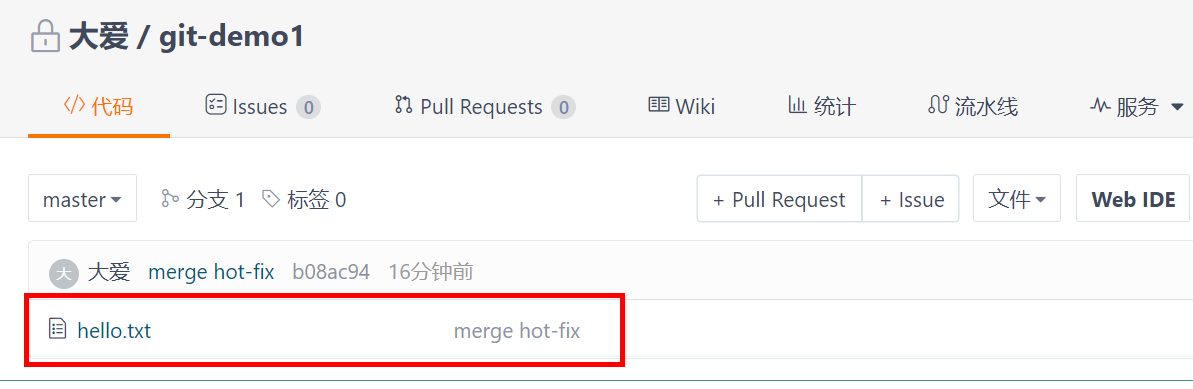
此时发现已将我们master分支上的内容推送到Gitee创建的远程仓库。
5.3 克隆远程仓库到本地
(1)基本语法
git clone 远程地址
(2)案例实操
创建新文件夹,执行
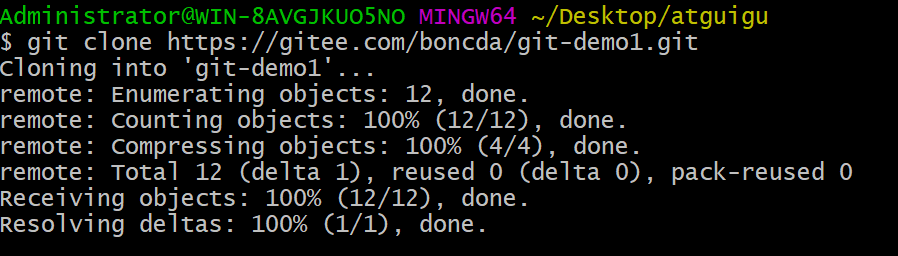
这个地址为远程仓库地址,克隆结果:初始化本地仓库
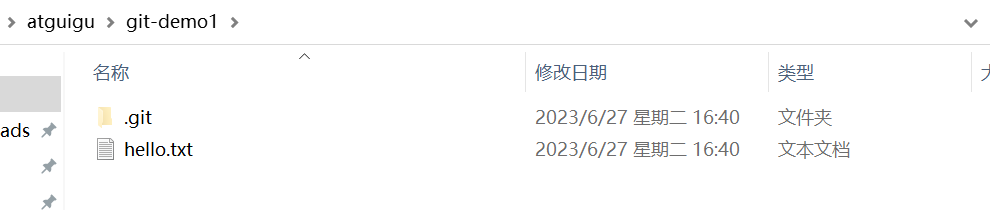
进入git-demo1执行

小结:clone会做如下操作。1、拉取代码。2、初始化本地仓库。3、创建别名
5.4 邀请加入团队
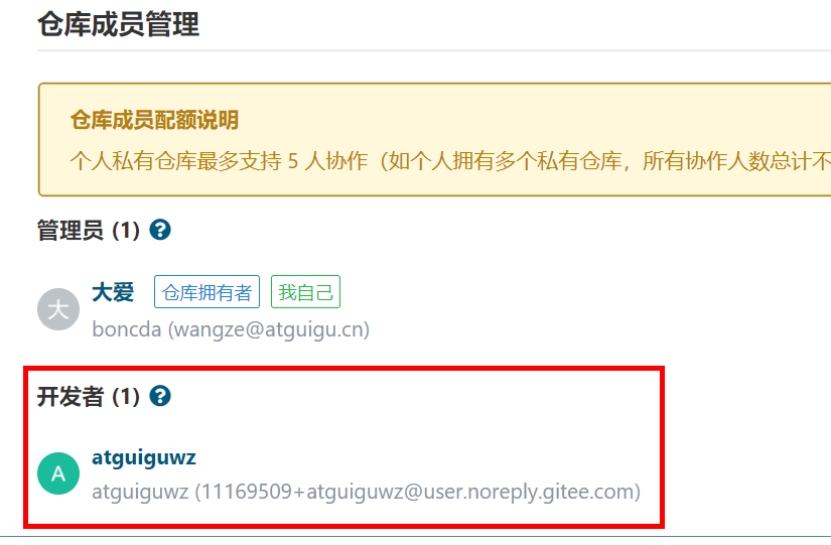
(1)点击管理

(2)选择仓库成员管理
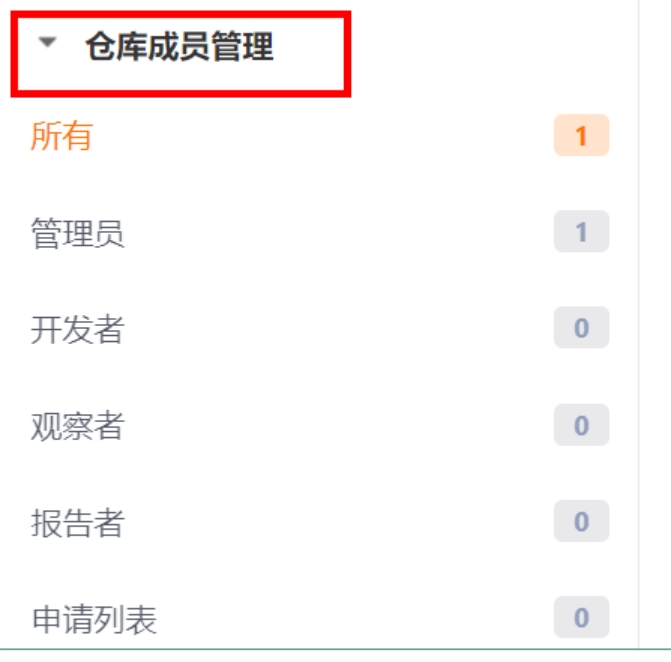
(3)选择邀请用户
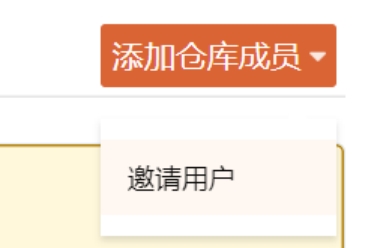
(4)有多种方式可以添加
下面演示直接添加
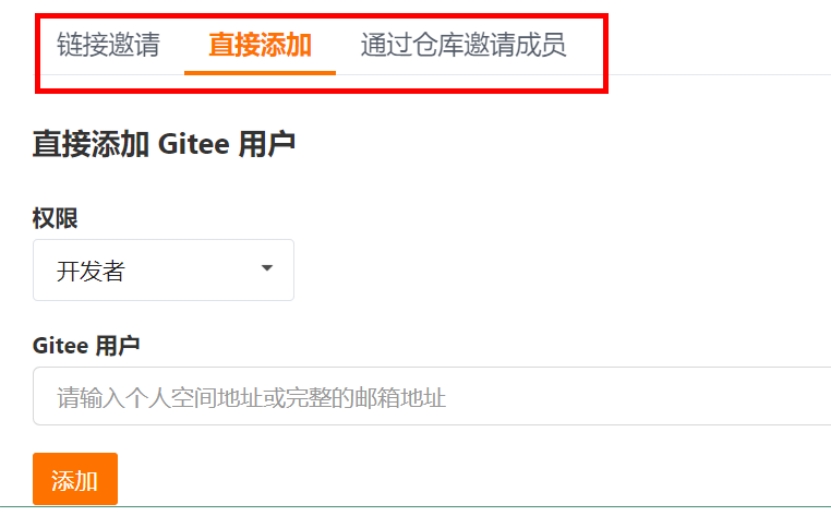
直接输入用户名称添加
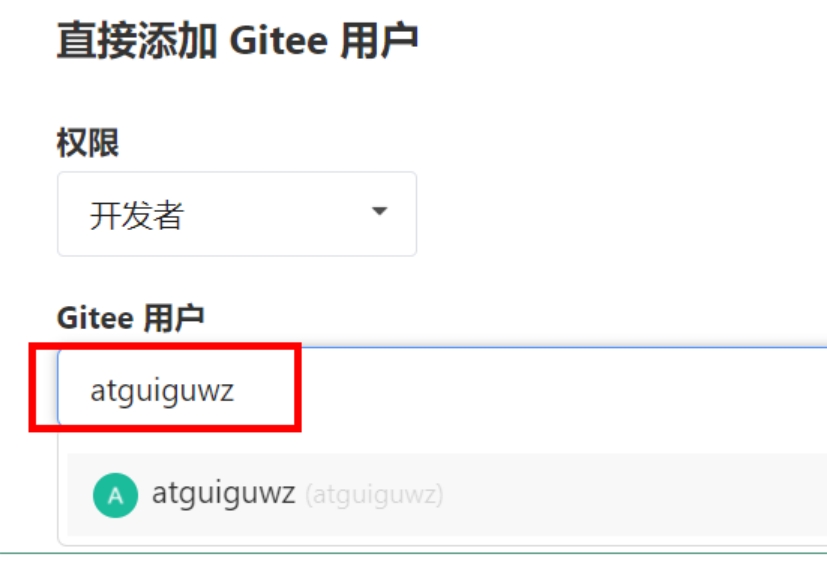
指定权限,提交
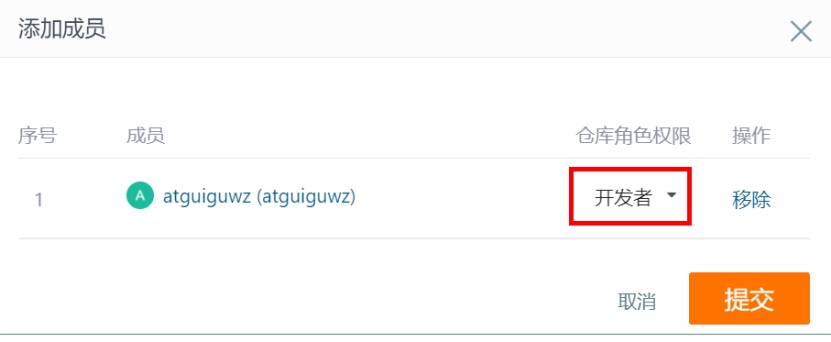
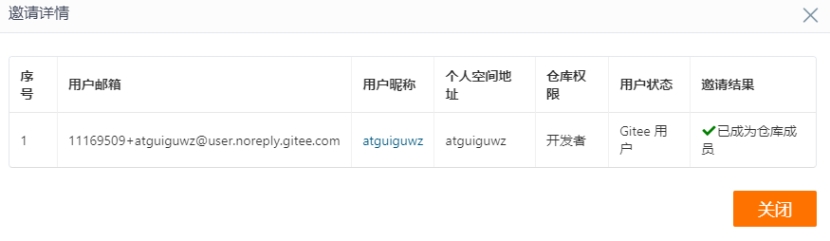
(5)测试功能
第一,使用atguiguwz登录码云,修改文件
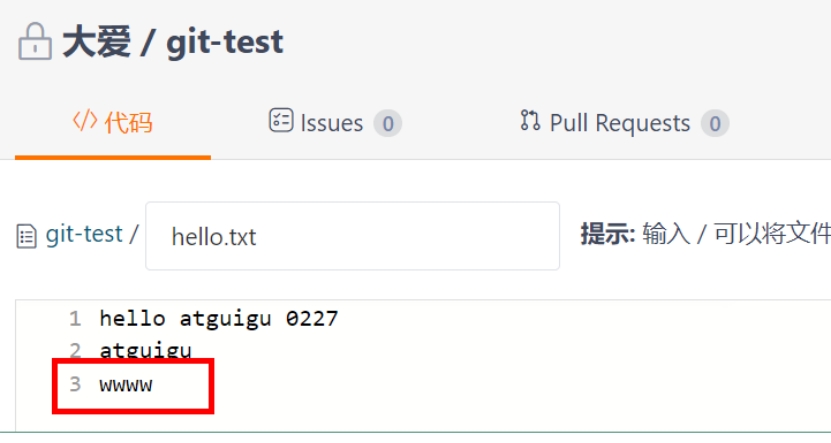
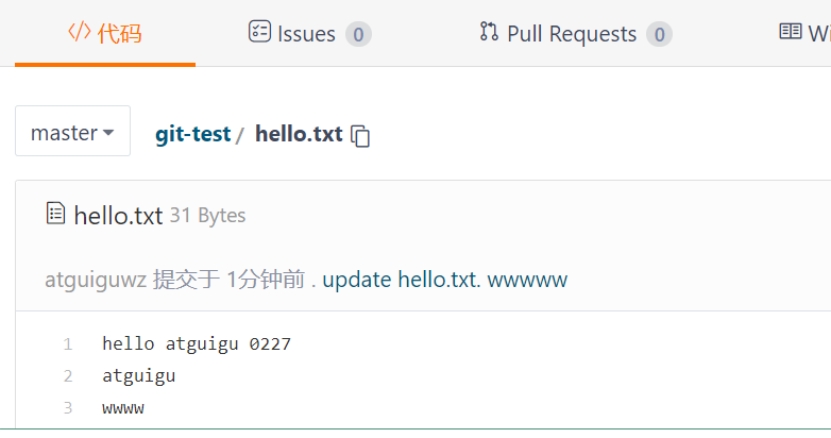
第二 atguiguwz提交文件
第三 使用另外用户登录,发现文件已经更新
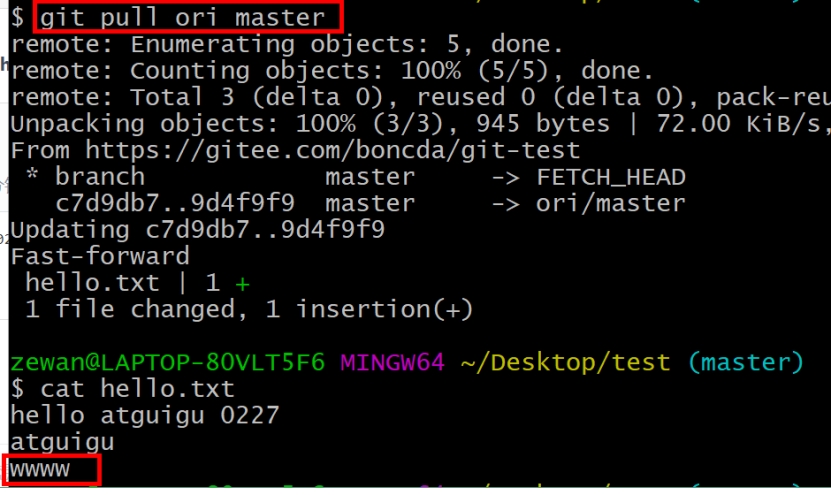
5.5 拉取远程库内容
(1)基本语法
git pull 远程库地址别名 远程分支名
(2)案例实操
6 SSH免密登录(了解)
我们可以看到远程仓库中还有一个SSH的地址,因此我们也可以使用SSH进行访问。
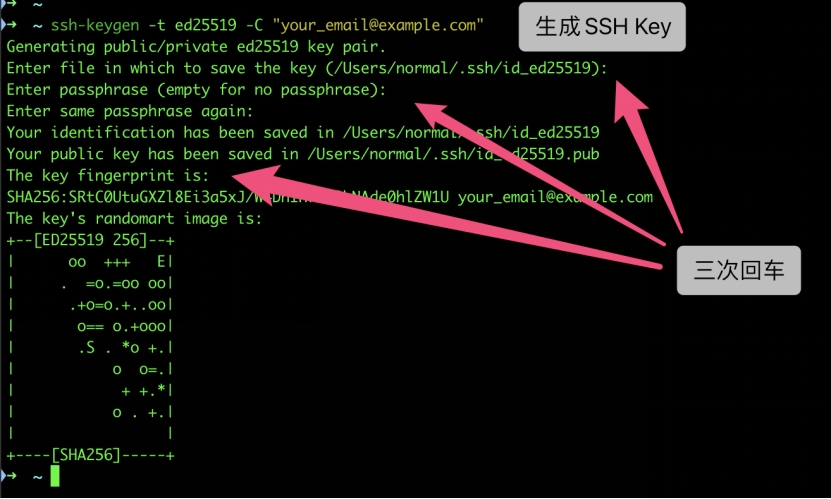
你可以按如下命令来生成 sshkey:
ssh-keygen -t ed25519 -C "18431034318@163.com"
# Generating public/private ed25519 key pair...
注意:
-t 表示 "type" ed25519:当前推荐的现代椭圆曲线算法,安全性高且性能优越。
-C 表示 "comment",即为密钥添加注释信息。通常用于标识密钥的用途或所有者身份。
按照提示完成三次回车,即可生成 ssh key。通过查看 ~/.ssh/id_ed25519.pub 文件内容,获取到你的 public key
cat ~/.ssh/id_ed25519.pub
# ssh-ed25519 AAAAB3NzaC1yc2EAAAADAQABAAABAQC6eNtGpNGwstc....
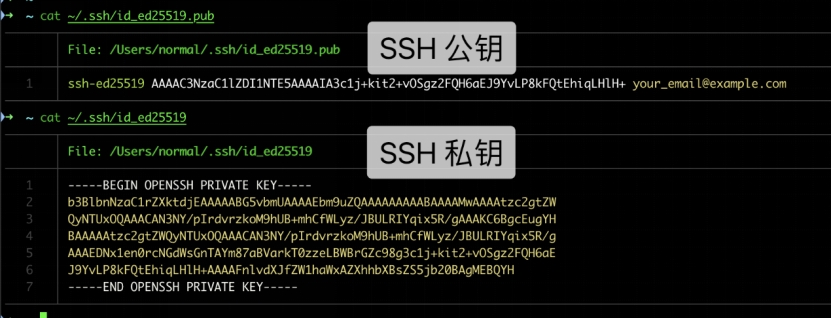
复制生成后的 ssh key,通过仓库主页 「管理」->「部署公钥管理」->「添加部署公钥」 ,添加生成的 public key 添加到仓库中。
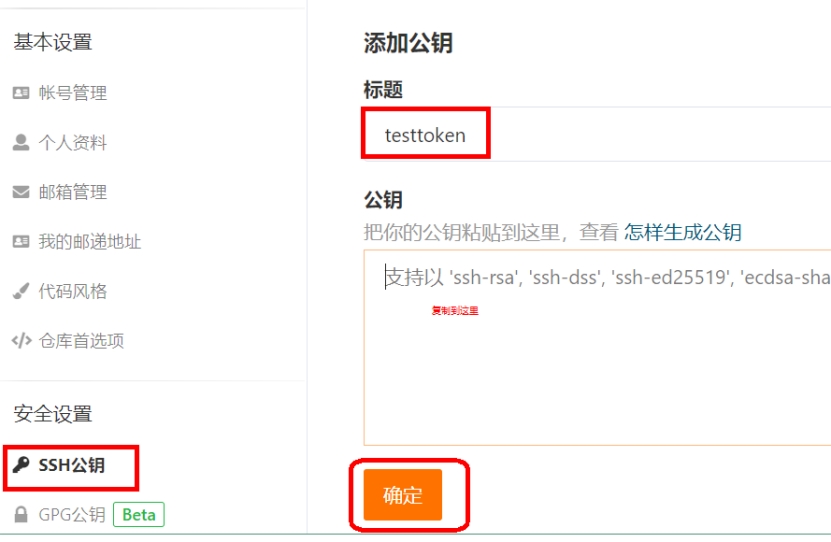
验证是否可用:添加后,在终端(Terminal)中输入
ssh -T git@gitee.com
首次使用需要确认并添加主机到本机SSH可信列表。若返回 Hi XXX! You've successfully authenticated, but Gitee.com does not provide shell access. 内容,则证明添加成功。

添加成功后,就可以使用SSH协议对仓库进行操作了。
第6章 PyCharm集成Git(本地库)
说明:前面命令行的方式,需要了解。真正开发的时候,都是在IDE中操作。
前提:创建PyCharm中的一个Python Project:
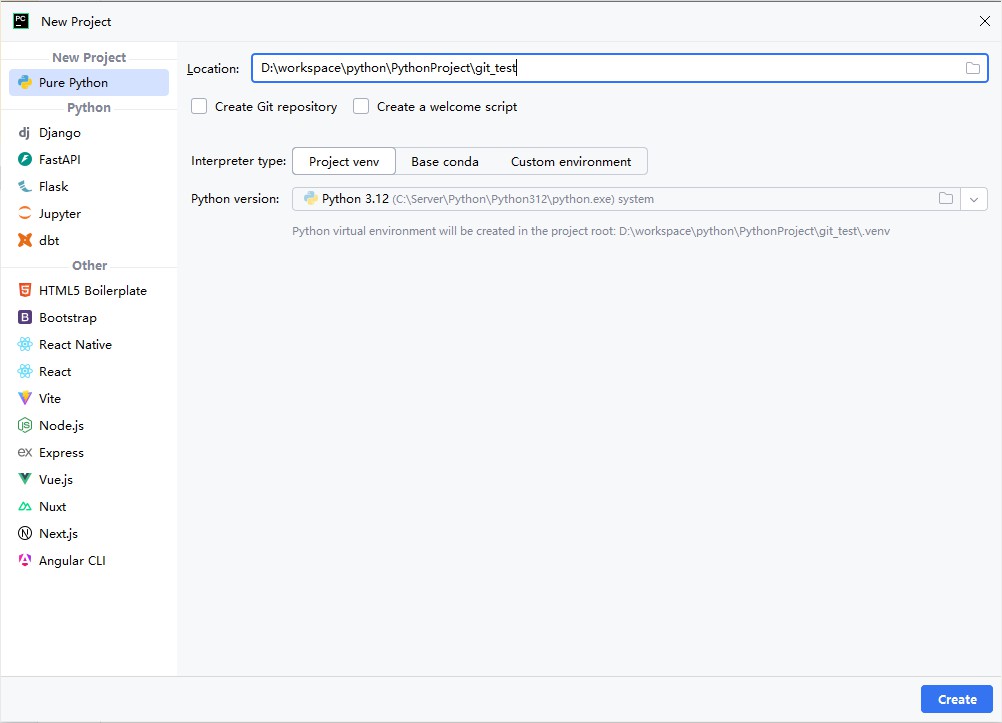
1 定位Git程序
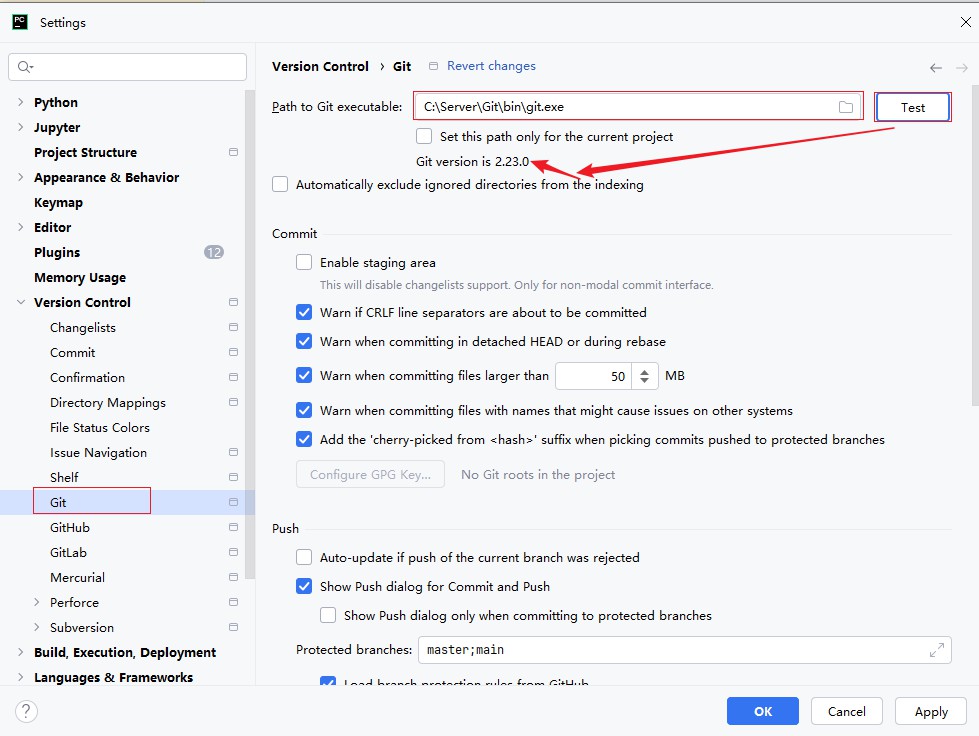
2 初始化本地库
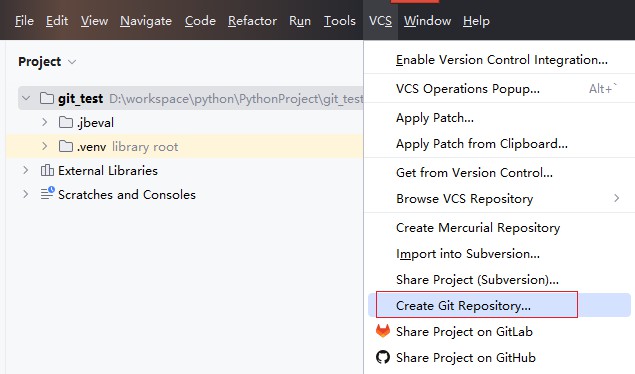
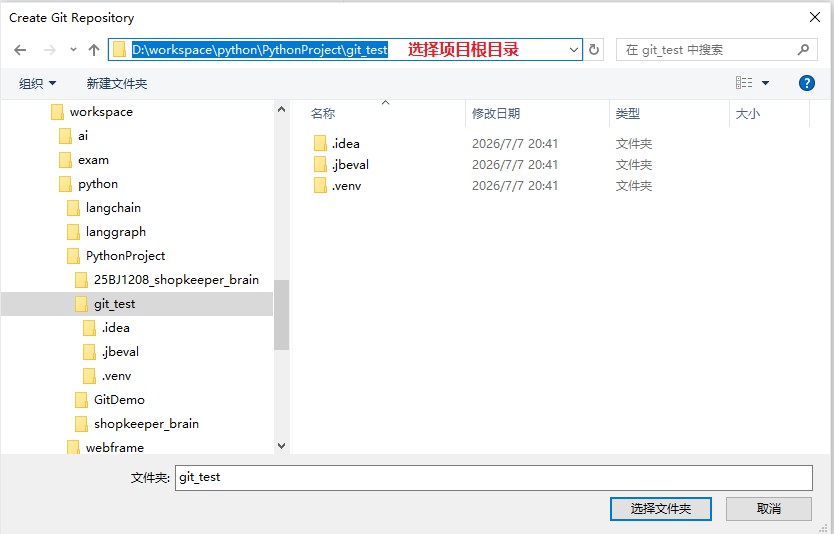
选择要创建Git本地仓库的工程(选中项目的根目录)
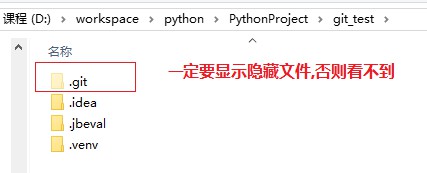
此时的项目就被初始化了。在物理磁盘当前项目的目录下,会生成.git的文件目录。
3 配置Git忽略文件
什么是忽略文件?与项目的实际功能无关,不参与服务器上部署运行的文件。避免管理不必要的文件。
忽略配置文件名称为:.gitignore
PyCharm创建的项目中,.idea和.venv目录下就已经定义好了忽略配置文件
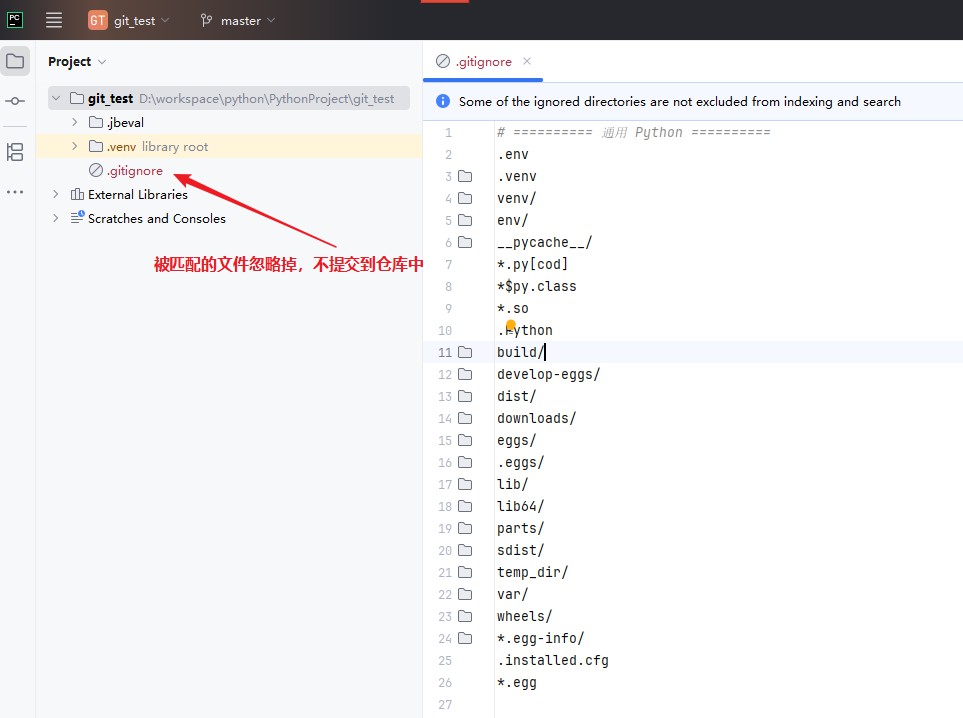
注意:
我们需要在工作区根目录下创建.gitignore,并配置项目中需要忽略的其文件或目录,
比如:/.env来忽略项目中的环境配置文件
4 添加到暂存区
新建文件
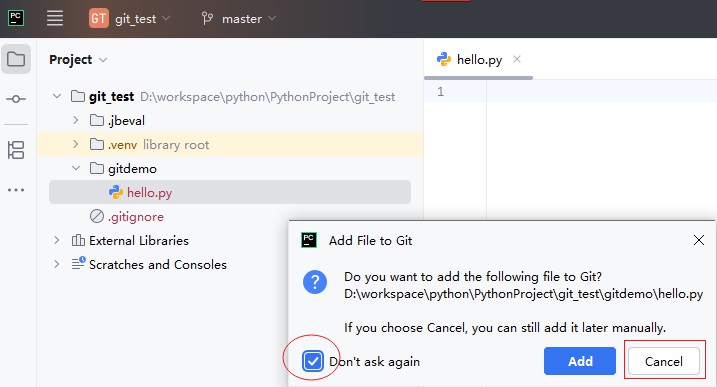
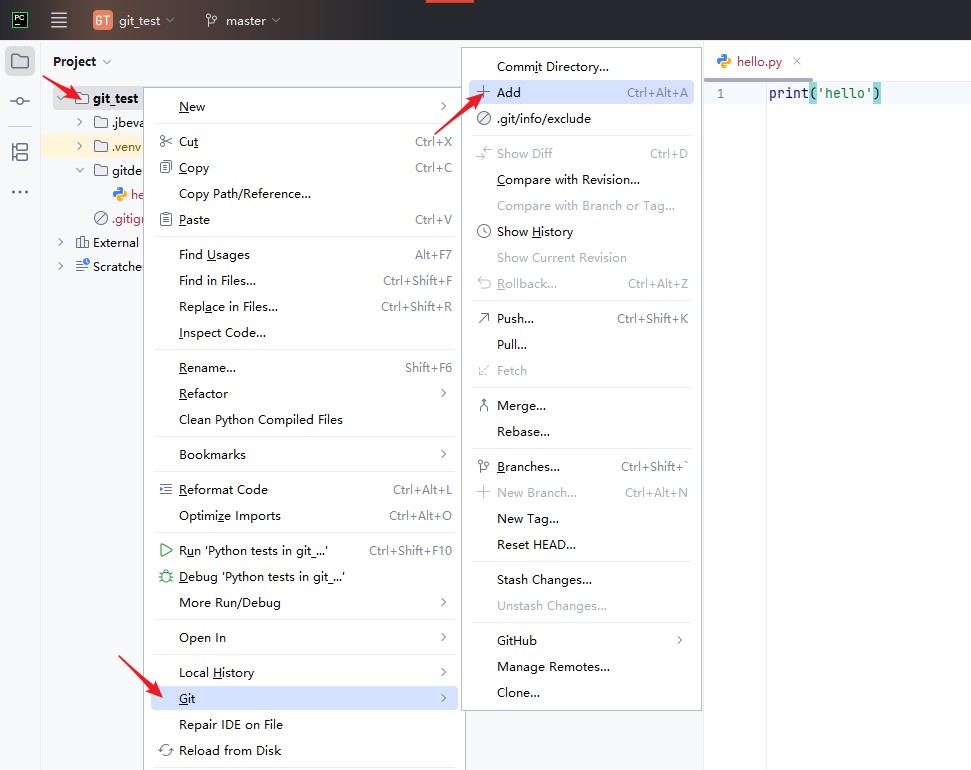
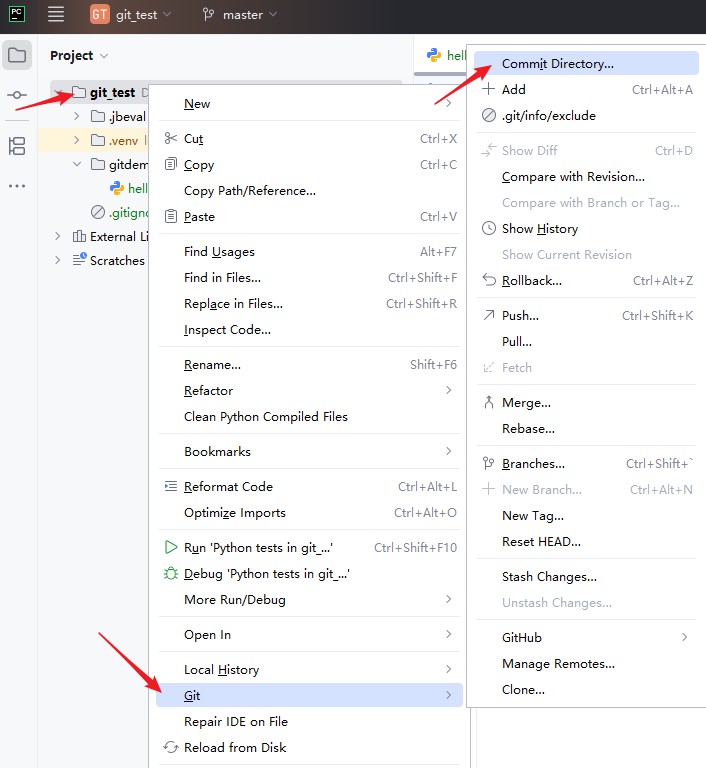
右键点击项目选择Git -> Add将项目添加到暂存区。
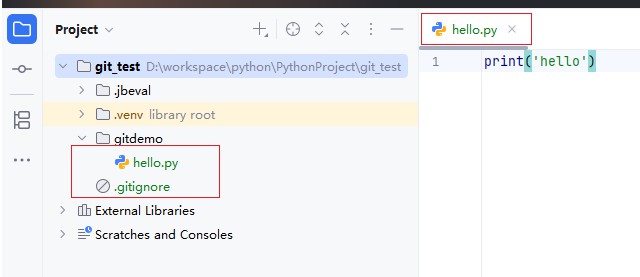
此前红色的代码,此时就变成了绿色。
5 提交到本地库
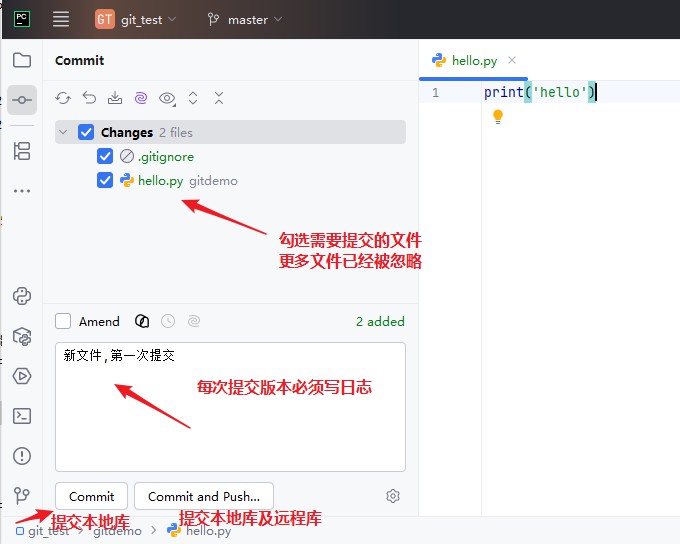
此时,勾选的即为要提交的代码。
我们可以选择commit的粒度,可以是整个项目、一个module或者一个文件,都可以。
此外,在PyCharm中不需要每次commit之前进行add操作,因为PyCharm会在commit之前自动给我们add。
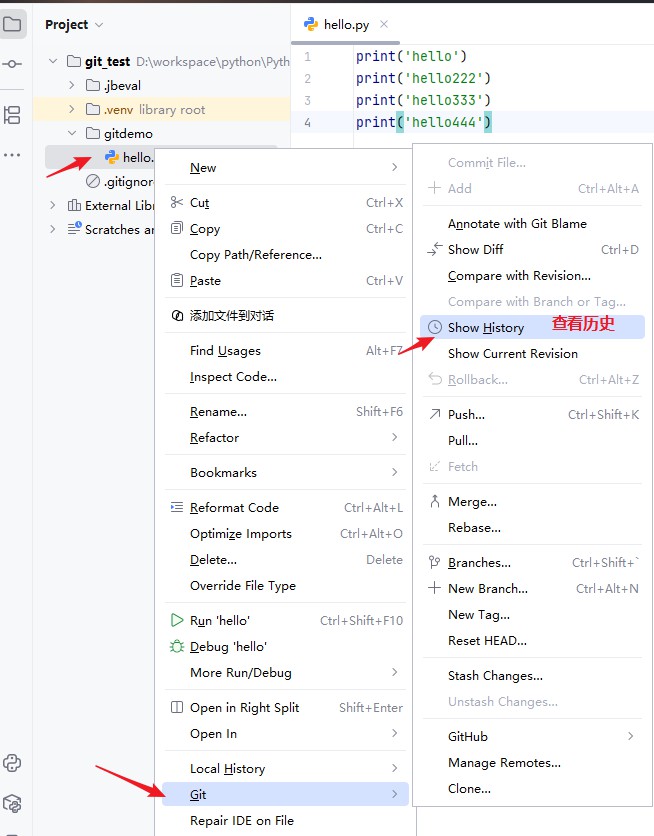
可以多修改几次文件,多提交几个版本,接下来练习版本穿梭。
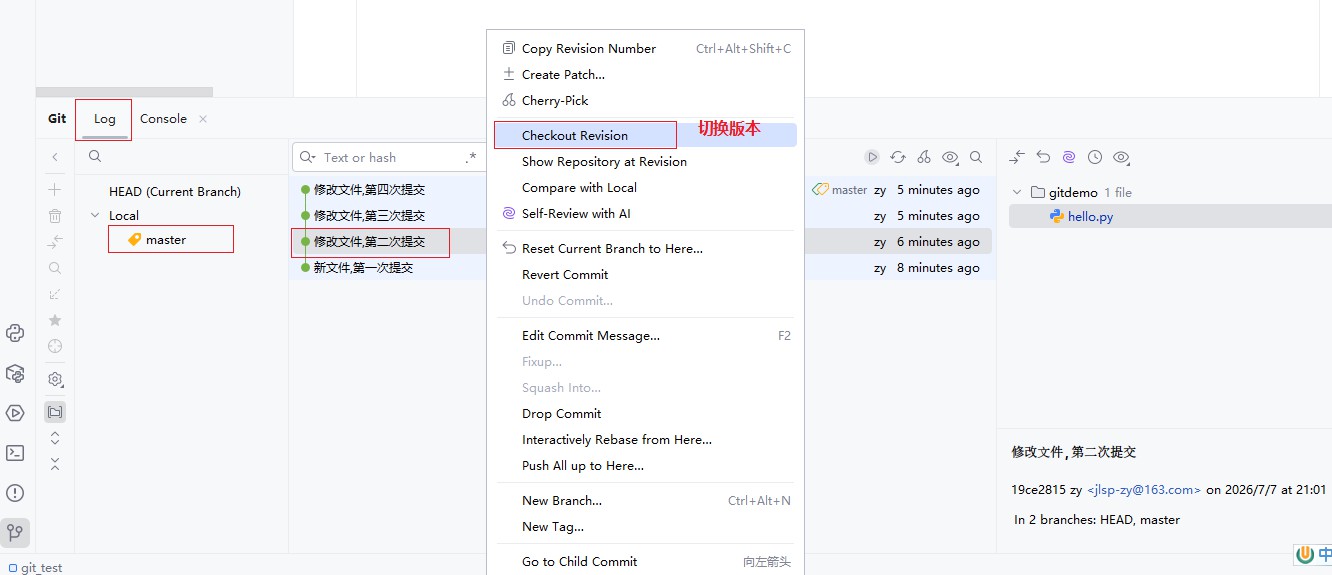
6 切换版本(版本穿梭)
1)查看历史版本
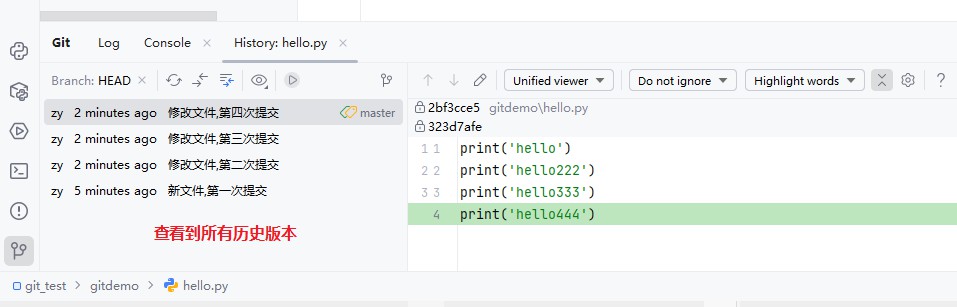
2)右键选择要切换的版本,然后在菜单里点击Checkout Revision。
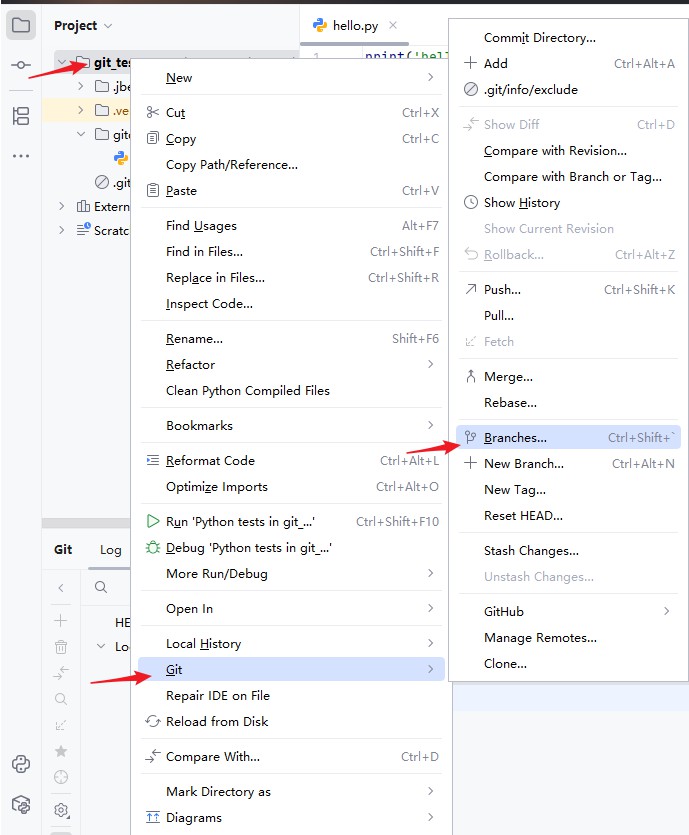
7 创建分支
1)选择Git,在Repository里面,点击Branches按钮。
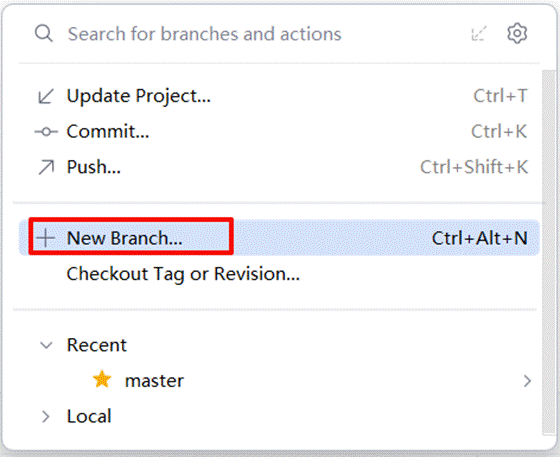
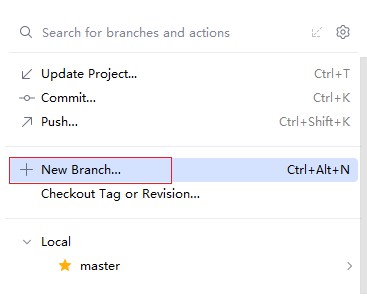
2)在弹出的Git Branches框里,点击New Branch按钮。
3)填写分支名称,创建dev01分支。
说明:如果创建完,就立即切换到分支上去,那就勾选。
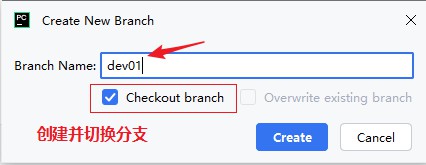
4)然后看到dev01,说明分支创建成功,并且当前已经切换成dev01分支
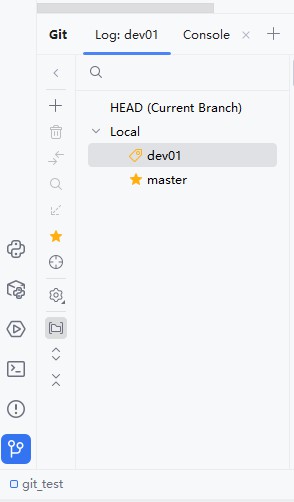
此时dev01分支和master分支上的代码都是相同的。
修改dev01分支代码并提交。
8 切换分支
1)切换到master分支
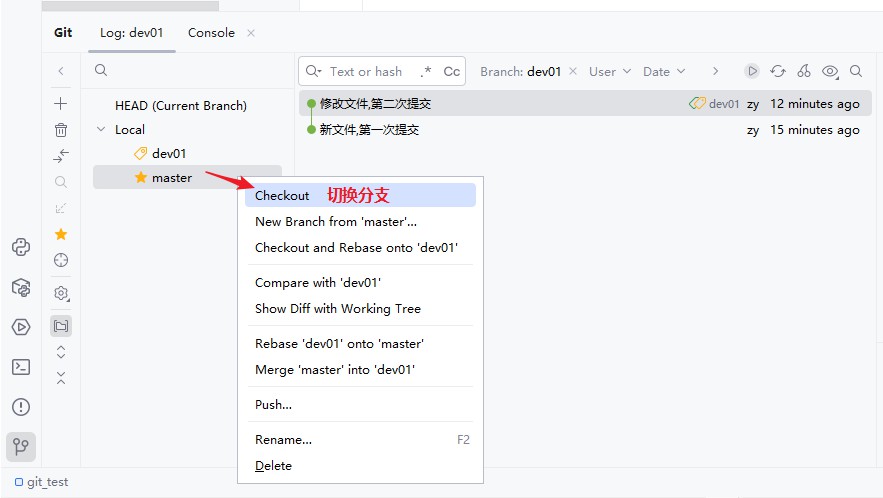
9 合并分支
1)使用dev01分支,修改或添加文件,然后commit。(操作略)
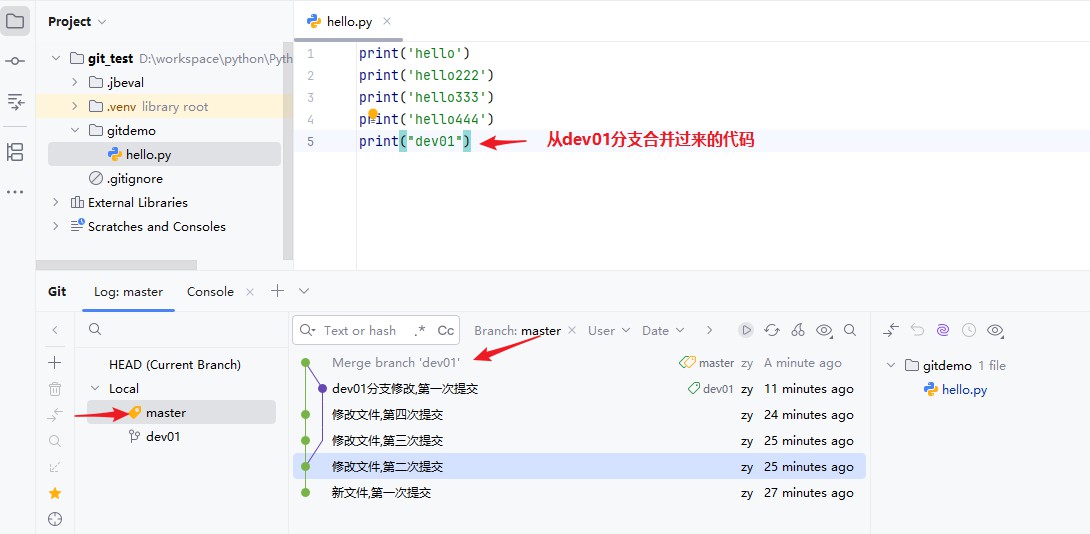
2)接着切换到master分支,将dev01分支合并到当前master分支。
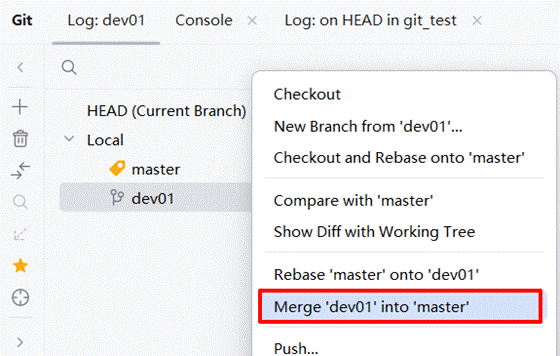
如果代码没有冲突,分支直接合并成功,分支合并成功以后,代码自动提交,无需手动提交本地库。
10 解决冲突
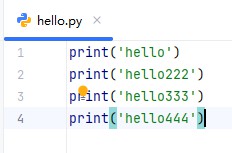
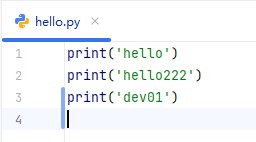
如果master分支和dev01分支都修改了同一块代码,在合并分支的时候就会发生冲突。如图所示
1)master分支:
2)dev01分支:
3)我们现在站在master分支上合并dev01分支,就会发生代码冲突。解决方案:
Ø 方案1:Accept Yours
Ø 方案2:Accept Theirs
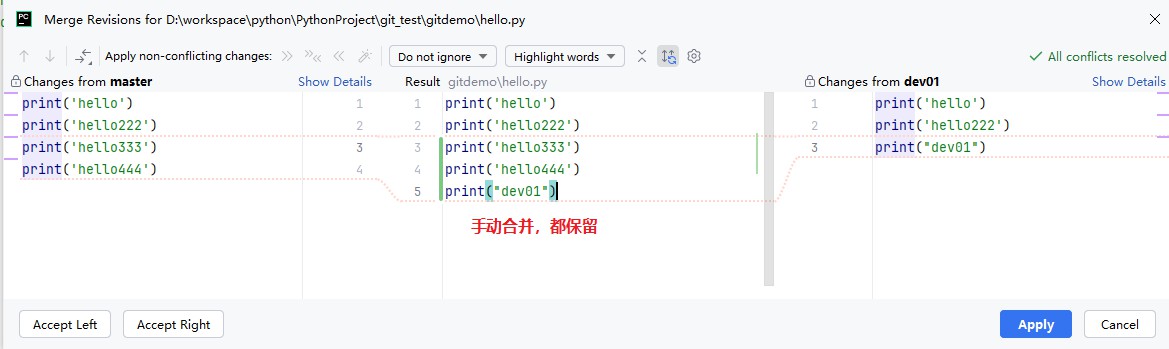
Ø 方案3:Merge (下图的选择)
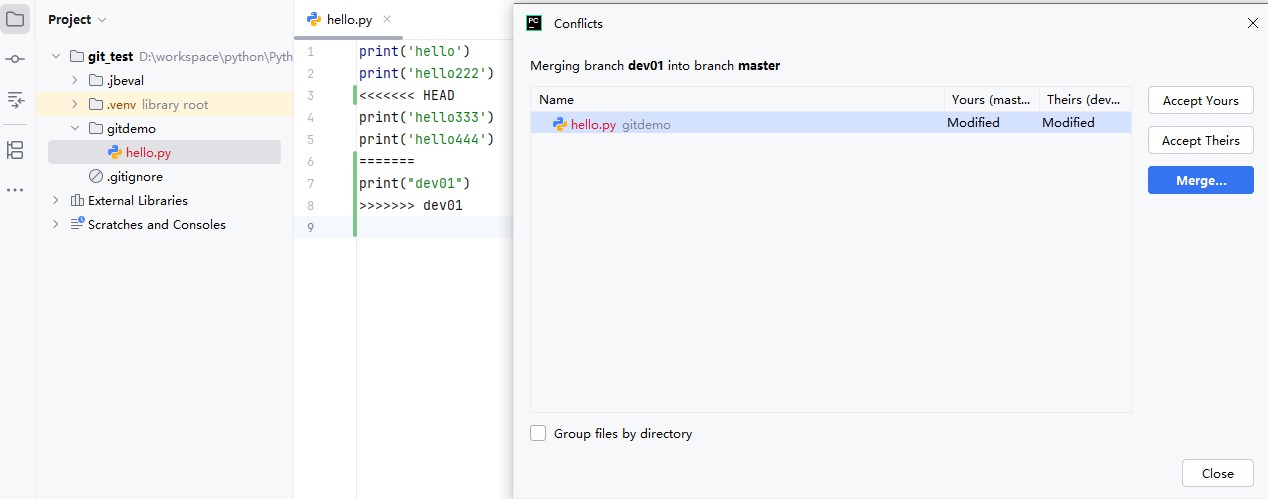
4)点击Conflicts框里的Merge按钮,进行手动合并代码。
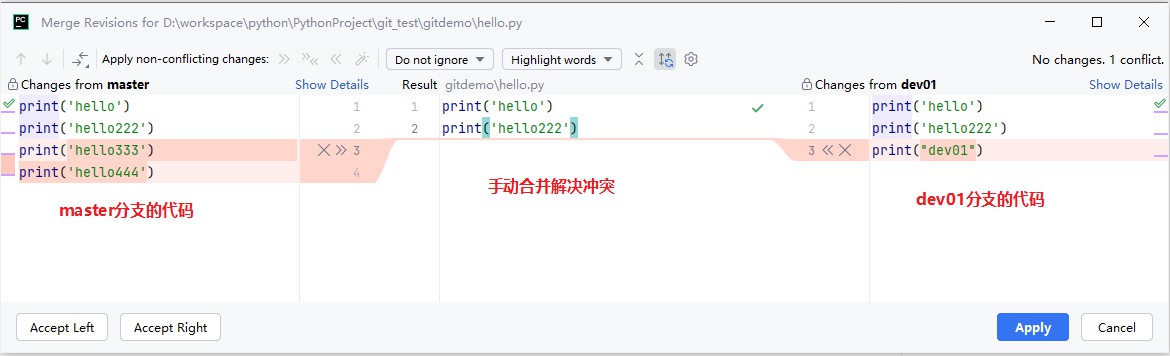
5)手动合并完代码以后,点击右下角的Apply按钮。
6)代码冲突解决,自动提交本地库,无须再次提交。
第7章 PyCharm集成Gitee(码云)
1 PyCharm安装码云插件并关联账号
1.1 在Pycharm中安装Gitee插件
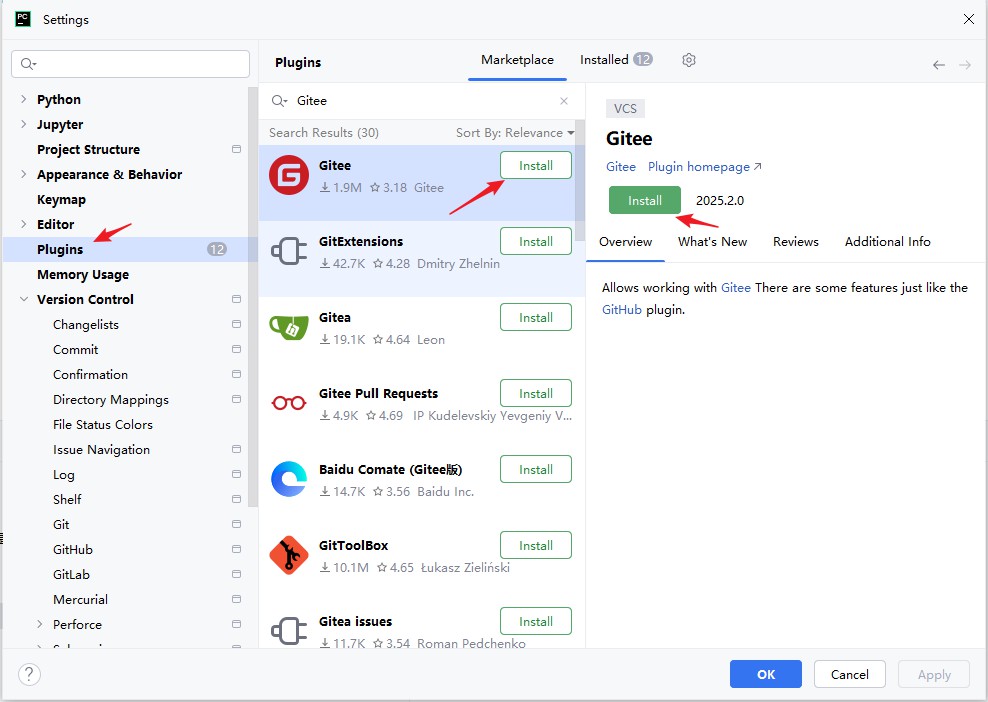
PyCharm默认不带码云插件,我们需要手动安装Gitee插件
1)如图所示,在PyCharm插件商店搜索Gitee,然后点击右侧的Install按钮。
2)安装成功后,若有提示重启,则重启PyCharm
3)PyCharm重启以后在Version Control设置里面看到Gitee,说明码云插件安装成功
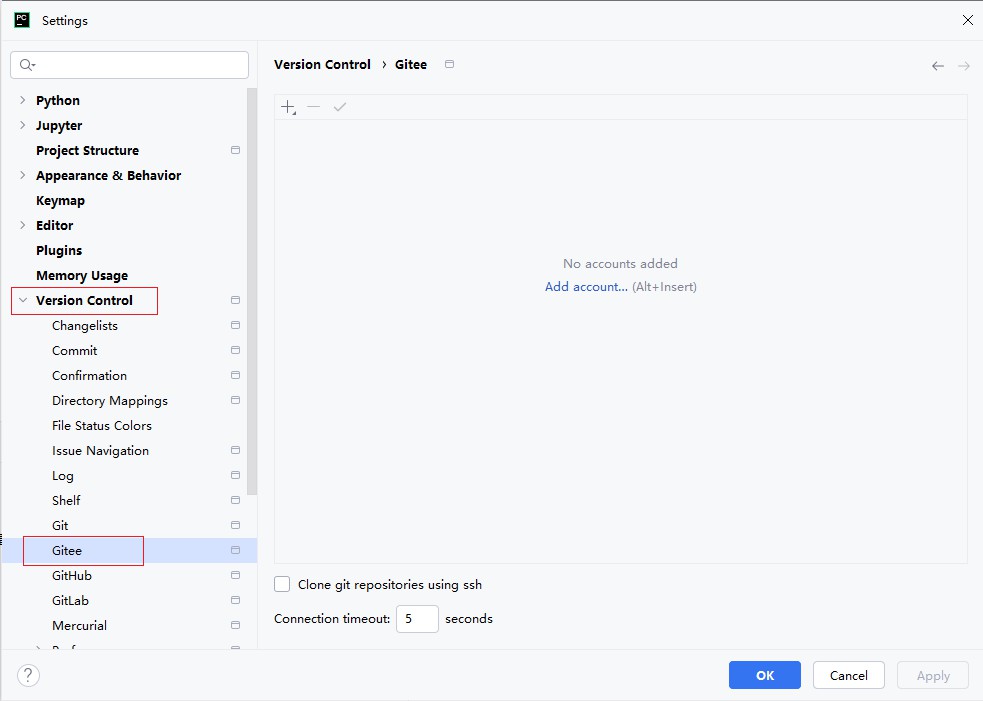
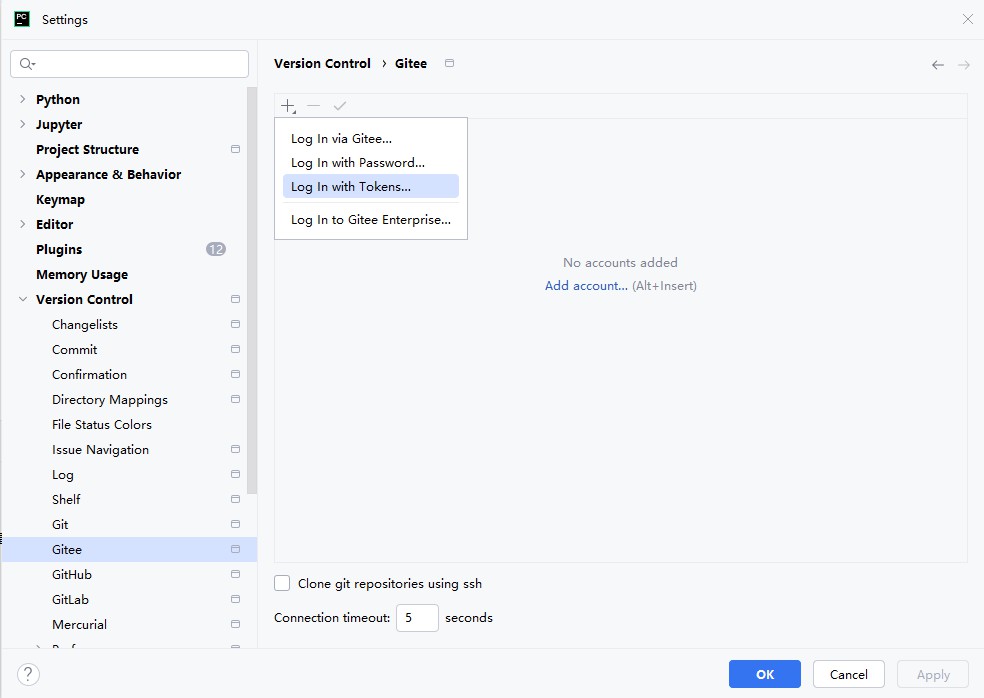
4)然后在码云插件里面添加码云帐号,我们就可以用PyCharm连接码云了。
5)多种设置方式:
1.2 关联账号
1)演示Log In with Tokens:使用Token,这里需要私人令牌
Ø 在gitee的设置中申请。
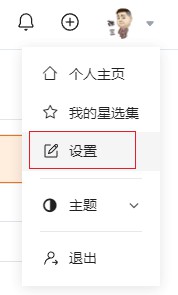
Ø 生成新令牌

Ø 这里还可以设置令牌的权限
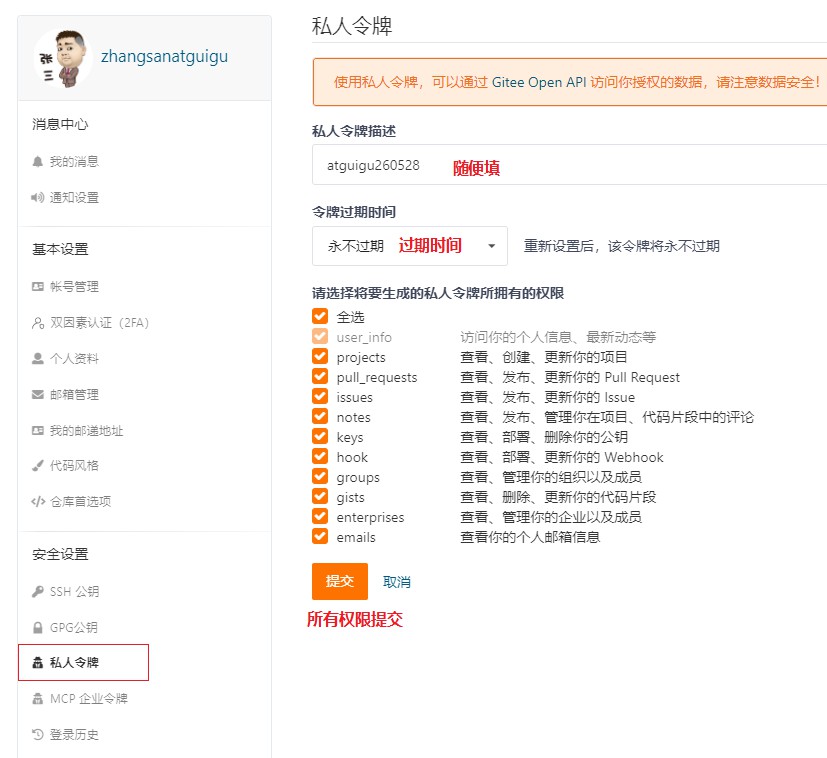
Ø 提交后,需要填写账号密码,填上即可
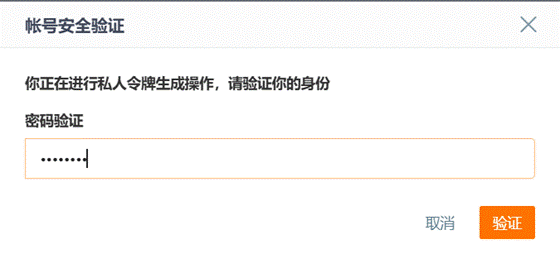
Ø 务必复制,并保存好令牌
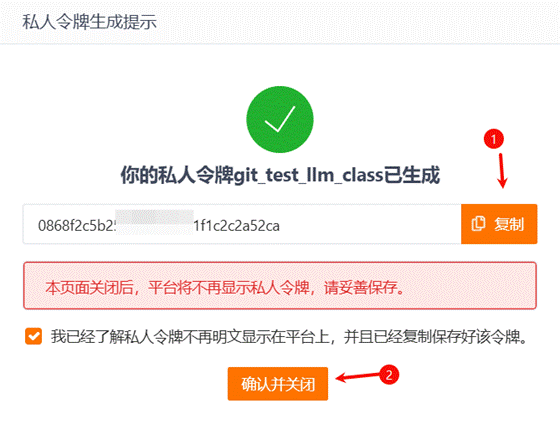
Ø 生成好的令牌在PyCharm中填写好即可
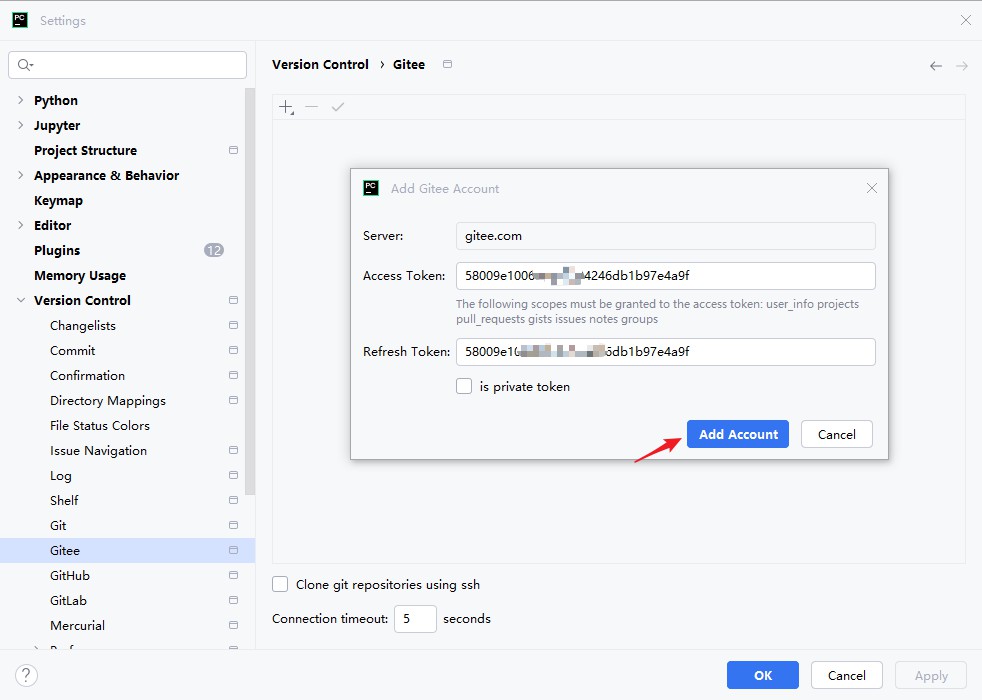
这里的is private token可以不用勾选。
2)演示Log In with password:使用用户名和密码的方式。此时的login必须使用邮箱。
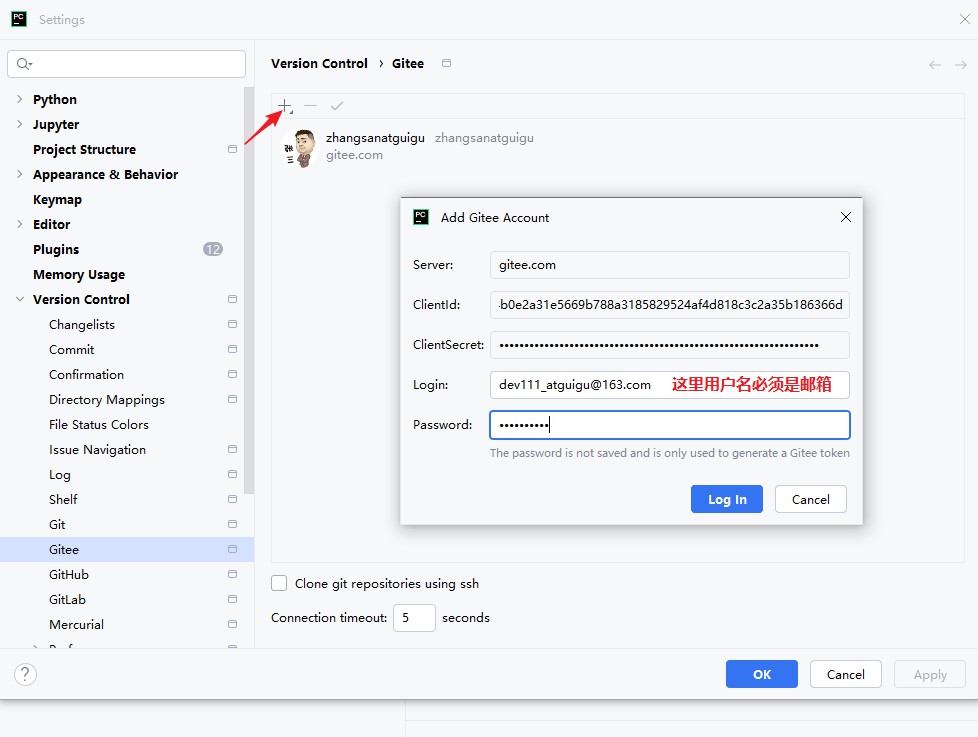
说明:这里推荐使用方式Tokens,避免将用户名和密码交由PyCharm保管。而且,远程推送也推荐使用令牌的方式。
2 push:推送本地库到远程库
在PyCharm里面创建一个工程,初始化git工程,然后将代码添加到暂存区,提交到本地库,这些步骤上面已经讲过,此处不再赘述。
1)第1次push,需要将当前项目“共享”给Gitee,如下操作:
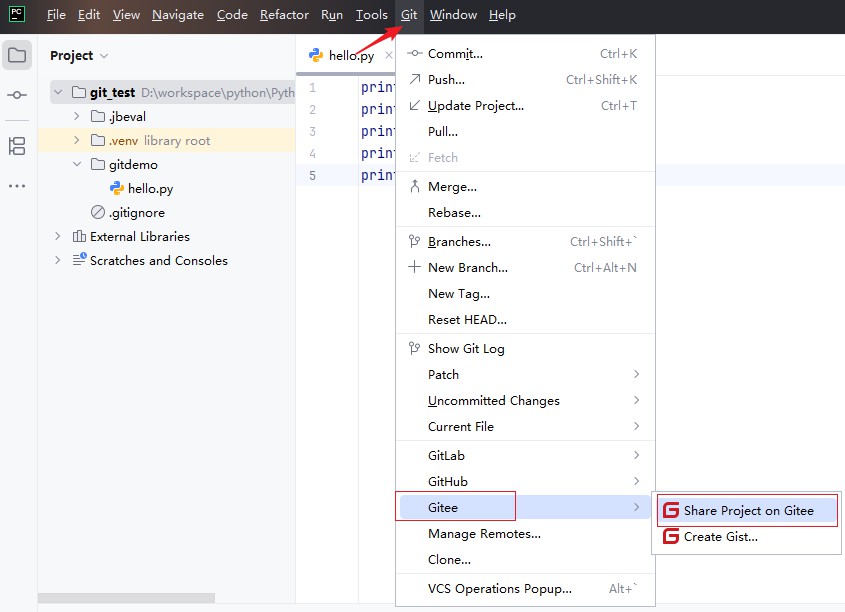
注意:此时不需要提前在Gitee上创建好一个远程库来接收。
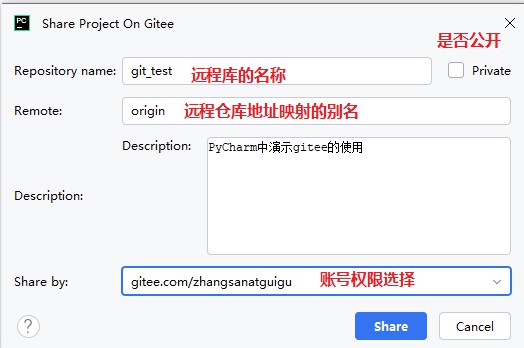
2)填写提交到Gitee上的仓库的名称,url别名,以及必要的说明
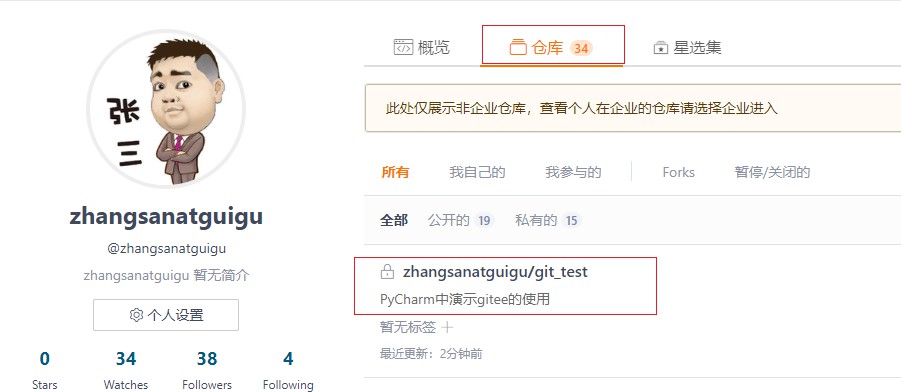
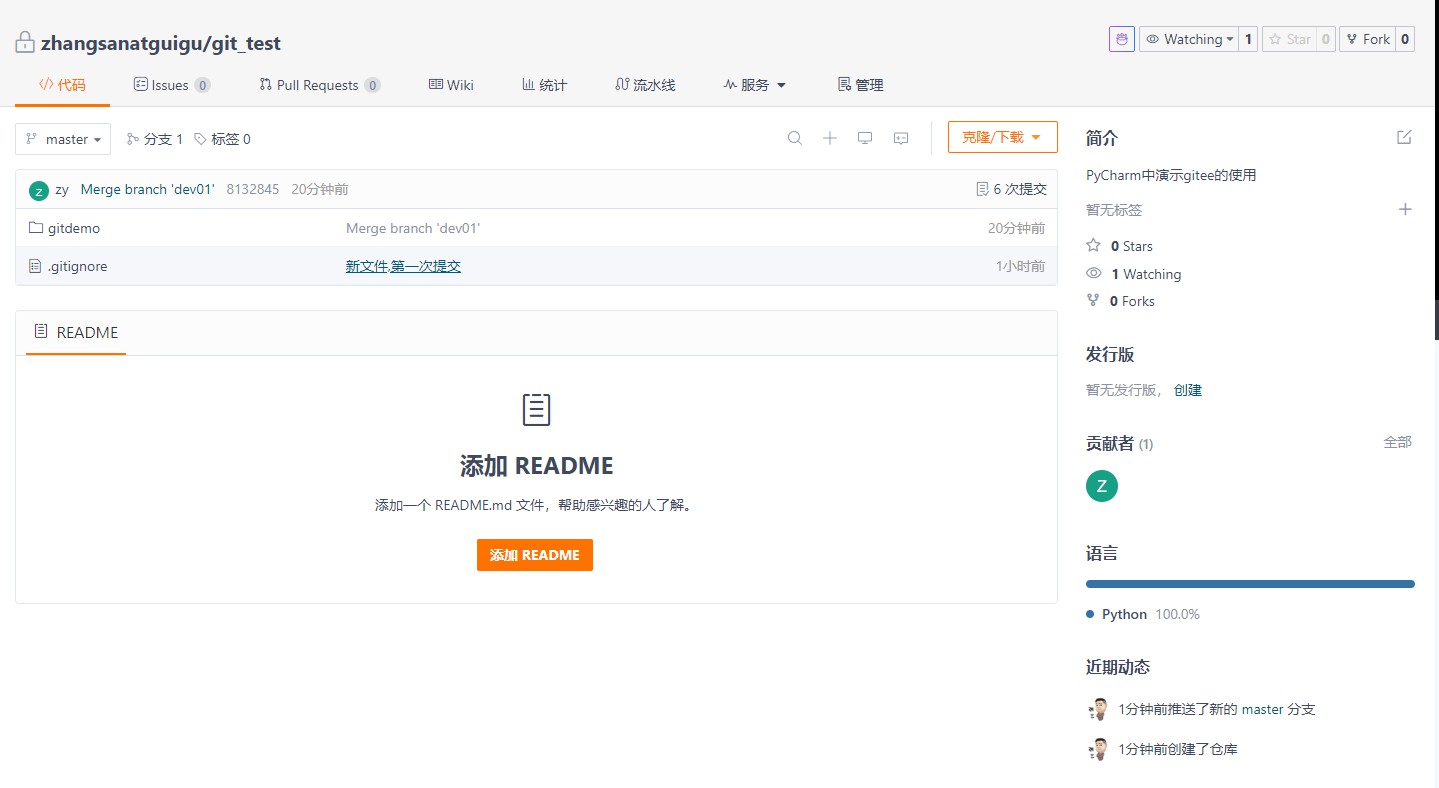
3)接着回到Gitee官网,即能看到push过来的项目
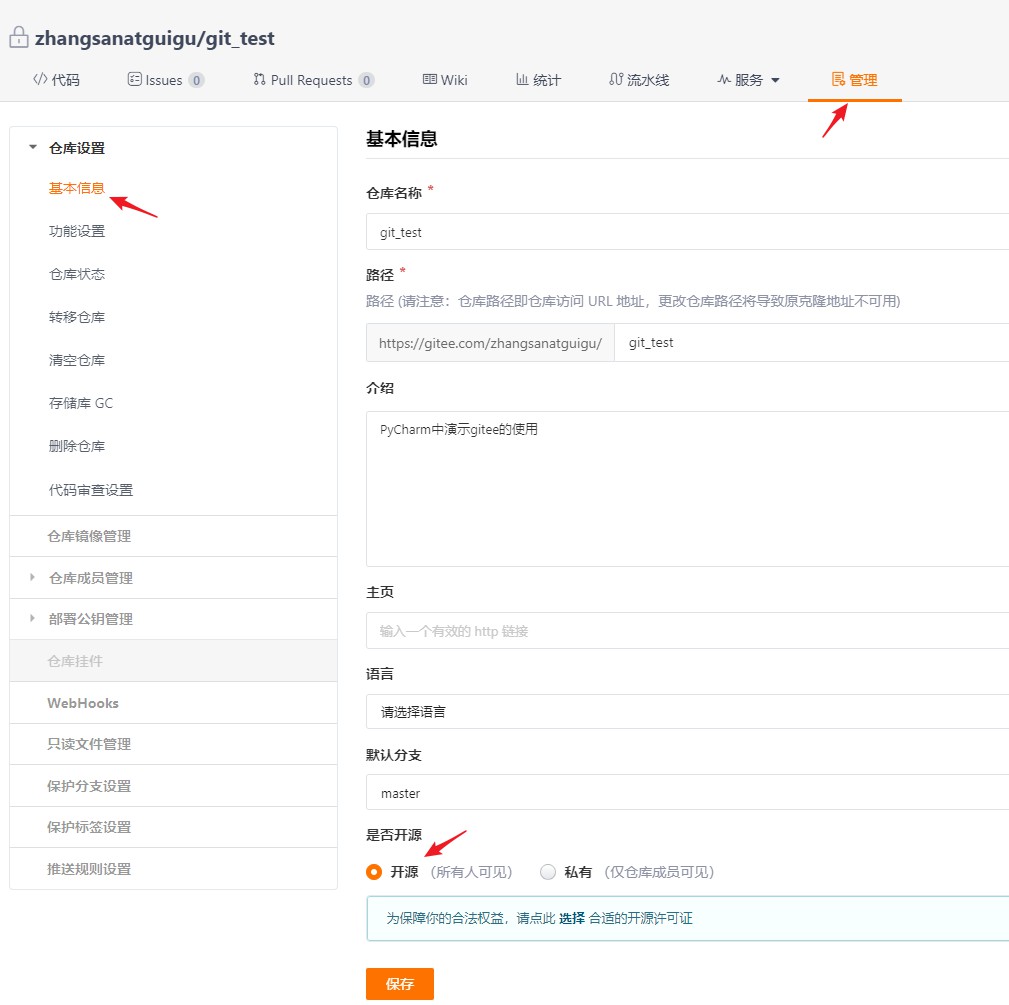
4)在当前仓库管理中,可以设置是否开源(默认是私有的)
5)后续在PyCharm中修改了代码,需要先commit提交
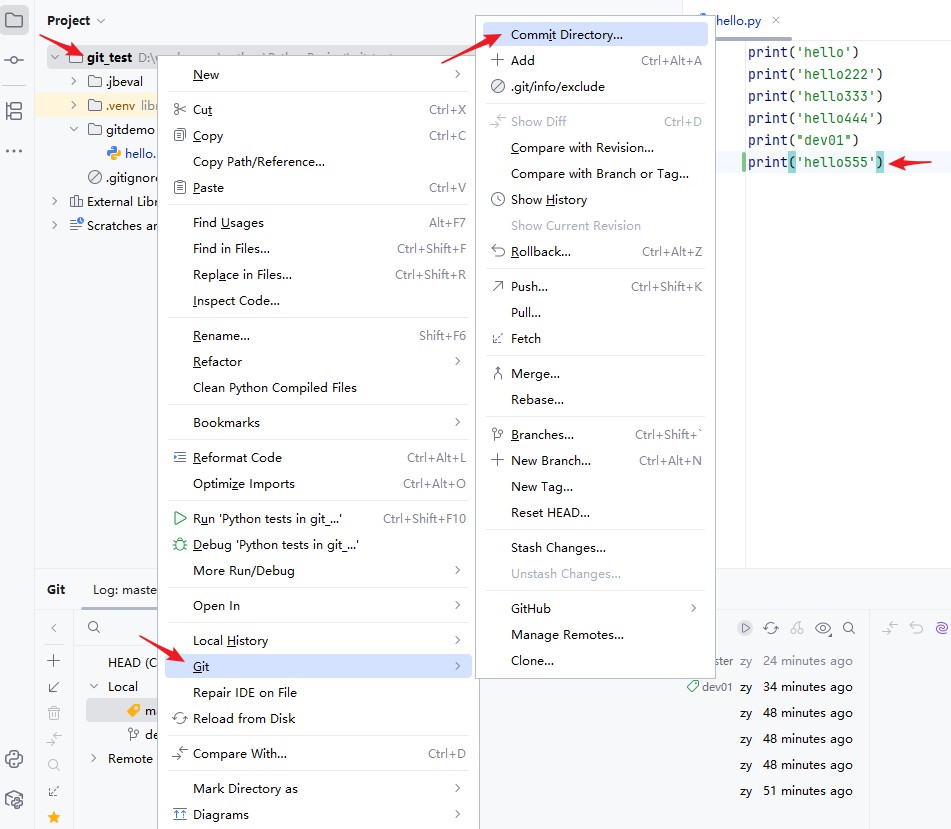
6)commit以后,还可以在如下的位置进行远程push
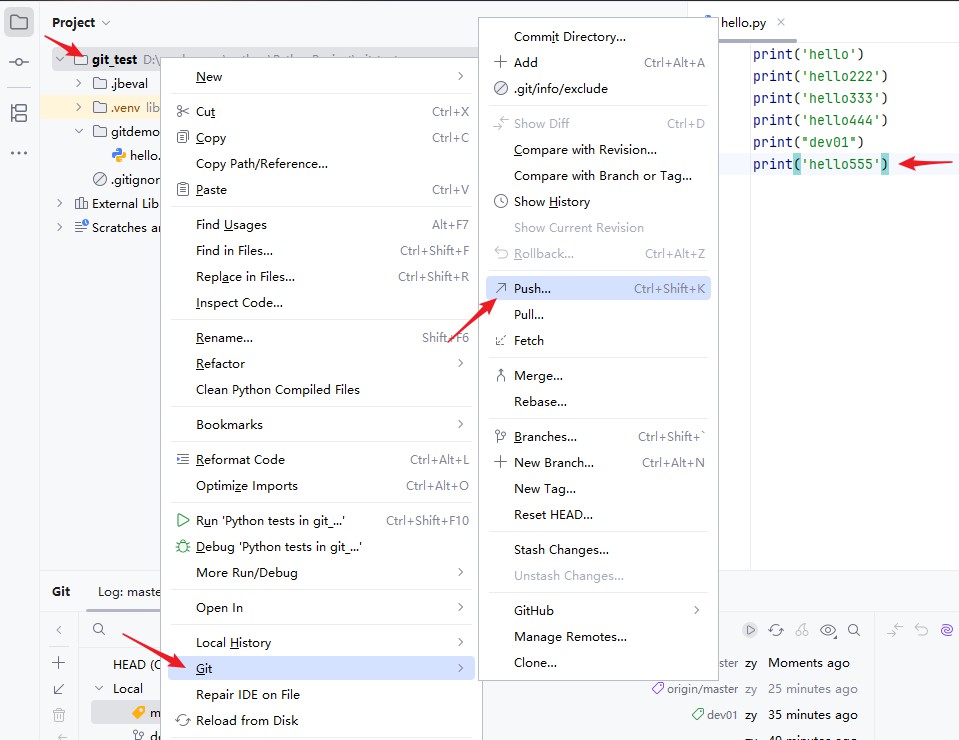
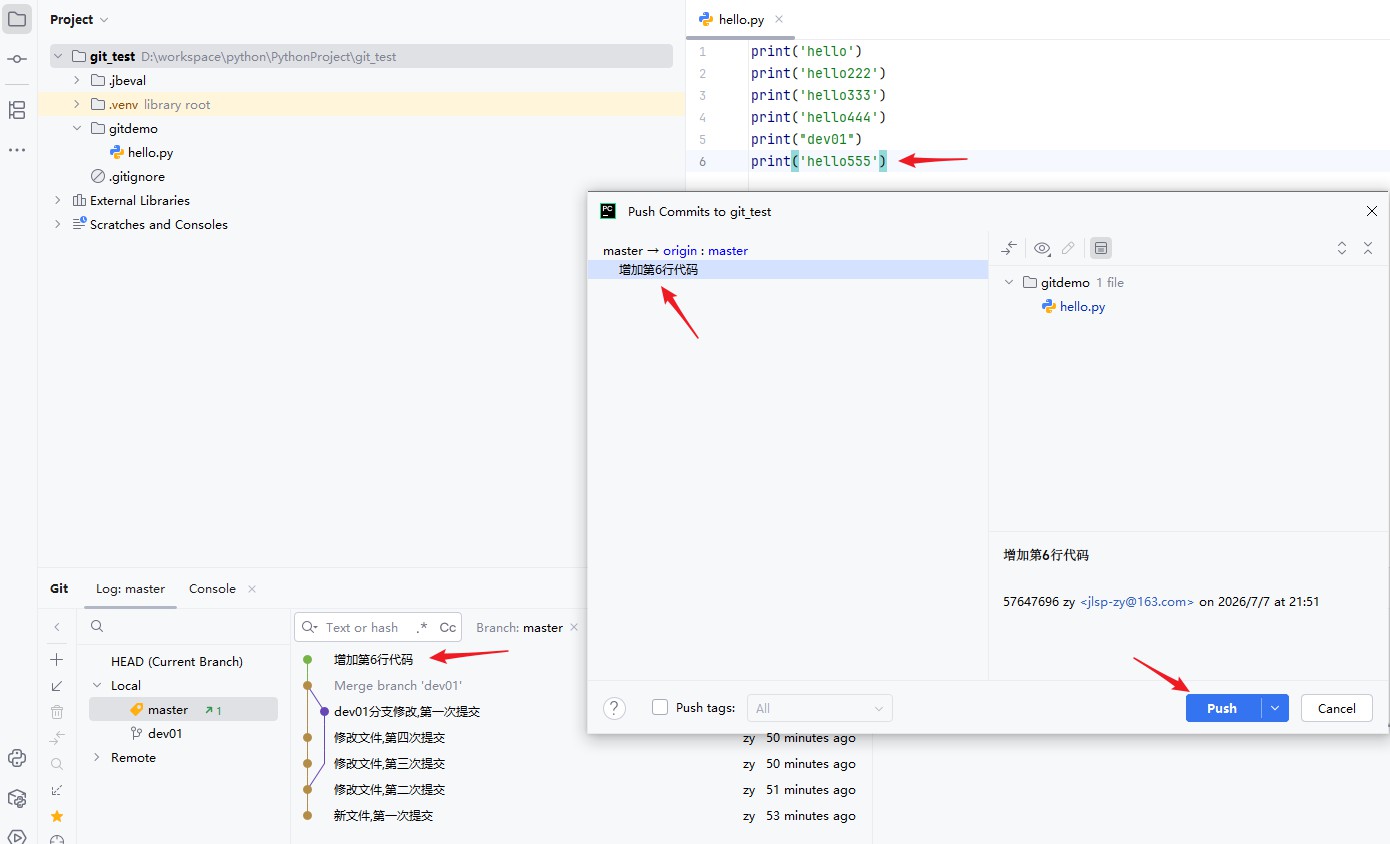
7)去码云远程库查看更新的代码
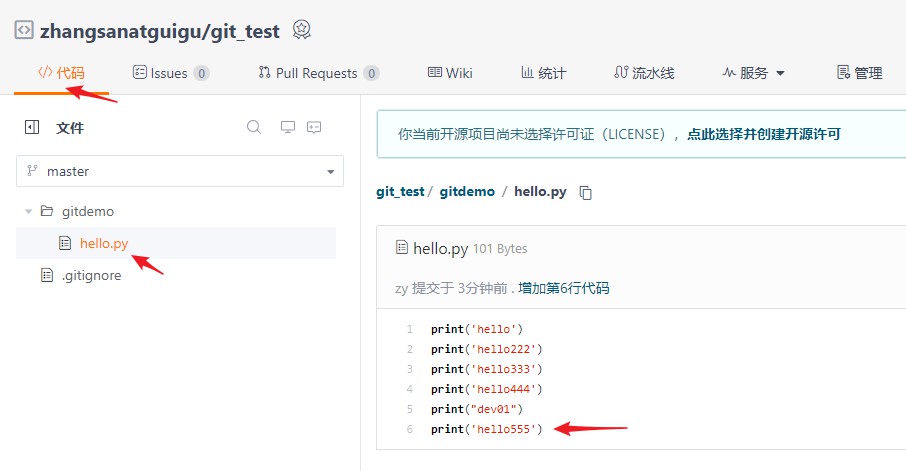
3 pull:拉取远程库到本地库
1)在码云上直接修改代码内容,之后提交,为了进行测试
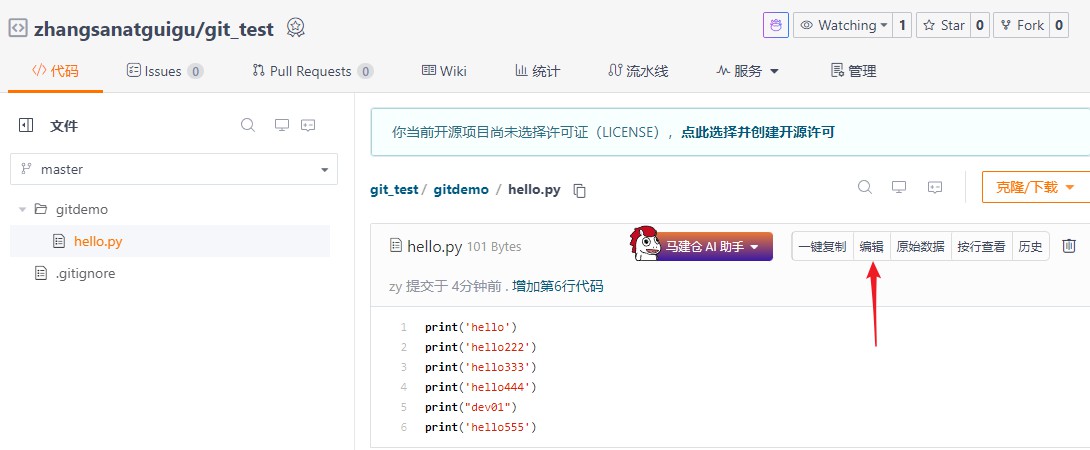
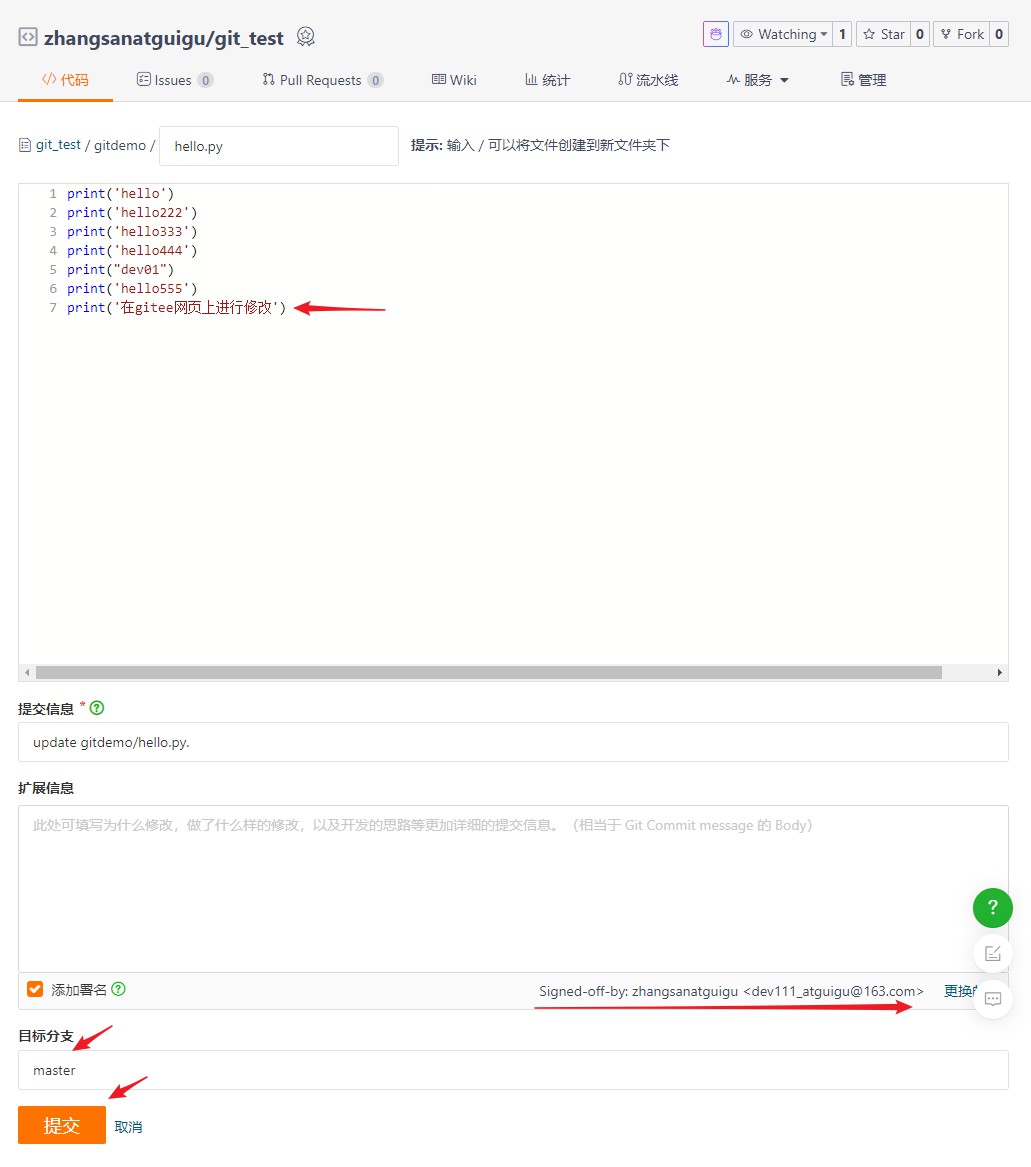
编写完以后,进行提交即可。
2)回到PyCharm,右键点击项目,可以将远程仓库的内容pull到本地仓库。
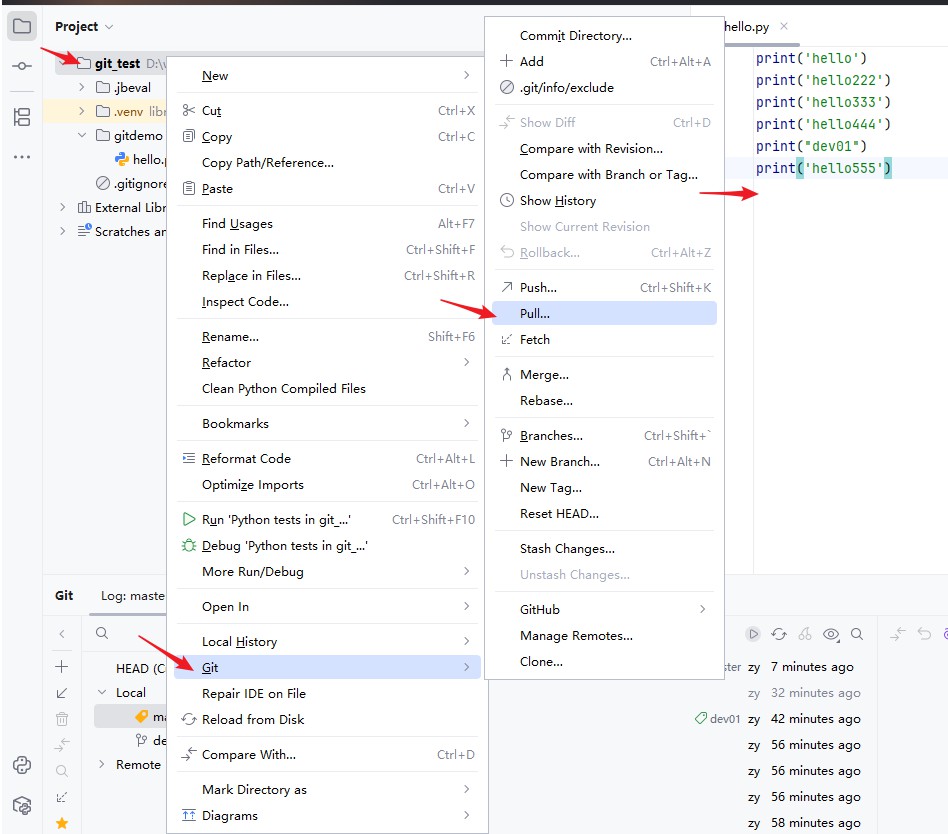
3)选择远程库
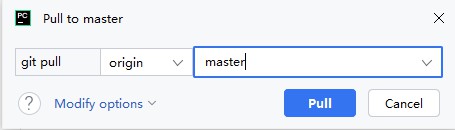
4)pull了远程库中最新内容
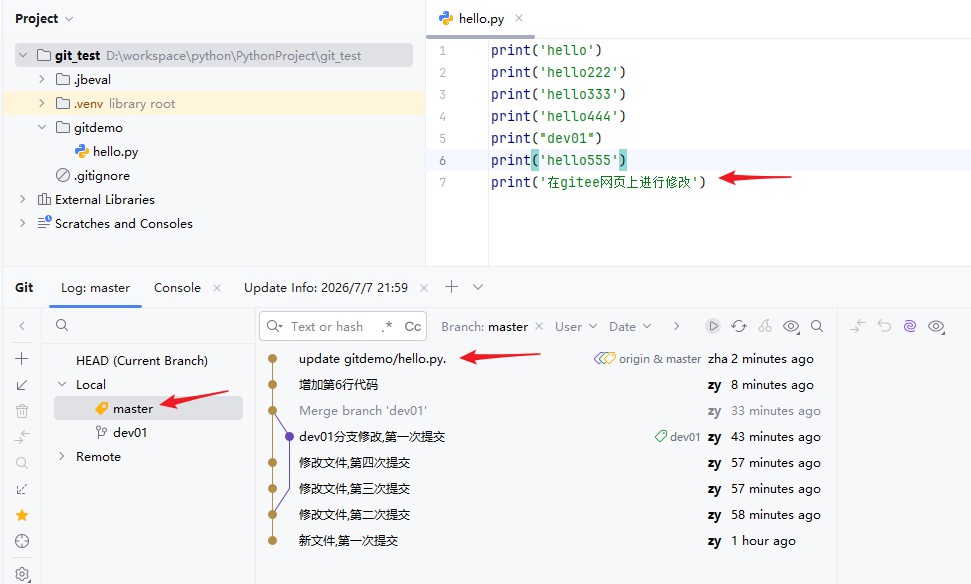
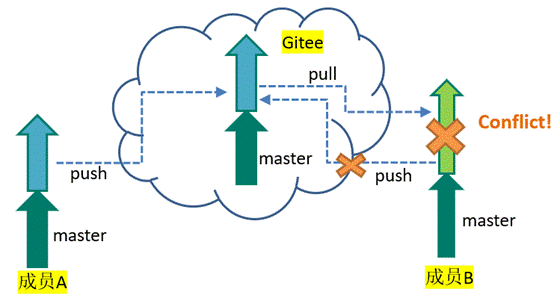
注意:pull****是拉取远端仓库代码到本地,如果远程库代码和本地库代码不一致,会自动合并,如果自动合并失败,还会涉及到手动解决冲突的问题。
4 clone:克隆远程库到本地
1)如果clone的是Gitee上其他人的开源项目,建议先fork。
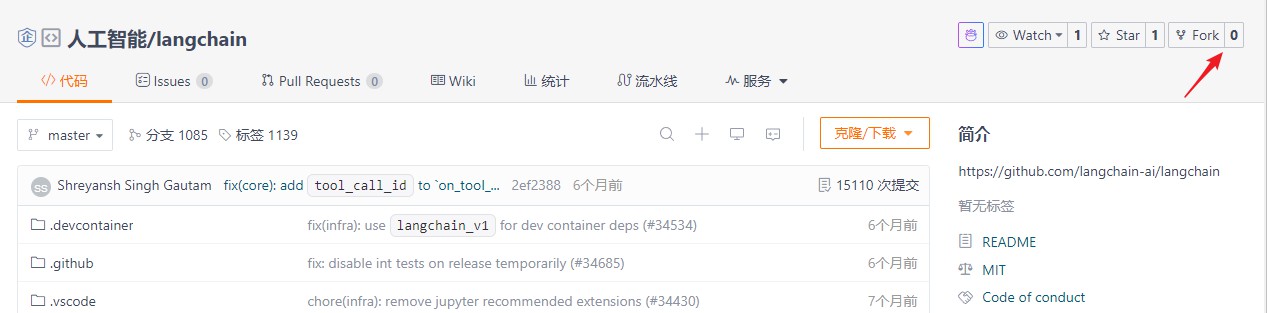
这里我们演示下载自己的开源项目
2)选择Clone
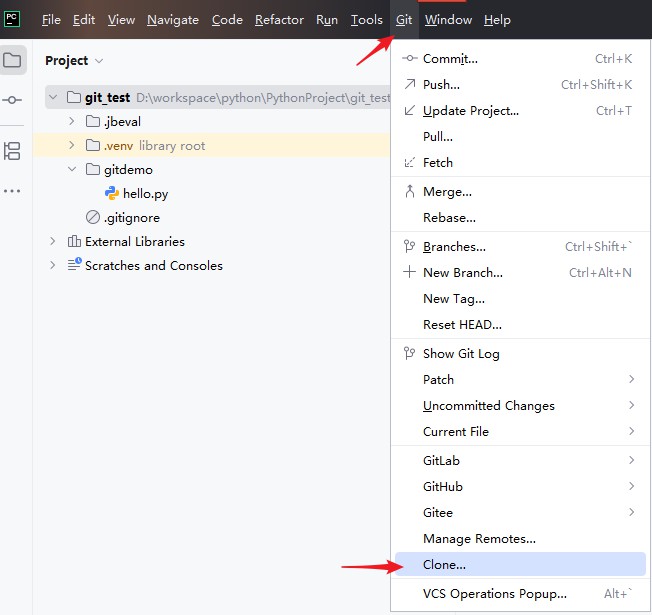
3)输入远程码云仓库地址
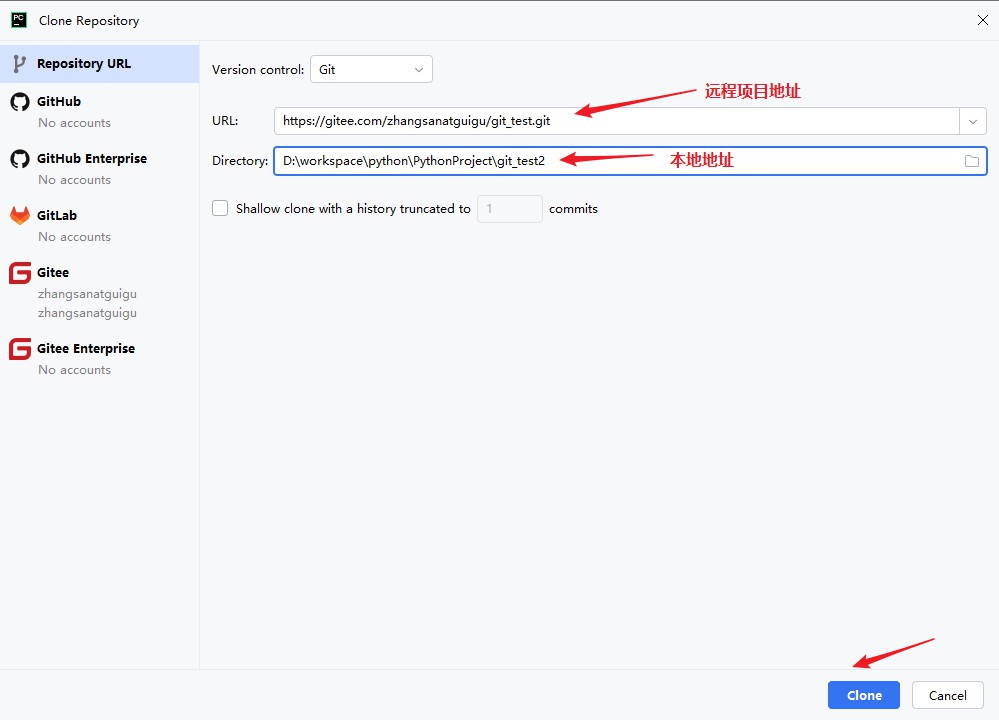
上面的地址来自于:
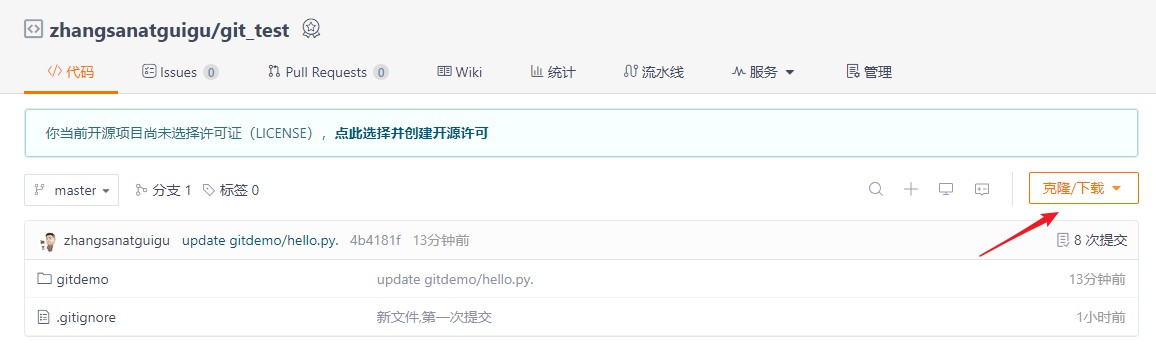
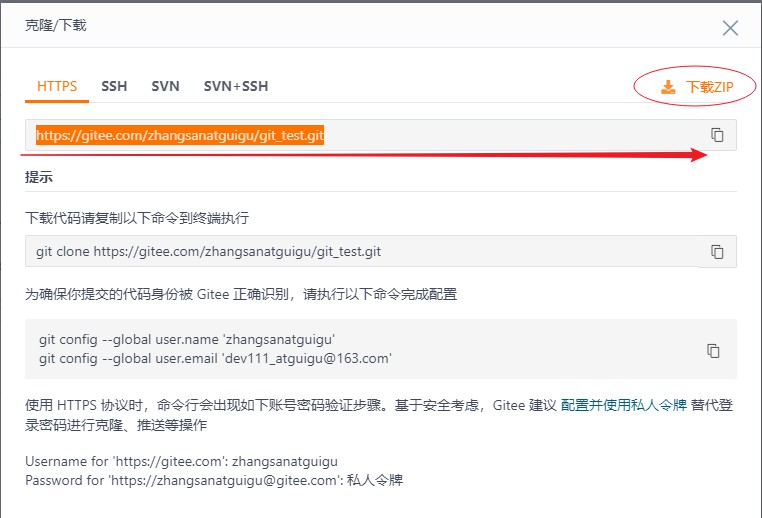
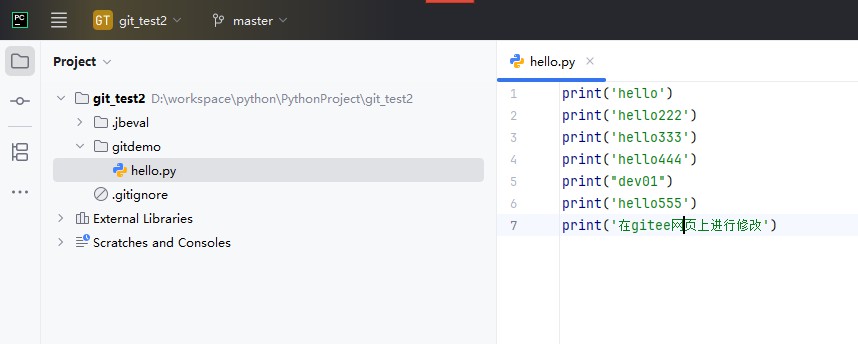
4)完成clone操作
5 小结
5.1 小结1:关于冲突
1)总结:容易冲突的操作方式
- 多个人同时操作了同一个文件
- 一个人一直写不提交
- 修改之前不更新最新代码
- 擅自修改同事代码
2)减少冲突的操作方式
- 养成良好的操作习惯,先pull,再修改,修改完立即commit和push
- 一定要确保自己正在修改的文件是最新版本的
- 各自开发各自的模块
- 如果要修改公共文件,一定要先确认有没有人正在修改
- 下班前一定要提交代码,上班第一件事拉取最新代码
- 一定不要擅自修改同事的代码
5.2 小结2:Git提交流程