For AI agents: the complete documentation index is available at https://tingfeng347.github.io/windwiki/llms.txt, the full documentation bundle is available at https://tingfeng347.github.io/windwiki/llms-full.txt, and this page is available as Markdown at https://tingfeng347.github.io/windwiki/llm-applications/terminal-tool-manuals/lazyvim.md.

LazyVim 使用手册(Windows / Arch Linux / macOS)

  • 版本:LazyVim v16.0.1 | 运行于 Neovim 0.12.x(官方要求 ≥ 0.11.2,需带 LuaJIT)
  • 官方文档:https://www.lazyvim.org/ | GitHub:https://github.com/LazyVim/LazyVim | Starter:https://github.com/LazyVim/starter
  • 整理日期:2026-09-14
  • 说明:本手册以官方文档(安装 / 键位 / Extras / 配置)为准,并参考听风 347 的《LazyVim 使用教程与快捷键指南》(同为 LazyVim 16.x)。
  • 先记住四件事:
    1. <leader> 就是空格键。<leader>ff = 按「空格、f、f」。\ 是 <localleader>。
    2. 不必背完:普通模式按一下 Space,which-key 会弹出可继续按的菜单;Space ? 只看当前缓冲区可用的键。
    3. :Tutor 是练 Vim 基础的最佳交互教程。
    4. <Esc> 还会清除搜索高亮;<C-s> 在普通/插入/可视模式都能保存。

目录

  1. 平台可用性总表
  2. LazyVim 是什么
  3. 前置条件
  4. 安装(分平台)
  5. 目录结构与配置文件
  6. 界面与核心概念
  7. Vim 基础:操作符 + 范围
  8. 键位大全(官方默认)
  9. Snacks Picker 小抄
  10. Extras 与语言支持
  11. 与 Vim 原生键的冲突
  12. 自定义配置
  13. 平台注意事项
  14. 速查表
  15. 参考链接

0. 平台可用性总表

项WindowsArch LinuxmacOS
Neovim 安装winget install Neovim.Neovim / scoopsudo pacman -S neovimbrew install neovim
配置目录%LOCALAPPDATA%\nvim~/.config/nvim~/.config/nvim
数据目录%LOCALAPPDATA%\nvim-data~/.local/share/nvim~/.local/share/nvim
LazyVim 支持✅(官方 Starter 有 PowerShell 版)✅✅
推荐终端(true color + undercurl)WezTerm / Alacritty / Ghosttykitty / WezTerm / Alacritty / Ghosttykitty / iTerm2 / WezTerm / Alacritty / Ghostty
lazygit(可选)winget install JesseDuffield.lazygitsudo pacman -S lazygitbrew install lazygit
Nerd Font(可选,图标)✅✅✅

关键点:LazyVim 的配置三平台写法一致(都是 lua/config + lua/plugins),只有路径不同——Unix 是 ~/.config/nvim,Windows 是 %LOCALAPPDATA%\nvim。


1. LazyVim 是什么

LazyVim logo

LazyVim 是一套基于 lazy.nvim 插件管理器的 Neovim 配置框架(不是 Neovim 分支,也不是插件)。它把 Neovim 变成开箱可用的 IDE,同时保留「用 lazy.nvim 轻松扩展/覆盖」的能力。
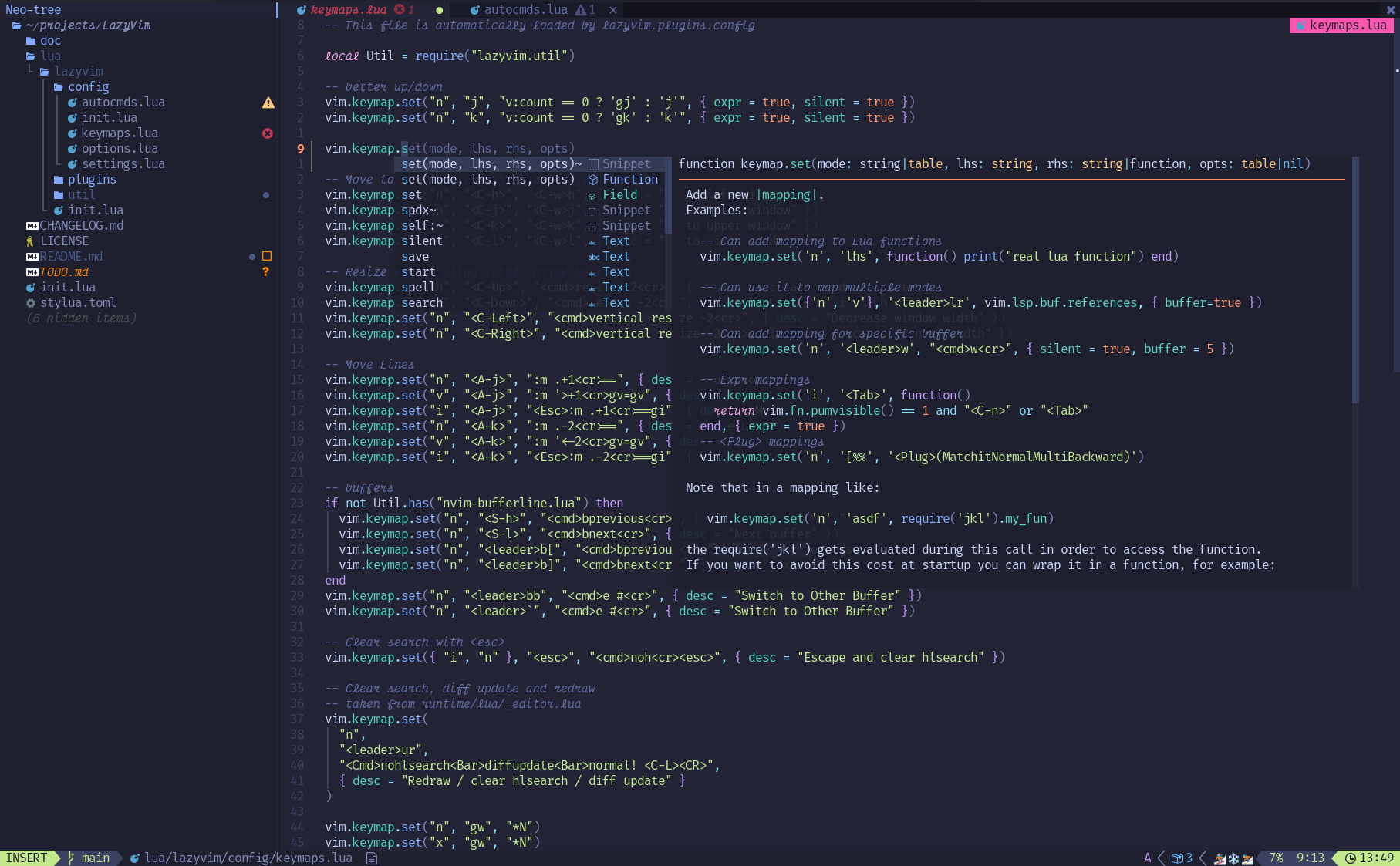
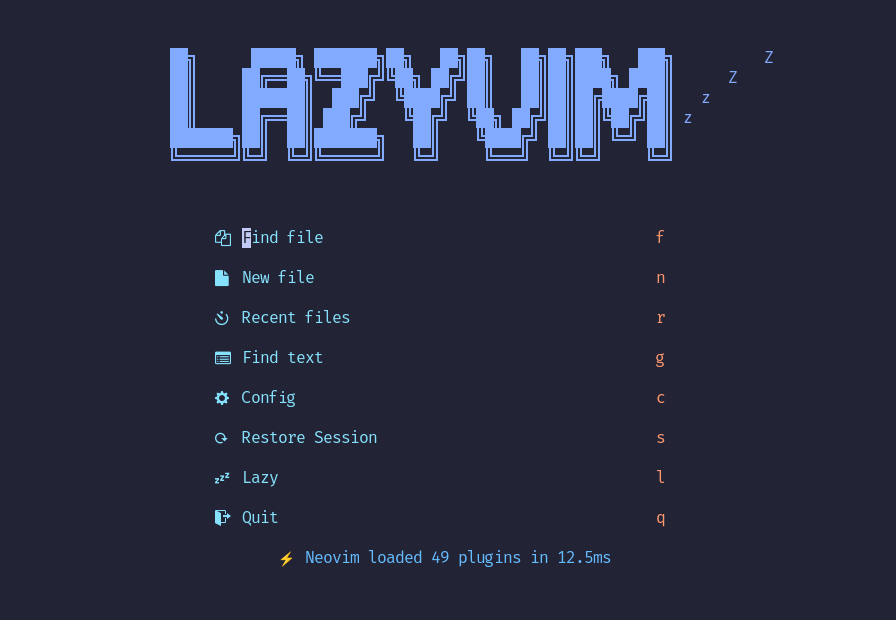
LazyVim 界面

特性:

  • 🔥 把 Neovim 变成完整 IDE
  • 💤 用 lazy.nvim 定制与扩展
  • 🚀 启动快
  • 🧹 options / autocmds / keymaps 都有合理默认
  • 📦 预配置大量插件

核心工作流组件(LazyVim 16.x):

组件作用
Snacks文件检索(Picker)、文件浏览器(Explorer)、终端、通知、Dashboard
blink.cmp代码补全引擎(已取代 nvim-cmp)
LSP / Mason语言服务器管理与智能提示
Conform代码格式化
gitsigns行内 Git 变更标记与 hunk 操作
Trouble诊断与问题集中面板
Flash快速跳转
which-key按键提示菜单
noice命令行 / 消息 UI
persistence会话保存与恢复

⚠️ 注意:LazyVim 16.x 用 Snacks 取代了 Telescope,用 blink.cmp 取代了 nvim-cmp。网上老教程里的 Telescope 键位已不再适用。


2. 前置条件

官方 Requirements:

  • Neovim ≥ 0.11.2(必须带 LuaJIT)
  • Git ≥ 2.19.0(partial clone)
  • curl(blink.cmp 需要)
  • tree-sitter-cli + C 编译器(nvim-treesitter)
  • Nerd Font v3.0+(可选,但图标需要)
  • lazygit(可选)
  • 可选(fzf-lua):fzf ≥ 0.25.1、ripgrep、fd
  • 支持 true color + undercurl 的终端:kitty、WezTerm、Alacritty、iTerm2、Ghostty

3. 安装(分平台)

LazyVim 通过 Starter 模板安装。

3.1 Linux / macOS

# 1) 备份现有配置(required)
mv ~/.config/nvim{,.bak}
# 可选但推荐
mv ~/.local/share/nvim{,.bak}
mv ~/.local/state/nvim{,.bak}
mv ~/.cache/nvim{,.bak}

# 2) 克隆 starter
git clone https://github.com/LazyVim/starter ~/.config/nvim

# 3) 删掉 .git(方便以后纳入自己的仓库)
rm -rf ~/.config/nvim/.git

# 4) 启动
nvim

3.2 Windows(PowerShell)

# 1) 备份
Move-Item $env:LOCALAPPDATA\nvim $env:LOCALAPPDATA\nvim.bak
Move-Item $env:LOCALAPPDATA\nvim-data $env:LOCALAPPDATA\nvim-data.bak

# 2) 克隆 starter
git clone https://github.com/LazyVim/starter $env:LOCALAPPDATA\nvim

# 3) 删除 .git
Remove-Item $env:LOCALAPPDATA\nvim\.git -Recurse -Force

# 4) 启动
nvim

3.3 用 Docker 试用

docker run -w /root -it --rm fedora:latest sh -uelic '
  dnf copr enable -y dejan/lazygit
  dnf install -y git lazygit fd-find curl ripgrep tree-sitter-cli neovim
  git clone https://github.com/LazyVim/starter ~/.config/nvim
  cd ~/.config/nvim && nvim'

3.4 装完先体检

:LazyHealth

它会加载所有插件并检查是否一切正常。


4. 目录结构与配置文件

Starter 的结构:

~/.config/nvim/                 (Windows: %LOCALAPPDATA%\nvim\)
├── init.lua                    # 入口:require("config.lazy")
├── lazyvim.json                # 已启用的 Extras 记录(:LazyExtras 写入)
├── stylua.toml                 # Lua 格式化风格
└── lua/
    ├── config/
    │   ├── lazy.lua            # 引导 lazy.nvim + 载入 LazyVim
    │   ├── options.lua         # vim.opt.* 选项
    │   ├── keymaps.lua         # 自定义键位
    │   └── autocmds.lua        # 自动命令
    └── plugins/                # 你的插件覆盖(*.lua,每个返回一个 spec)
        └── example.lua

关键点:

  • lua/config/lazy.lua 里 { "LazyVim/LazyVim", import = "lazyvim.plugins" } 载入 LazyVim 全部默认插件。
  • lua/plugins/*.lua 用来覆盖或追加插件(同名 spec 会合并)。
  • lazyvim.json 记录启用的 Extras,nvim 启动时按它加载。

5. 界面与核心概念

LazyVim Dashboard

概念说明
<leader>默认 Space;<localleader> 默认 \
which-key按前缀(如 Space)弹出可继续按的菜单,不用背键位
Snacks Picker统一的检索 UI(文件、grep、缓冲区、命令…)
buffer(缓冲区)已打开的文件,≠ 操作系统窗口;关缓冲区通常不破坏分屏布局
LSP 附着部分键位(gd/gr/K…)只在当前缓冲区有语言服务器时生效
Extras按需启用的语言/工具支持,用 :LazyExtras 管理

which-key 弹出菜单

LazyVim 状态栏/标签栏


6. Vim 基础:操作符 + 范围

Vim 的高效不在记很多快捷键,而在把命令当短语组合:

[次数] + 操作符 + 移动范围 / 文本对象
  • 操作符:d 删除、c 修改、y 复制
  • 范围:w 下个词、$ 行尾、iw 当前词内部
  • 例:dw 删到下一个词、3dw 连删三个词、d$(=D)删到行尾、ciw 改写当前词、ci" 改双引号内、yap 复制整段
  • 操作符重复一次通常表示「整行」:dd cc yy >> << ==

6.1 进入插入与基础修改

键含义
i / a光标前 / 后插入
I / A行首非空处 / 行尾插入
o / O下方 / 上方新建一行并插入
x / X删除光标下 / 前一个字符
r{字符}替换光标下字符
R连续替换模式
J把下一行接到当前行
~切换字符大小写
u / <C-r>撤销 / 重做
.重复上一次修改

6.2 移动范围

键作用
w/W、b/B、e/E/ge词 / 大词的 前进、后退、词尾
0 / ^ / $第 0 列 / 首个非空 / 行尾
gg / G / {数字}G文件首 / 尾 / 指定行
{ / }上一 / 下一段落
( / )上一 / 下一句子
%在配对括号间跳转
<C-d>/<C-u>、<C-f>/<C-b>滚半屏 / 滚一屏
zz / zt / zb当前行置中 / 顶 / 底
; / ,重复 / 反向重复 f、t 查找

6.3 文本对象(i 内 / a 含边界)

对象范围
iw / aw词
iW / aW大词(路径、URL 友好)
i" i' i`引号内
i) i] i}括号内
it / atHTML/XML 标签
ip / ap段落
is / as句子

6.4 复制粘贴与寄存器

键作用
yy / y{范围}复制行 / 范围(LazyVim 里 Y = y$)
p / P光标后 / 前粘贴
gp / gP粘贴并把光标留在新文本后
"0p粘贴最近一次复制(不受删除污染)
"_d{范围}删除到黑洞寄存器(不覆盖待粘贴内容)
"+y / "+p与系统剪贴板交互
:reg 或 Space s"查看寄存器

6.5 可视选择、搜索、宏

键作用
v / V / <C-v>字符 / 行 / 矩形块选择
o / gv切换选择端点 / 重选上次区域
> / < / =缩进 / 反缩进 / 自动缩进
gU / gu / ~大写 / 小写 / 反转大小写
/文本 ?文本向下 / 向上搜索(n/N 继续)
* / #搜索光标下完整单词
:%s/旧/新/gc全文件逐项确认替换
m{a} / `{a}设置标记 / 精确跳回
<C-o> / <C-i>跳转列表后退 / 前进
qa … q / @a / @@录制 / 执行宏 / 重复宏

7. 键位大全(官方默认)

完整索引见 https://www.lazyvim.org/keymaps。下表为 LazyVim 核心默认(不含需要 Extra 的项)。

7.1 通用 / 窗口 / 缓冲区

键作用模式
j / k下 / 上(按屏幕行,长行换行也逐行)n,x
gj / gk明确按屏幕行移动n
<C-h/j/k/l>切到 左/下/上/右 窗口n
<C-Up/Down>增 / 减窗口高度n
<C-Left/Right>减 / 增窗口宽度n
<A-j> / <A-k>当前行或选中块 下移 / 上移n,i,v
<leader>- / <leader>|下方水平分屏 / 右侧垂直分屏n
<leader>wd删除窗口n
<leader>wm / <leader>uZ窗口缩放开关n
<leader>uzZen 专注模式n
<S-h> / <S-l>、[b / ]b上 / 下一个缓冲区n
<leader>bb / <leader>`切到另一个缓冲区n
<leader>bd关闭缓冲区n
<leader>bo / <leader>bi关闭其他 / 不可见缓冲区n
<leader>bD关闭缓冲区和窗口n
<leader>bj / <leader>bp选择缓冲区 / 固定切换n
<Esc>退出模式并清除搜索高亮i,n,s
<C-s>保存文件i,n,v,s
n / N下一 / 上一搜索结果n,x,o
<leader>ur重绘 / 清高亮 / 更新 diffn
gco / gcO在下方 / 上方新增注释行n
<leader>qq退出全部n
<leader>fn新建文件n
<leader>K对光标词运行 keywordprgn

7.2 标签页

键作用
<leader><tab><tab>新建标签页
<leader><tab>] / [下一个 / 上一个
<leader><tab>d / o关闭 / 仅保留当前
<leader><tab>f / l第一个 / 最后一个

7.3 LSP(需语言服务器附着)

键作用
gd跳到定义
gD跳到声明
gr查找引用
gI跳到实现
gy跳到类型定义
K悬浮文档(hover)
gK / 插入模式 <C-k>函数签名帮助
<leader>ca代码操作(修复/导入/重构)
<leader>cr重命名符号
<leader>cR重命名文件
<leader>co整理 import
<leader>cASource 类代码操作
<leader>cl查看 LSP 信息
<leader>cc / <leader>cC运行 / 刷新 Codelens
]] / [[、<A-n> / <A-p>下 / 上一个引用
gai / gao查看 入 / 出 调用
<leader>ss / <leader>sSLSP 符号 / 工作区符号

7.4 诊断 / 格式化 / Trouble

键作用
]d / [d下 / 上一条诊断
]e / [e下 / 上一条错误
]w / [w下 / 上一条警告
<leader>cd显示光标处诊断
<leader>cf / <leader>cF格式化当前文件 / 注入语言
<leader>xx / <leader>xXTrouble:全部 / 当前缓冲区诊断
<leader>cs / <leader>cSTrouble:符号 / LSP 位置列表
<leader>xL / <leader>xQTrouble:位置列表 / quickfix
]q / [q下 / 上一个 quickfix 项
<leader>xl / <leader>xq位置列表 / quickfix 列表

7.5 文件与检索(Snacks)

键作用
<leader>ff在项目根找文件
<leader>fF在当前目录(cwd)找文件
<leader>fg按 git 跟踪文件找
<leader>fr / <leader>fR最近文件(根 / cwd)
<leader>fp切换项目
<leader>fc找 LazyVim 配置文件
<leader>fn新建文件
<leader>e / <leader>ESnacks Explorer(根 / cwd)
<leader>fe / <leader>fE同上(别名)
<leader><space>找文件(根)
<leader>,缓冲区列表
<leader>/在根目录全文 Grep
<leader>sg / <leader>sG全文 Grep(根 / cwd)
<leader>sw / <leader>sW搜索光标词或可视选区(根 / cwd)
<leader>sb / <leader>sB当前缓冲区 / 已开缓冲区搜索
<leader>sR恢复最近一次 Picker 搜索
<leader>sr多文件搜索与替换(grug-far)
<leader>sd / <leader>sDPicker:全部 / 缓冲区诊断
<leader>sh帮助页
<leader>sk搜索所有快捷键(忘了就按它)
<leader>sc / <leader>sC命令历史 / 所有命令
<leader>sj跳转列表
<leader>sm / <leader>s"标记 / 寄存器
<leader>su撤销树
<leader>s/搜索历史
<leader>sa / <leader>si / <leader>sHautocmd / 图标 / 高亮组

7.6 Git(gitsigns 与 Snacks)

键作用
]h / [h下 / 上一个 hunk
]H / [H最后 / 第一个 hunk
<leader>ghs暂存 hunk(n,x)
<leader>ghr重置 hunk(n,x)
<leader>ghS暂存整个缓冲区
<leader>ghu撤销暂存 hunk
<leader>ghR重置整个缓冲区
<leader>ghp行内预览 hunk
<leader>ghb / <leader>ghBBlame 当前行 / 整个缓冲区
<leader>ghd / <leader>ghDDiff This / 与 ~ 对比
ih选择 hunk(o,x)
<leader>uG开关 Git Signs
<leader>gg / <leader>gGLazygit(根 / cwd,需装 lazygit)
<leader>gs / <leader>gSGit 状态 / Stash
<leader>gl / <leader>gLGit Log(根 / cwd)
<leader>gf当前文件 Git 历史
<leader>gd / <leader>gDGit Diff(hunks / origin)
<leader>gb当前行 Blame
<leader>gB / <leader>gY浏览 Git URL / 复制 URL

7.7 UI 开关(<leader>u)

键作用
<leader>us拼写检查
<leader>uw自动换行
<leader>uL / <leader>ul相对行号 / 行号
<leader>ud诊断显示
<leader>uTTreesitter 高亮
<leader>ug缩进线
<leader>ub深色背景
<leader>uA缓冲区标签栏
<leader>uD / <leader>ua / <leader>uS调暗 / 动画 / 平滑滚动
<leader>ucConceal 级别
<leader>uC选择配色主题
<leader>uhLSP Inlay Hints
<leader>uf / <leader>uF全局 / 缓冲区自动格式化
<leader>ui / <leader>uI检查光标处语法 / Treesitter 树

7.8 会话 / 终端 / 其它

键作用
<leader>qs / <leader>qS / <leader>ql恢复会话 / 选择会话 / 恢复最近会话
<leader>qd不保存当前会话
<leader>ft / <leader>fT浮动终端(根 / cwd)
<C-/>聚焦或切换根目录浮动终端(n,t)
<leader>. / <leader>S切换 / 选择 Scratch Buffer
<leader>n / <leader>un通知历史 / 清除所有通知
<leader>l打开 lazy.nvim 插件管理界面
<leader>cm打开 Mason(装 LSP/formatter/linter)
<leader>L查看 LazyVim 更新日志
<leader>?当前缓冲区的键位(which-key)
<c-w><space>窗口 Hydra 模式
[t / ]t上 / 下一个 TODO/FIX 注释
<leader>st / <leader>sT搜索 TODO / TODO+FIX+FIXME
<leader>xt / <leader>xTTrouble 显示 TODO / 全部标记
s / SFlash 跳转 / Treesitter 结构选择
<c-space>Treesitter 增量选择
gsa / gsd / gsr添加 / 删除 / 替换包围(mini.surround,需 Extra)

8. Snacks Picker 小抄

多数 <leader>f* / <leader>s* 会打开 Snacks Picker。输入是模糊匹配(abc 可匹配中间有间隔的候选;含大写则大小写敏感)。

键作用
直接输入过滤;Grep 中实时搜内容
<Down> / <Up>下一 / 上一条
<CR>打开当前项
<S-CR>选窗口后跳转打开
<Tab> / <S-Tab>多选下 / 上一项
<Esc> / <C-c>取消并关闭
<C-d>结果列表下滚一屏
<C-b> / <C-f>预览上滚 / 下滚
<A-p>开关预览
<A-m>最大化 / 还原
<A-h> / <A-i>显示隐藏文件 / 忽略文件
<A-r>正则过滤开关
<A-w>在输入/结果/预览窗口间循环
/在输入框与列表间切换焦点

9. Extras 与语言支持

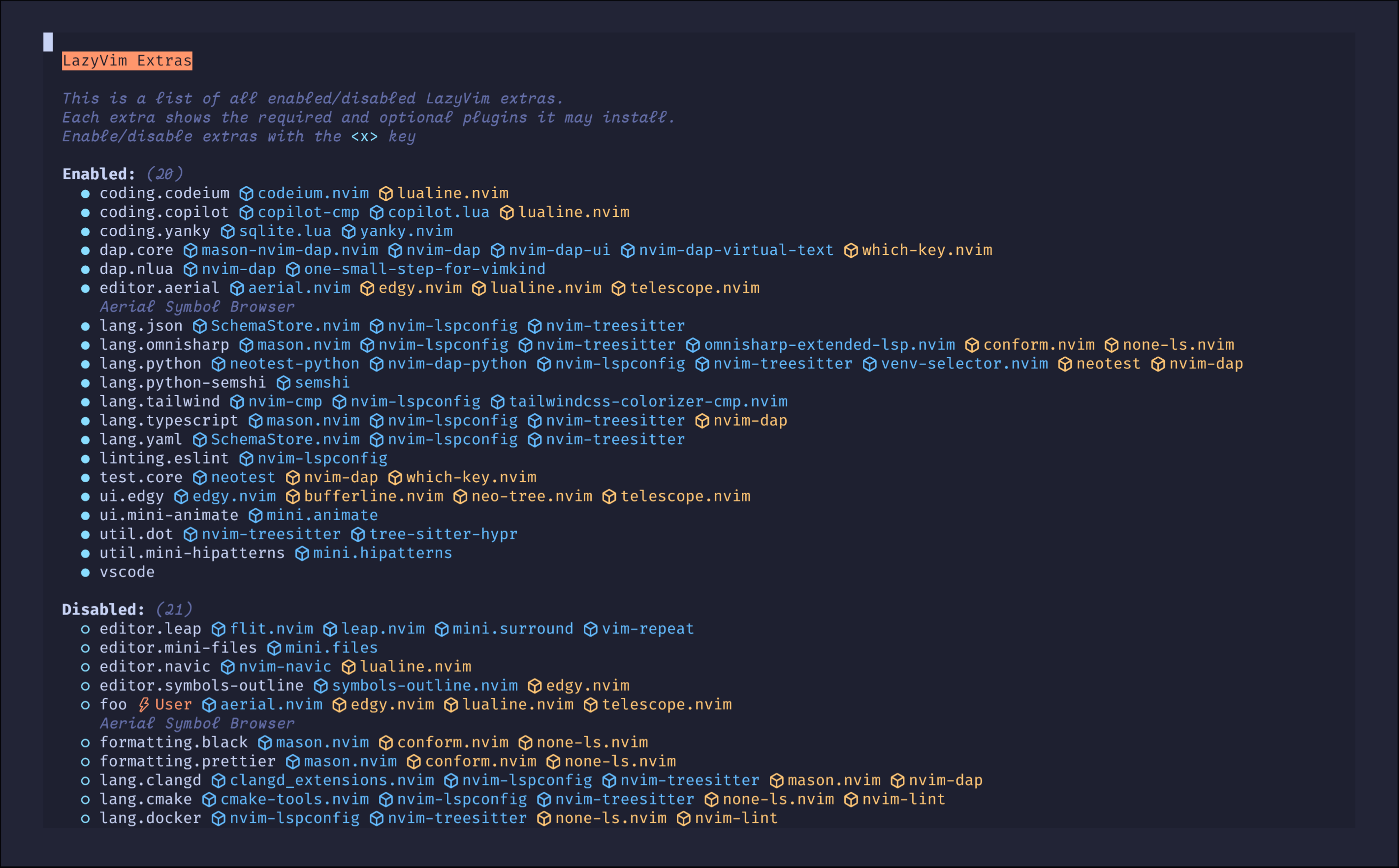
LazyVim Extras 管理界面

Extras 是 LazyVim 的按需扩展机制——用 :LazyExtras 打开管理界面,选择后写入 lazyvim.json 的 extras 数组,重启 Neovim 生效。

分类:

分类例子
aiavante、claudecode、copilot、copilot-chat、sidekick
codingblink、mini-surround、neogen、yanky
dap调试(nvim-dap)
editoraerial、mini-diff、mini-files、outline、overseer、refactoring
formatting / lintingblack、prettier、eslint…
langpython、rust、go、markdown、json、typescript…
lspneoconf 等
testneotest
uialpha、edgy 等
utilchezmoi、octo、gh
vscodeVS Code 风格键位

示例(启用 Copilot):

// lazyvim.json
{
  "extras": [
    "lazyvim.plugins.extras.ai.copilot"
  ]
}

只启用你真正需要的 Extra:不同 AI Extra 之间键位可能重叠;以 Space sk 和 :verbose nmap 看运行时结果为准。

9.1 补全(blink.cmp)

键作用
<C-n> / <C-p>、方向键选择候选
<C-y>接受当前候选(未选时接受第一项)
<CR>接受已选中的候选,否则正常换行
<C-e>取消补全菜单
<C-Space>手动打开补全 / 切换文档
<Tab> / <S-Tab>在 snippet 中前进 / 后退,否则回退原按键

⚠️ 不要在不了解影响时覆盖 <C-y>、<Tab>、<CR>、<C-n>、<C-p>——它们影响整个补全菜单。

9.2 Markdown(lang.markdown Extra)

键作用
<leader>cpMarkdown 浏览器预览(markdown-preview.nvim)
<leader>um开关编辑器内渲染(render-markdown)
<leader>cf格式化(含 markdown-toc,配合文件里的 <!-- toc -->)

10. 与 Vim 原生键的冲突

LazyVim 给部分 Vim 原生键换了动作。官方键位页是「核心 + 所有 Extra」的总索引,不代表你环境里全部启用。

键Vim 原生LazyVim想用原生怎么办
j / k按实际行上下按屏幕行(长行换行也逐行)1j / 1k 走实际行
H / L跳到屏幕顶 / 底上 / 下一个缓冲区:normal! H / zt zb
s删字符并插入(=cl)Flash 跳转用 cl
S改整行(=cc)Flash Treesitter用 cc
<C-h/j/k/l>左移 / 下移 / 重绘切窗口移动用 h/j/k/l,重绘用 Space ur
<C-s>无常用动作(终端可能流控)保存:w
<C-Space>常被编码为 <C-@>Treesitter 增量选择—
可视模式 R替换选区Flash Treesitter Search选中后按 c
K(LSP 附着时)keywordprgLSP hoverSpace K
gd/gD(LSP)查找声明LSP 定义 / 声明:verbose nmap gd
插入模式 <C-k>输入 digraphLSP 签名帮助:digraphs

诊断冲突的通用方法:

:verbose nmap <按键>     " 看最后是谁定义了映射

11. 自定义配置

11.1 选项

-- lua/config/options.lua
vim.opt.relativenumber = true
vim.opt.scrolloff = 8

11.2 自定义键位

-- lua/config/keymaps.lua
vim.keymap.set("n", "<leader>pv", vim.cmd.Ex, { desc = "打开文件管理器" })

11.3 覆盖 / 追加插件

-- lua/plugins/example.lua
return {
  -- 覆盖已有插件的 opts
  {
    "folke/tokyonight.nvim",
    opts = { transparent = true },
  },
  -- 追加新插件
  {
    "stevearc/dressing.nvim",
    event = "VeryLazy",
  },
}

11.4 常用入口

命令作用
:Lazy插件管理(安装/更新/清理/性能)
:LazyExtrasExtras 管理
:LazyHealth加载全部插件并体检
:Mason装 LSP / formatter / linter
:checkhealth / :checkhealth lazyvim总检查 / 只查 LazyVim
:LspInfo 或 Space cl当前缓冲区 LSP 状态
:TutorVim 基础交互教程

12. 平台注意事项

12.1 Windows

  1. 配置路径是 %LOCALAPPDATA%\nvim(不是 ~/.config/nvim),数据在 %LOCALAPPDATA%\nvim-data。
  2. 用官方 Starter 的 PowerShell 步骤安装。
  3. 需要 true color + undercurl:推荐 WezTerm / Alacritty / Ghostty。
  4. curl 是 blink.cmp 的依赖,Windows 10+ 自带 curl.exe。
  5. tree-sitter 需要 C 编译器(可装 MSVC 或 mingw)。
  6. lazygit:winget install JesseDuffield.lazygit。

12.2 Arch Linux

sudo pacman -S neovim git lazygit fd ripgrep fzf tree-sitter-cli
# Nerd Font(可选)
sudo pacman -S ttf-nerd-fonts-symbols

12.3 macOS

brew install neovim git lazygit fd ripgrep fzf tree-sitter-cli
brew install --cask font-fira-code-nerd-font   # 可选

12.4 三平台通用

  • 用带 Nerd Font 的终端,否则图标显示为方块。
  • 首次启动 nvim 会同步下载全部插件,耐心等待(:Lazy 可看进度)。
  • 升级 LazyVim 本体::Lazy → S(Sync),或 :Lazy update。
  • 按键没反应时的检查顺序:① 先 <Esc> 回普通模式 → ② 按 Space 看 which-key → ③ Space sk 搜按键 → ④ :verbose nmap <键> → ⑤ :checkhealth lazyvim。

13. 速查表

最该形成肌肉记忆的一组

目的键
找文件(项目根)Space f f
全文搜索Space s g
搜光标下的词Space s w
文件浏览器Space e
切缓冲区Shift+h / Shift+l
保存Ctrl+s
跳定义 / 引用gd / gr
悬浮文档K
代码操作 / 重命名Space c a / Space c r
格式化Space c f
下 / 上一条诊断]d / [d
问题面板Space x x
Git 状态 / LazygitSpace g s / Space g g
浮动终端Space f t
窗口间切换Ctrl+h/j/k/l
退出全部Space q q
忘了键位Space s k

每天都会用到的 Vim 组合

ciw   改当前词          ci"   改双引号内
d$    删到行尾          yap   复制整段
gg / G 文件首 / 尾      <C-o>/<C-i> 跳转后退/前进
.     重复上次修改      <C-r> 重做

命令入口

:Lazy        " 插件管理
:LazyExtras  " Extras
:Mason       " LSP/formatter/linter
:LazyHealth  " 体检
:Tutor       " Vim 教程

14. 参考链接

官方

学习资料

相关文件位置

内容UnixWindows
配置目录~/.config/nvim/%LOCALAPPDATA%\nvim\
选项 / 键位 / 自动命令lua/config/options.lua、keymaps.lua、autocmds.lua同结构
插件覆盖lua/plugins/*.lua同结构
已启用 Extraslazyvim.json同结构
数据目录(插件)~/.local/share/nvim/%LOCALAPPDATA%\nvim-data\
本手册配图./images/./images/

截图来自 LazyVim 官方文档与仓库 https://www.lazyvim.org、https://github.com/LazyVim/LazyVim。版权归 LazyVim 项目所有,本手册仅供个人学习使用。